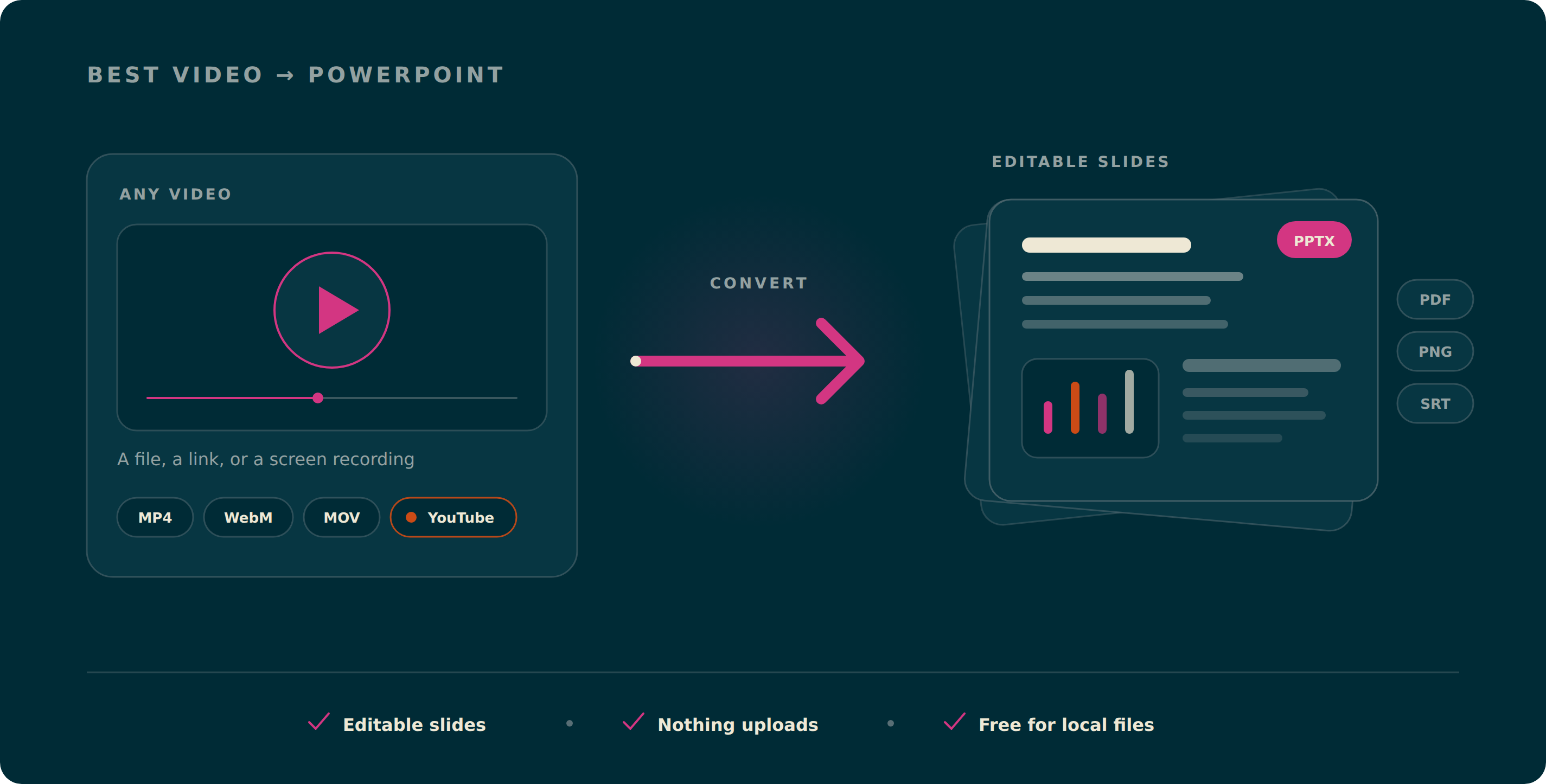
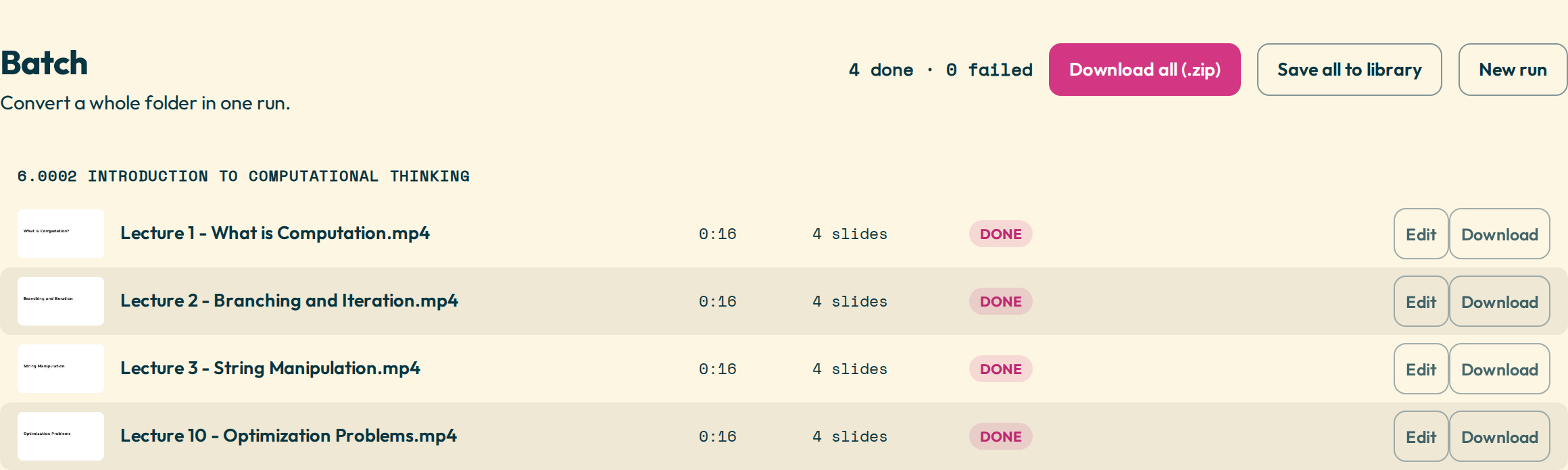
録画に映るスライドをそのまま保存
#1 動画をPowerPointに変換
録画からスライドを抽出
講義や会議の録画からスライドを取り出し、確認してPPTX形式で保存できます。
動画ファイルがない場合は 画面を録画
- 動画はアップロードせず、ブラウザ内で処理します。
- 各動画の最初の30分は無料です。
- PDF・Word・Markdown・画像でも保存できます。
Video2Anyで抽出したデッキ
録画から取り出した本物のスライド——結果を見て、自分のものを作りましょう。すべてブラウザ内で動きます。
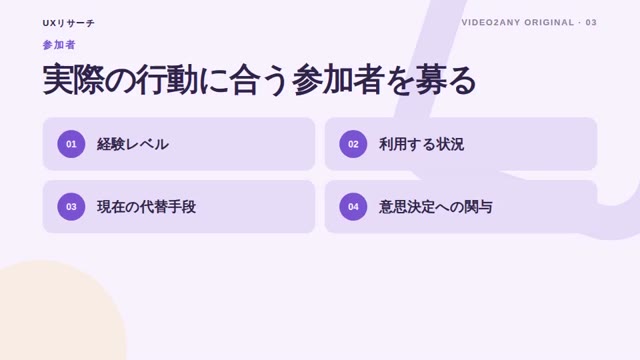 UXリサーチスライド8枚ユーザビリティテスト計画 — UXリサーチ資料Video2Any オリジナル例 · UXリサーチ
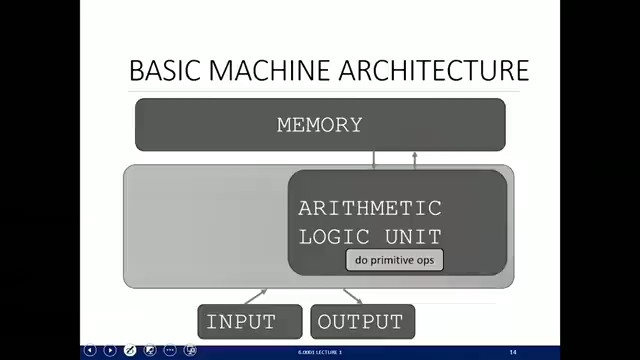 Computer Scienceスライド46枚MIT 6.0001 第1回講義 —「計算とは何か?」MIT OpenCourseWare · 6.0001, Fall 2016
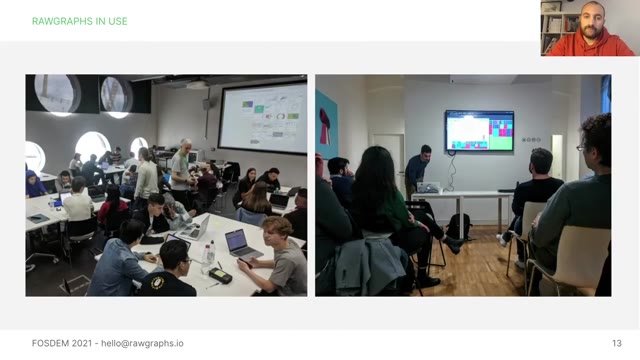 Data Visualizationスライド43枚"RAWGraphs — an open visualization framework" — FOSDEM 2021Giorgio Uboldi · FOSDEM 2021, Open Research Tools and Technologies devroom
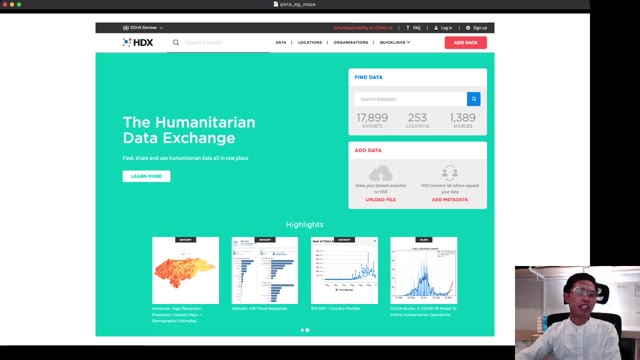 Open Dataスライド28枚"OpenStreetMap features as socio-economic proxies" — FOSDEM 2021Albert Yumol · FOSDEM 2021, Open Research Tools and Technologies devroom
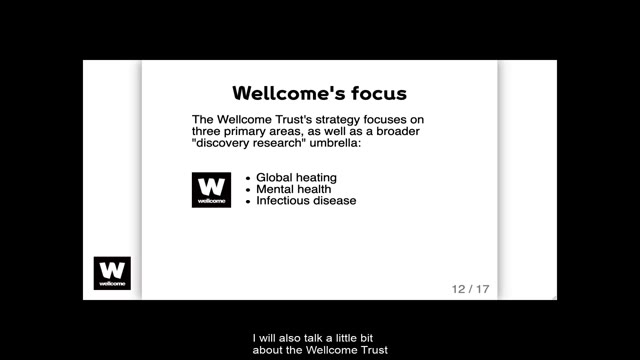 Life Scienceスライド36枚"Open research in life science" — FOSDEM 2021Yo Yehudi · FOSDEM 2021, Open Research Tools and Technologies devroom
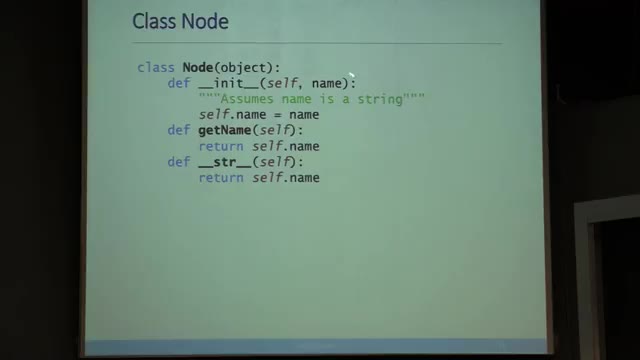 Data Scienceスライド20枚MIT 6.0002 Lecture 3 — "Graph-theoretic Models"MIT OpenCourseWare · 6.0002, Fall 2016
動画からPPT・PDF・画像へ:用途で選ぶ
元のスライドをPowerPointやPDFの資料に戻し、静止画像や指定時刻の1コマを保存できます。動きを残す場合は、専用GIFツールで最大10秒のアニメーションを作れます。
動画からPowerPointへの変換
- 画面録画をPowerPointに変換
- Zoom録画をPowerPointに変換
- Teams録画をPowerPointに変換
- Google Meet録画をスライドに変換
- ウェビナー録画をスライドに変換
- 講義録画をスライドに変換
- Panopto recording to slidesen
- Echo360 recording to slidesen
- Kaltura recording to slidesen
- Loom録画をPowerPointに変換
- MP4をPowerPointに変換
- WebMをPowerPointに変換
- 動画をGoogleスライドに変換
- 動画をKeynoteに変換
- YouTube動画をPowerPointに変換
- NotebookLM動画をPowerPointに変換
動画から資料を作るツール
動画のフレーム抽出ツール
ブラウザ動画ユーティリティ
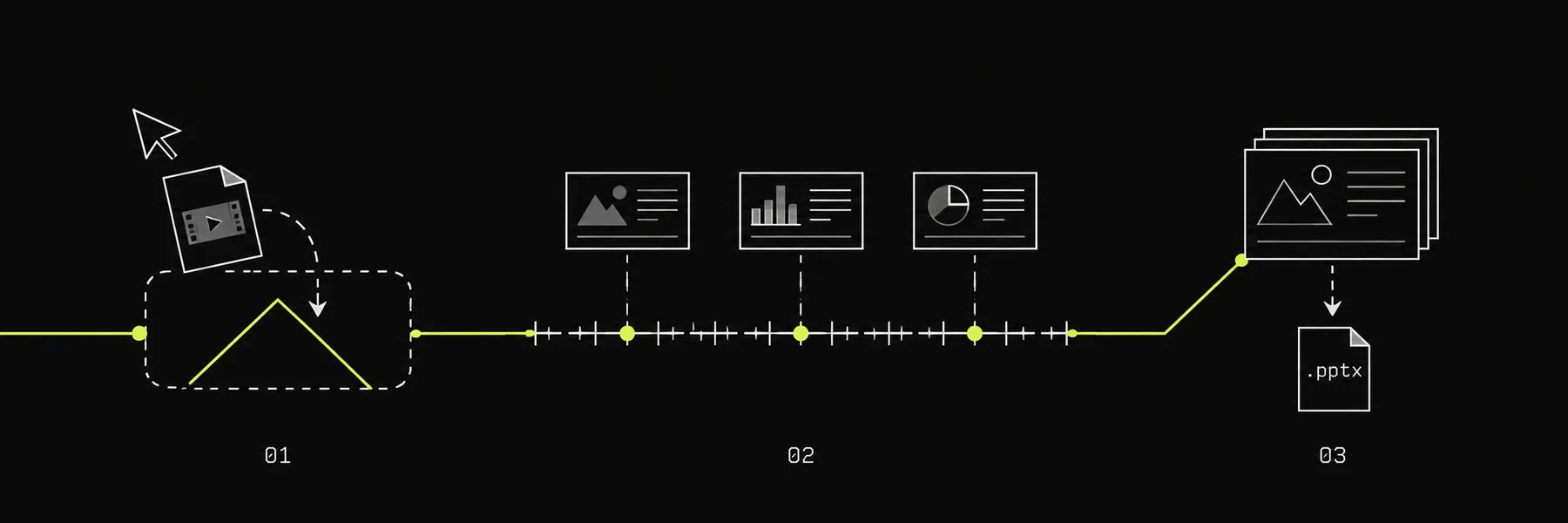
スライドの切り替わりを検出
検出後に重複を削除したり、抜けたページを追加したりできます。
ブラウザ内で処理
元の動画ファイルをサーバーに送る必要はありません。
PowerPointで保存
各スライドは録画の画像として保存されます。文字検索には文字認識を使えます。
使い方
- 動画ファイルを選ぶか、画面録画を始めます。
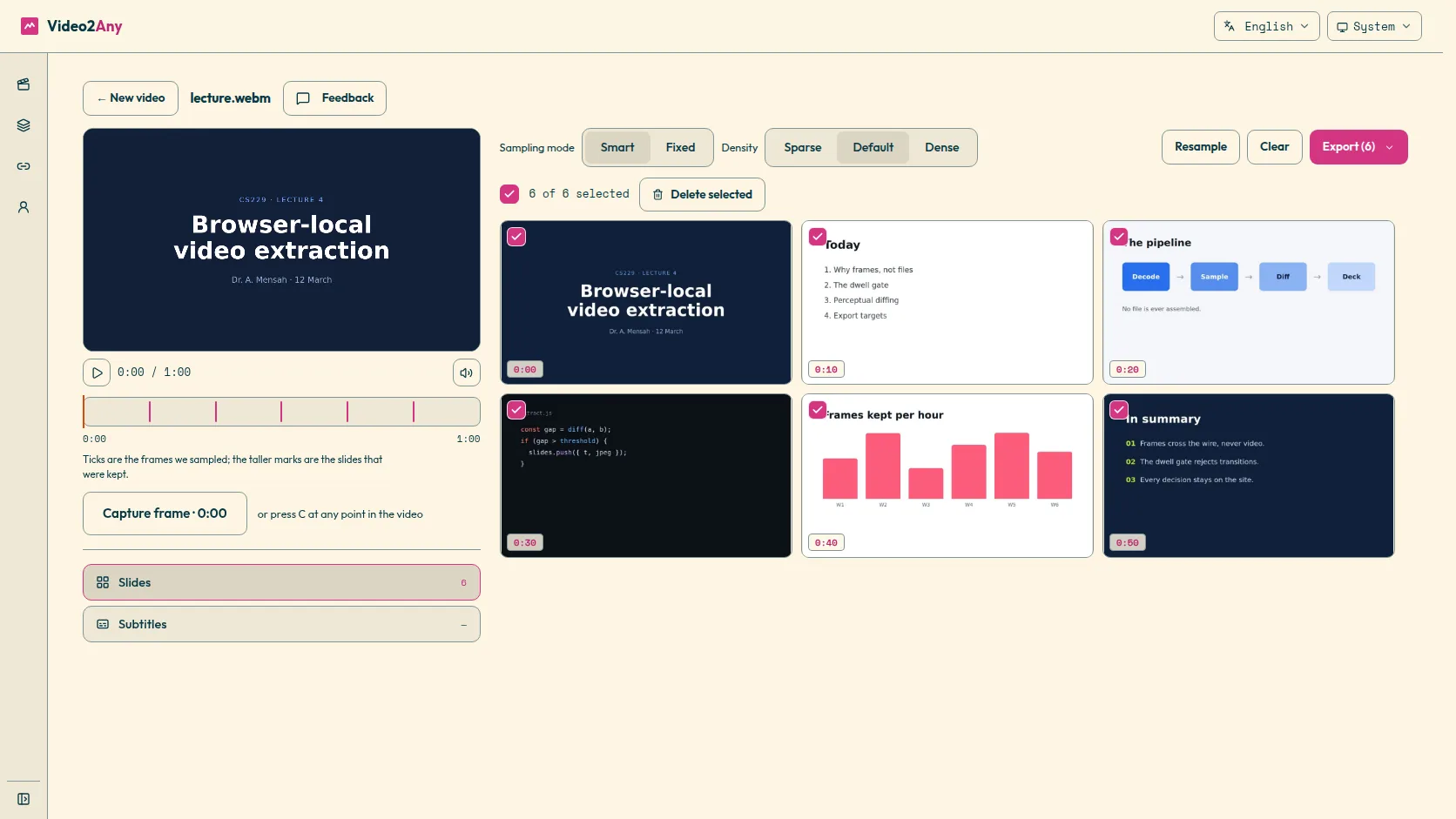
- 検出したスライドをタイムラインで確認します。1枚ずつ取り直し、トリミング、削除ができます。
- スライド、PDF、フレーム画像をダウンロード。
費用について
無料
$0
アカウント不要
この録画からスライドだけ取り出したいとき。
どの録画でも最初の 30 分
- 本数無制限
- 変換回数無制限
- 全書き出し形式
- フォルダ一括変換
- 端末内で処理
- 30分を超える分は変換されません
- 書き出しに署名ページ
2 本の録画
$2.99
買い切り、有効期限なし
今日中に片づけないといけない講義のために。
2 本まるごと、長さ無制限
- 長さ無制限の動画2本
- 期限なし
- 一度きりの支払い
おすすめ
買い切り
$49一度きり、定期購入なし
どの録画も最後まで。追加の支払いはありません。
動画の長さ無制限
- 変換回数無制限
- 一括変換も長さ無制限
- 署名ページなし
- 似た画面をワンクリックで選択
- 今後の機能もすべて
よくある質問
- 動画が30分より長い場合は?
- どの動画も最初の30分は無料です。無料アカウントを作ると、長い動画をもう1本最後まで処理できます。その後は$2.99で2本を最後まで処理するか、$49の買い切りで時間の制限がなくなります。
- アカウントなしでも使えますか?
- はい。各動画の最初の30分は登録なしで無料です。無料のPPTXとPDFには最後にクレジットページが付きます。
- スマホでも使えますか?
- はい。最新のChromeまたはSafariなら、ほとんどのMP4録画を処理できます。とても長い動画や高解像度の動画は、パソコンのChromeかEdgeのほうが速く確実です。
- スライドの文字は編集できますか?
- できません。Video2Anyは画面に映ったスライドをそのまま画像として取り出すため、画像内の文字は編集できません。ページの切り抜き・削除・並べ替えや、PowerPointでのメモの追加はできます。
- 動画はアップロードされますか?
- いいえ。コンバーターを開くと、ブラウザ内で処理できます。元の動画はアップロードしません。
- どれくらい速いですか?
- 最近のノートPCなら、1時間の講義はたいてい1分以内に処理できます。長時間・高解像度の会議録画は数分かかることがあります。処理中もスライドが順に表示されるので、すぐに確認を始められます。
- 変換すると何が手に入りますか?
- PowerPoint、配布用の PDF、各スライドの画像、Word や Markdown のノート、字幕、音声だけ——必要なものを書き出せます。
- どんな動画が向いていますか?
- 鮮明で静止したスライドが映る録画に適しています。小さな文字、手ぶれ、アニメーションは手動の確認が必要な場合があります。
ブログ
Video2Any の開発ノートです。このツールが何をするのか、速さとプライバシーをどう考えているのか、これからどこへ向かうのかを書いていきます。