「編集可能なPPTX」の正体:画像スライド、OCRレイヤー、ネイティブオブジェクト
このページの内容
PowerPointで開けるのに、中身にはほとんど手を入れられない——そういうファイルがあります。形式の不具合ではありません。.pptx は入れ物の形式にすぎず、動画をPowerPointに変換するツールは、その中にまったく違うものを入れられるからです。
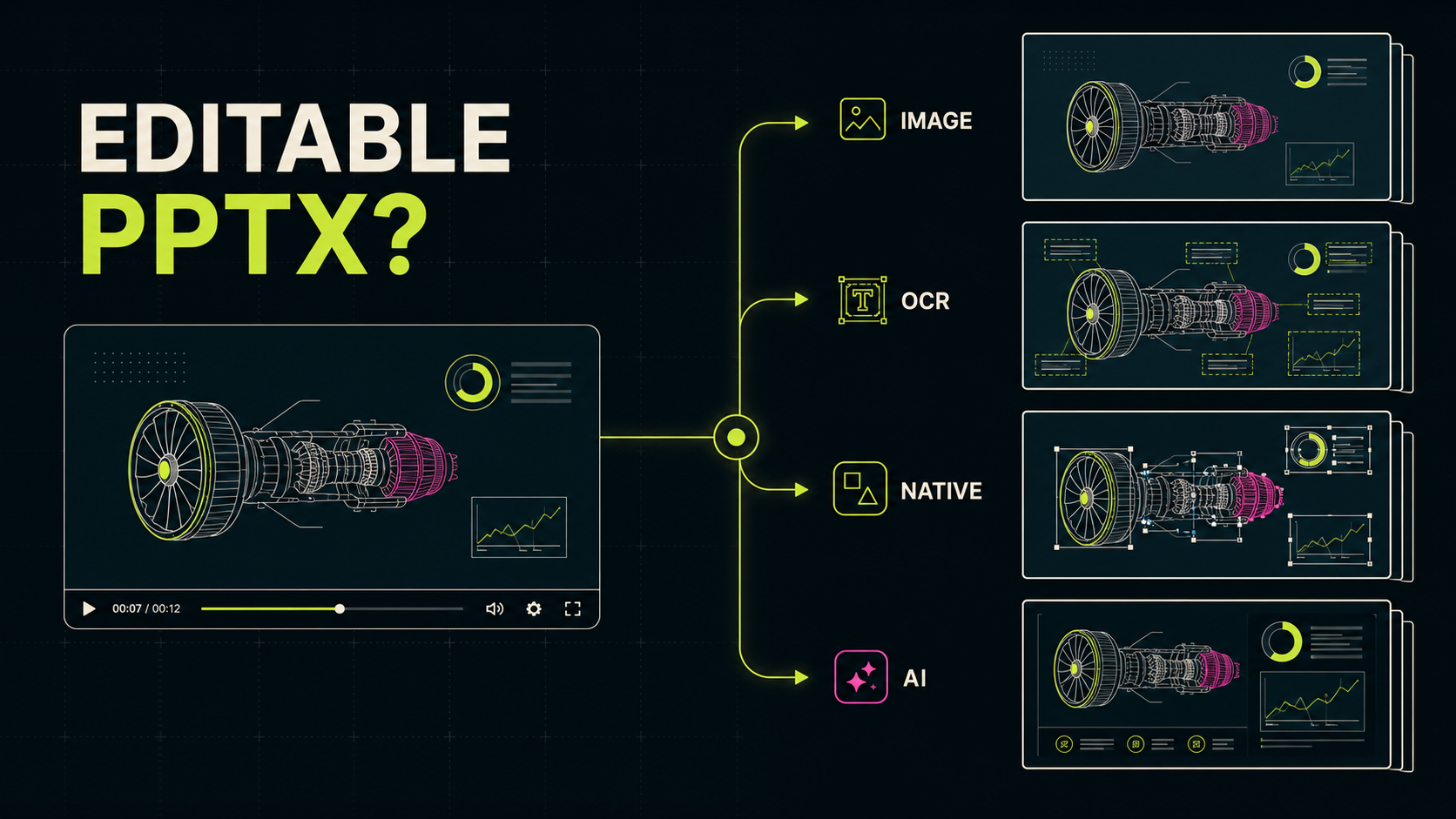
「編集可能なPowerPoint」という言い方を、あるツールは画像を貼っただけのスライドに使い、別のツールはその画像の上に読み取った文字を重ねたものに使い、また別のツールはPowerPointのオブジェクトとして組み直したものに使い、さらに別のツールはAIが録画から新しく書いた資料に使います。4つとも役に立ちますが、同じものではありません。
先に結論
| 中身 | 手を入れられるところ | 引き換えに失うもの |
|---|---|---|
| 画像を貼ったスライド | 順番、トリミング、サイズ、注釈 | 見た目は録画のままだが、文字も図もピクセル |
| 画像に読み取った文字を重ねたもの | 読み取れた文字の編集、検索、コピー | 文字を読み違える。書体も元とは変わる |
| オブジェクトとして組み直したもの | 組み直したテキストボックス、図形、表、グラフ | ソフトの推測が増えるほど見た目は崩れやすい |
| AIが新しく書いた資料 | 文字起こしから作ったスライド | 録画に映っていたページは戻ってこない |
その1:1枚のスライドが1枚の画像
いちばん単純な処理は、画面が変わったことを検出してその瞬間のフレームを切り出し、PowerPointのスライドに1枚ずつ貼り付けます。書き出したあと、利用者が並べ替えたり、余白を切ったり、拡大縮小したり、上から書き込んだりすることはできます。ただし画像の中の文字、グラフの数値、アイコン、図形、当時のアニメーションの順番には、いくらクリックしても触れません。
この方式の強みは見た目です。きれいに切り出せていれば、どのページも録画で見たとおりに残ります。講義資料、復習用のまとめ、保管、図を残すためのメモなら、これで足りることが多いはずです。この種のファイルを正確に呼ぶなら画像型PPTXであって、元の資料を組み直したものではありません。
その2:画像を下地にして、読み取った文字を重ねる
この方式は切り出した画像を見た目の土台として残したうえで、画面上の文字を読み取り、テキストボックスとして上に重ねます。使い心地は検索できるPDFに近く、見た目は画像が担い、読み取れた文字は利用者が選択も検索も置き換えもできます。
グラフ、アイコン、入り組んだ図、読み取れなかった文字は、画像の一部のまま残ります。文字が小さい、数式がある、動画の圧縮が強い、珍しい書体を使っている、話し手が資料の一部を隠している——こうした条件はどれも読み取りの精度を下げます。ですから提供側が「OCRテキストレイヤー付き」と書くほうが、「完全に編集可能」と書くより正直です。
その3:PowerPointのオブジェクトとして組み直す
いちばん手間のかかる方式は、テキストボックス、図形、表、グラフ、画像、そして配置の関係までを、PowerPoint本来のオブジェクトとして作り直します。書き出したあとに手を入れられる範囲は広がりますが、これは通常の形式変換ではありません。ソフトの手元にあるのは描き終わった画面だけで、そこから元の構造を推測することになります。
1枚の画像を見ても、ある四角形がPowerPointの図形だったのか、ベクター画像(SVG)の一部だったのか、グラフの部品だったのか、背景だったのかは分かりません。動画には書体のファイル、グラフの元の数値、スライドマスター、オブジェクト名、発表者ノート、アニメーションの時間軸も残っていません。ですからこの方式を試すときは、編集のしやすさと見た目の忠実さを、利用者が両方とも確かめる必要があります。
4つ目:AIが資料を書き下ろす
録画を文字起こしまたは要約して、新しい資料を作るツールもあります。カメラに向かって話すだけの動画、ポッドキャスト、スライドを映していない会議には向いています。ただしこれは書き下ろしであって、録画に映っていたページを取り戻す作業ではありません。
私が欲しいのは録画に映っていたページか、それとも同じ話題で新しく書いた資料か。
書き出したPPTXを自分で確かめる
- タイトルの文字をクリックする。 スライド全体が選ばれるなら、そのページはおそらく1枚の画像です。文字カーソルが出れば、そこにはテキストボックスか、読み取った文字が置かれています。
- 図をひとつ動かしてみる。 グラフやアイコンだけを選べないなら、それは背景の画像に描き込まれています。
- 単語を検索する。 見つかれば、ファイルに文字が入っていることは分かります。ただし、その文字が正しい位置にあるかどうかまでは分かりません。
- テーマを切り替える。 本物のテキストや図形は、テーマの書体や色に合わせて変わることがあります。画像の中身は何も変わりません。
- PPTXをZIPとして開く。 1ページにつき大きな画像が1枚だけなら、画像を貼ったファイルです。まとまった文字やグラフの数値が入っていれば、オブジェクトとして組み直されている裏づけになります。
変換ツールを比べる記事に、書いてあってほしいこと
- 録画のページを取り戻すのか、資料を新しく作るのか。
- 抜けたページ、重複、切り替わり途中の画像、画像の精細さ。
- 文字を選べるか、ファイルの中に実際どんなオブジェクトが入っているか。
- 処理する場所が手元の端末か、ブラウザか、サーバーか、その組み合わせか。
- 書き出したあと手直しにかかった時間、試した日付、プラン、設定。
判断の根拠になるのは、書き出したファイルそのものです。誰かが実際に開いてクリックしてみるまで、製品ページの「編集可能」は提供側の言い分にとどまります。
Video2Anyはどれにあたるか
Video2Anyは、録画に映っていたページを取り戻すためのツールで、この一覧の一つ目にあたります。書き出すPPTXは、切り出した画面をそのまま1ページに1枚ずつ置きます。OCRの文字レイヤーは重ねませんし、グラフの数値やスライドマスター、アニメーションを映像から復元できるとも言いません。画像から文字を読むのは推測で、推測を人の講義資料の上に印刷するのは、画像のままより悪いからです。
画面が変わったかどうかを判定する部分だけが必要な開発者は、依存関係のない video-slide-extractor をそのまま使い、デコード、後処理、文字の読み取り、書き出しを自分で組み合わせられます。
まとめ
「編集可能なPPTX」は、できる・できないの2択ではありません。
- 画像を貼ったスライドは、録画の見た目をそのまま残します。
- 読み取った文字を重ねると、検索と書き換えができるようになります。
- オブジェクトとして組み直す方式はいちばん自由に触れますが、ソフトの推測もいちばん多くなります。
- AIが書き下ろした資料は、ページを取り戻すのとは別の目的に応えます。