Como transformar os slides de uma gravação do Zoom em PowerPoint
A cena se repete: alguém apresenta os slides pelo Zoom, no fim diz que "manda depois" e esse e-mail nunca chega. Se alguém gravou a reunião, você não precisa cobrar ninguém: cada página que o apresentador colocou na tela continua dentro daquele .mp4.
Neste guia transformamos uma gravação do Zoom de volta em apresentação com o Video2Any. O Video2Any é um conversor que roda dentro do seu navegador: ele percorre a gravação, encontra as páginas que realmente apareceram na tela e escreve tudo em um PowerPoint, uma imagem por slide. O arquivo não sai da sua máquina e nenhuma IA reescreve o conteúdo.
Passo a passo
Encontre o arquivo da gravação
O Zoom guarda as gravações locais na pasta Zoom que fica dentro da sua pasta "Documentos", com uma subpasta por reunião; quando ele termina de processar, deixa o vídeo ali como .mp4. Se a reunião foi gravada na nuvem, entre antes no portal web do Zoom e salve no seu computador o .mp4 de "Tela compartilhada com visualização do palestrante" (em inglês, "Shared screen with speaker view") ou o de "Tela compartilhada" simples: nesses dois o slide ocupa quase todo o quadro, e é daí que sai a extração mais limpa.
Solte o .mp4 no conversor
Abra a página do conversor de gravações do Zoom e solte o arquivo ali. Seu navegador lê esse arquivo na sua própria máquina, então nem a gravação inteira de uma reunião geral precisa ser enviada para lugar nenhum. Quem define até que duração dá para ir é a sua máquina, não um limite de upload.
Deixe que ele separe os slides da imagem da câmera
Em uma gravação do Zoom convivem os slides, as janelinhas das câmeras e as trocas de layout. O Video2Any se guia por um sinal só: a área da tela compartilhada muda e depois fica parada. Por isso, se o apresentador gesticula na janelinha do canto, aquilo não vira um slide novo. Os avisos do chat e as reações que atravessam a tela por um instante caem fora quase sempre pelo mesmo motivo.
Revise e exporte
Dê uma olhada nas miniaturas da pré-visualização: apague a captura em que entrou um aviso do sistema e, quando o apresentador foi acrescentando tópicos a um mesmo slide, fique só com a última. Depois exporte um .pptx ou um PDF: cada slide é a imagem do jeito que apareceu na tela.
Como o resultado fica de verdade
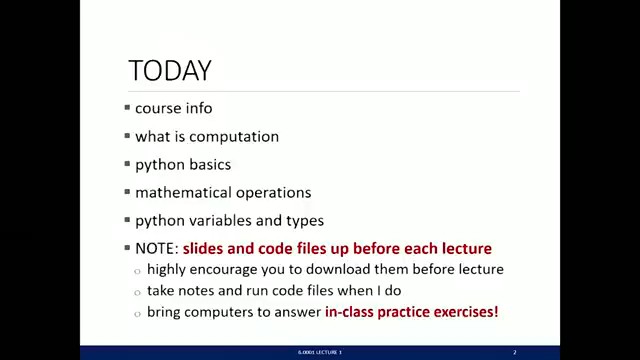
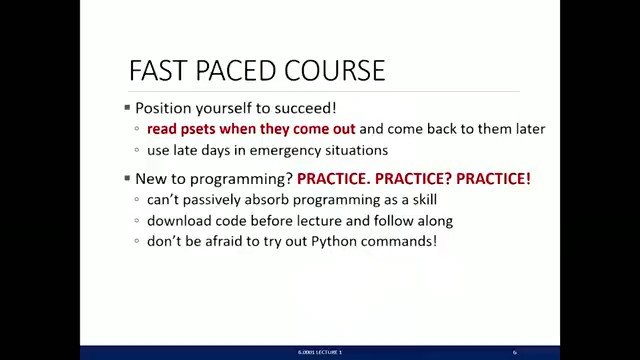
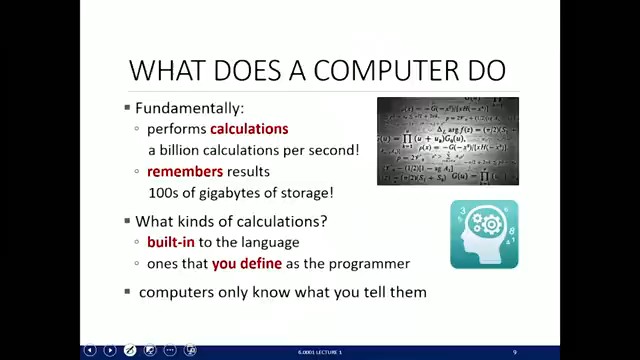
O exemplo que publicamos saiu desse mesmo processo: entrou a gravação completa de uma aula e saíram 46 slides distintos. Abaixo você vê três deles, do jeito que foram extraídos, sem retoque. Com um compartilhamento de tela do Zoom, o sinal que o conversor segue é exatamente o mesmo.
Ver todos os 46 slides extraídosObter o .pptx de exemplo
Vídeo original: MIT OpenCourseWare, 6.0001, outono de 2016, aula 1 — CC BY-NC-SA 4.0.
Como obter um resultado mais limpo de uma gravação de reunião
Escolha o layout em que a tela compartilhada aparece maior
Se é você quem decide como a reunião será gravada, escolha "tela compartilhada" em vez das vistas cheias de quadradinhos de participantes. Quanto mais o slide ocupa dentro do quadro, mais nítidas ficam as imagens e melhor o texto delas é lido.
Teams, Google Meet, Webex e plataformas de webinar
O processo é o mesmo com qualquer reunião que deixe um arquivo de vídeo no fim. Para Teams, Google Meet e webinars temos uma página de conversão própria, com os avisos que valem para cada origem.
A reunião ainda não aconteceu?
Então você pula a gravação inteira: o Video2Any tem "Gravar tela", que captura a sua própria tela durante a reunião e vai montando a apresentação enquanto você assiste. Quando a chamada termina, os slides já estão extraídos.
O que isto entrega e o que não entrega
A exportação traz os slides como eles apareceram na tela: uma imagem por página, então você não consegue editar nem pesquisar o texto dos slides. O Video2Any não refaz o arquivo original do apresentador forma por forma, e não devolve nada que não chegou a ser exibido: os slides ocultos e as anotações do orador nunca entraram na gravação, então também não saem no resultado.
Gravação de reunião é material sensível, e aqui ela não sai da sua máquina
Números internos, nomes de clientes, planos que ainda não foram anunciados: é isso que costuma estar dentro de uma gravação de reunião. O Video2Any processa esse arquivo no seu navegador, e ele não sai da sua máquina em momento nenhum. Não há upload, não existe uma cópia em servidor nosso e, portanto, não existe nada para vazar. Este conversor roda no navegador exatamente por causa disso.
Perguntas frequentes
- Onde o Zoom salva as gravações locais?
- Por padrão o Zoom as deixa na pasta Zoom que fica dentro de "Documentos", com uma subpasta por reunião. O vídeo aparece ali como .mp4 assim que a reunião termina e o Zoom conclui a conversão.
- Funciona com gravações do Zoom na nuvem?
- Sim. Salve primeiro no seu computador o .mp4 da sua gravação pelo portal web do Zoom, de preferência num layout de "tela compartilhada", que é o que rende a melhor extração, e depois solte o arquivo no conversor.
- Uma gravação muito longa é problema?
- Não existe um limite fixo de duração. Quem lê o arquivo é o seu navegador, na sua própria máquina, então o teto é a memória do computador e a sua paciência, não um limite de upload.