Como extrair os slides de PowerPoint de um vídeo de aula
De uma aula gravada, o que as pessoas voltam a procurar meses depois quase sempre são os slides. E, mesmo assim, o arquivo da apresentação muitas vezes nunca é compartilhado: o curso acaba, o professor segue para outro assunto e na plataforma fica só o vídeo. Ainda há uma saída: se os slides apareceram na tela, dá para recuperar cada um deles.
Aqui você vai usar o Video2Any, um conversor que trabalha inteiro dentro do seu navegador. Ele procura na gravação os momentos em que a apresentação virou de página, guarda um quadro limpo de cada slide e monta tudo de novo como um PowerPoint ou um PDF. Ele não manda uma IA reescrever nada: você recebe os slides originais, do jeito que apareceram.
Passo a passo
Carregue a gravação no conversor
Abra a página que converte aula em slides e solte ali o arquivo de vídeo: ela lê MP4, WebM e MOV. Se a aula só existe on-line, mude para "Gravar tela" e capture enquanto ela toca. Arquivos locais não sobem para lugar nenhum: o navegador lê tudo direto na sua máquina.
Deixe o conversor achar as trocas de slide
O conversor percorre a gravação tirando imagens em intervalos fixos e compara uma com a outra. Quando a imagem muda e depois fica parada — ou seja, quando a apresentação virou de página, e não quando o professor mexeu a mão ou o cursor —, ele guarda um quadro limpo daquele slide. Uma aula de 45 minutos costuma sair em poucos minutos: não há nada para enviar nem fila de servidor, tudo anda na velocidade da sua máquina.
Revise os slides encontrados
Antes de exportar, o conversor mostra numa grade todos os slides que encontrou. É ali que você tira o que entrou por engano — um instante no meio da transição, a área de trabalho que apareceu na troca de janela — e apaga as repetições que sobraram de quando o professor voltou atrás. É dessa única revisão que depende a apresentação final ficar organizada.
Exporte em PPTX ou em PDF
Você pode salvar a apresentação como um .pptx que abre no PowerPoint, no Google Slides ou no Keynote, como um PDF para distribuir, ou como um .zip com a imagem de cada slide.
Como o resultado fica de verdade
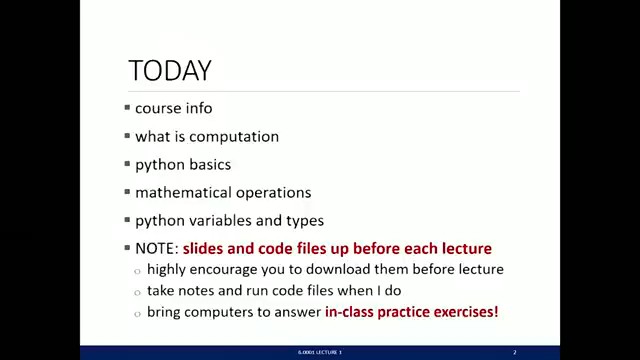
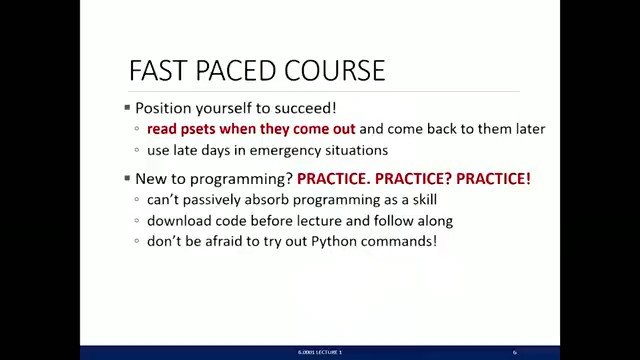
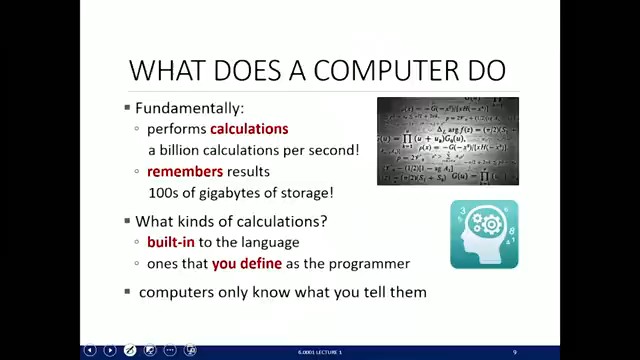
O MIT OpenCourseWare publica a primeira aula do 6.0001, uma gravação inteira de sala de aula. Passamos ela por esses mesmos passos: saíram 46 slides distintos, e os três abaixo estão exatamente como foram extraídos.
Ver todos os 46 slides extraídosObter o .pptx de exemplo
Vídeo original: MIT OpenCourseWare, 6.0001, outono de 2016, aula 1 — CC BY-NC-SA 4.0.
Gravações de aula que pedem mais cuidado
Câmera apontada para a tela do projetor
A extração continua funcionando, mas a tela sai torta, quase sempre em forma de trapézio, a luz da sala reflete por cima e de vez em quando alguém passa na frente. Pegue a versão de maior resolução que você conseguir e revise a grade com mais calma do que o normal.
O apresentador cobre parte da apresentação
A janelinha do apresentador por cima não atrapalha: o conversor olha se a área do slide mudou, e o movimento do apresentador não entra na conta. O que ficou coberto, porém, continua coberto: o reconhecimento de texto não lê o que nunca chegou a aparecer na tela.
Slides que se revelam em etapas
Um slide que solta cinco tópicos um a um pode acabar guardado várias vezes. Na revisão, fique com a versão completa e apague as intermediárias. Se a ordem em que os tópicos apareceram ajuda no seu estudo, guarde todas.
Até onde isso vai e onde para
Vale dizer com precisão: cada página do arquivo exportado é a imagem do quadro que estava na tela. O conversor não refaz cada caixa de texto, cada gráfico e cada forma do arquivo original do professor como objetos do próprio PowerPoint. Uma ferramenta que só enxerga o que apareceu na tela não chega até aí.
A gravação não sai da sua máquina
Gravações de curso normalmente não são suas para publicar de novo, e muitas universidades proíbem a redistribuição. Trabalhando dentro do navegador, essa dúvida nem aparece: o arquivo é aberto na sua máquina, os quadros são comparados na sua máquina e a apresentação é montada na sua máquina. Você fecha a aba e não sobra nada.
Perguntas frequentes
- Extrair slides de um vídeo de aula é grátis?
- Os primeiros 30 minutos de cada vídeo são grátis, você converte quantos vídeos quiser e não precisa de conta. Uma gravação com menos de 30 minutos é convertida inteira. Se você criar uma conta gratuita, ganha ainda um vídeo longo completo, e o PowerPoint e o PDF gratuitos terminam com um slide de créditos.
- Quanto tempo leva uma aula de uma hora?
- Costuma levar poucos minutos, dependendo da sua máquina. O vídeo é aberto ali mesmo, então não há tempo de upload nem fila de servidor.
- Posso extrair os slides de uma aula que está no YouTube?
- Com o link, não: o Video2Any não pega vídeos do YouTube nem de nenhum outro site. Se a aula é sua, abra o arquivo original que você enviou; se é de outra pessoa, peça a ela o arquivo ou os slides. A página sobre transformar o seu vídeo do YouTube em PowerPoint explica com detalhes.