Seu vídeo virou um PowerPoint de 300 slides? Veja como chegar a 40
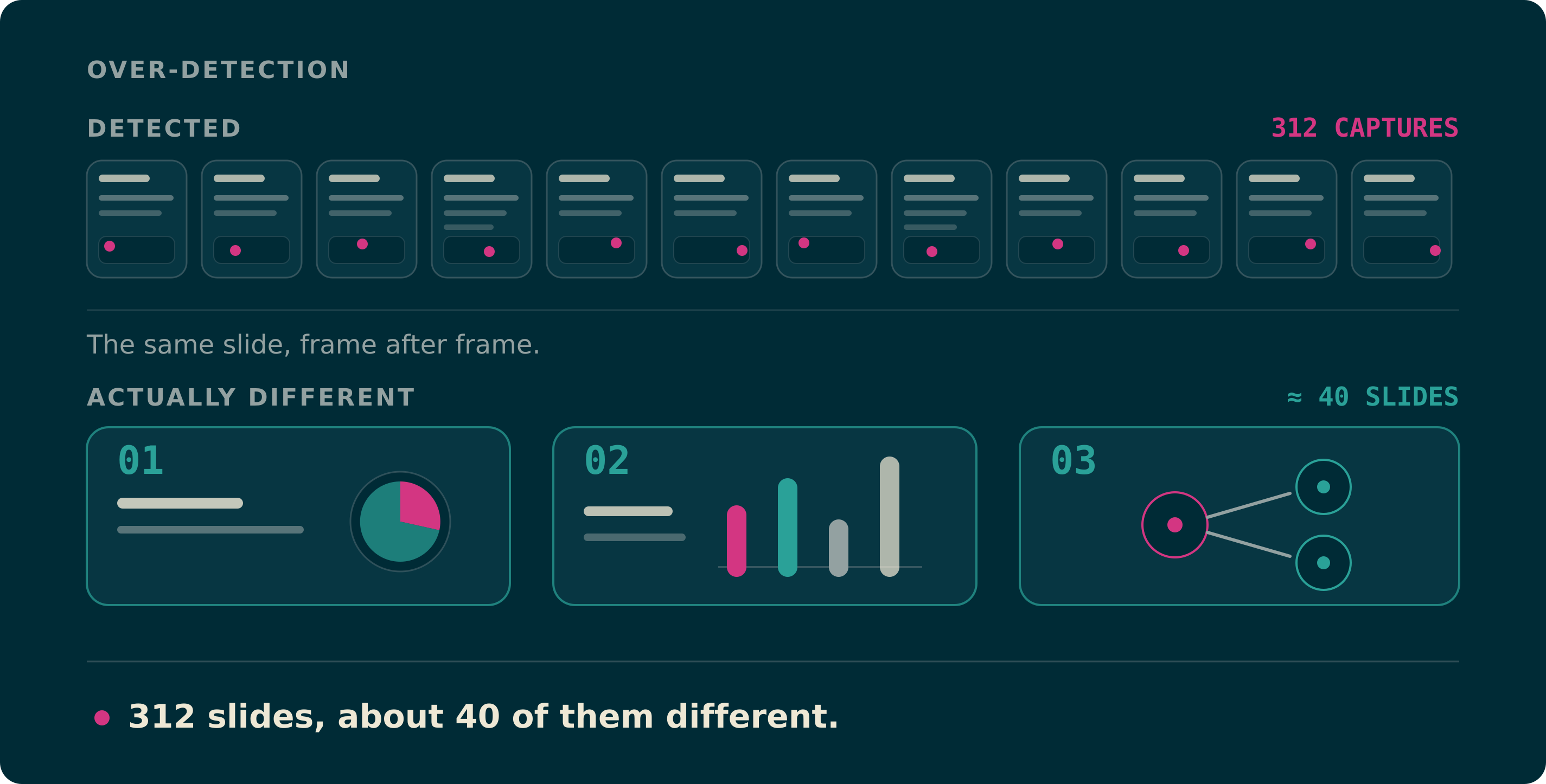
Você jogou uma aula de 90 minutos no conversor, a extração terminou e o editor mostra 312 slides. Quando você percorre a lista, uns 40 são realmente diferentes; o resto é o mesmo slide com mais um tópico revelado, ou o mesmo slide com o cursor de quem apresenta dois centímetros mais à esquerda.
Essa falha é o oposto da de um conversor que perde slides, e acontece muito mais. Nada está quebrado: o detector cumpre a regra que você deu a ele, que é guardar um quadro sempre que a imagem muda o suficiente. O problema é que uma gravação muda por vários motivos que não têm nada a ver com trocar de slide.
As causas se resumem a cinco. Um único ajuste resolve a maior parte delas, e o que sobrar você limpa em poucos minutos se apagar na ordem certa.
Nesta página
Por que um slide vira doze quadros
A detecção por diferença de quadros compara cada amostra com o último quadro que ela guardou. Se mudou uma proporção suficiente de pixels, o detector marca aquilo como slide novo. Estas cinco coisas mudam pixels sem mudar o slide.
Animações e tópicos que aparecem um a um
Um slide que revela um tópico de cada vez é, na tela, cinco slides diferentes. O detector acerta, e mesmo assim você não quer cinco versões da mesma página. Em aulas gravadas e apresentações comerciais, essa é a primeira fonte de duplicatas.
Cursores, ponteiros laser e anotações
Um ponteiro que gira em volta de um diagrama, ou alguém que grifa enquanto explica, muda repetidamente uma área pequena mas de alto contraste. Se a gravação tem pouca resolução, essa área ocupa uma fatia do quadro grande o bastante para passar do limiar em toda comparação.
A janelinha da câmera no canto
A pessoa que aparece na janelinha não fica parada um segundo. Se essa janelinha é grande em relação ao quadro, o que é comum no que Zoom, Teams e Loom exportam, só ela já gera um "slide novo" a cada poucos segundos e continua gerando até o fim do vídeo.
Transições, fusões e rolagem
Uma fusão de um segundo entre dois slides é uma sequência de quadros todos diferentes entre si. Se o detector amostra esse segundo três vezes, você fica com três meios slides borrados entre os dois reais. Acontece a mesma coisa quando a página é rolada para baixo em vez de avançada.
Vídeo incorporado, GIFs e demos ao vivo
Num clipe incorporado, cada quadro é diferente do anterior. Uma demo de 40 segundos dentro de um slide pode render mais capturas do que todo o resto da apresentação. Programar ao vivo é o mesmo problema em câmera lenta: o editor muda de verdade a cada linha.
Quanto muda e por quanto tempo fica parado
Dois números decidem quantos slides você recebe. O primeiro define qual proporção do quadro precisa mudar para o detector registrar um candidato. O segundo, que a maioria das ferramentas nem mostra, define por quanto tempo a imagem nova precisa ficar parada para valer como slide.
É o segundo número que separa uma troca real de uma transição ou de uma janelinha em movimento. Um slide fica parado por vários segundos; uma fusão não fica parada nem por um quadro. Quando montamos a extração das nossas próprias apresentações de referência, o valor padrão (cerca de 2% de pixels alterados, sem exigir tempo parado) tirou 1.331 quadros candidatos de uma única aula de programação ao vivo. Ao exigir mais de 7% de mudança seguida de três segundos parados, a mesma aula ficou em duas dezenas de slides reais e nada importante se perdeu.
No Video2Any esses dois números aparecem juntos no controle de Densidade (Esparsa, Padrão, Densa), ao lado do modo de amostragem no editor. Esparsa exige uma mudança maior e mais estável; Densa aceita também as pequenas. Altere e clique em Reamostrar: o vídeo continua na aba, então repetir a análise leva segundos e não envia nada de novo.
Qual ajuste para cada gravação
Comece por aqui, e não por Padrão. São os ajustes que deixam menos slides para você apagar à mão depois.
| Gravação | Comece com | Por quê |
|---|---|---|
| Tela compartilhada só com slides, sem animação | Padrão | Os cortes entre slides parados são limpos: o caso fácil. |
| Aula com animações por tópico | Esparsa | O detector pula as revelações parciais e deixa o slide completo. |
| Zoom / Teams / Loom com janelinha da câmera | Esparsa | O movimento da janelinha deixa de contar como mudança. |
| Quadro branco, programação ao vivo, escrita à mão | Intervalo fixo, a cada 20-30 s | O conteúdo cresce aos poucos, então amostrar por tempo funciona melhor do que por mudança. |
| Palestra de evento filmada por câmera | Esparsa | O tremor da câmera e a plateia empurram a taxa de mudança para cima. |
| Apresentação técnica densa, com poucas animações | Densa | Dois slides realmente distintos podem diferir em uma única linha de fórmula. |
Como apagar o que sobrou, na ordem certa
Depois de reamostrar ainda sobram duplicatas. Se você apagar nesta ordem, termina bem antes do que percorrendo a lista de cima para baixo.
Fique com o último quadro de cada animação
Onde você vir quatro versões do mesmo slide, a última tem todos os tópicos. Guarde essa e apague as três anteriores. Nunca guarde a primeira: é a versão com menos conteúdo daquela página.
Apague tudo que estiver borrado
Um quadro borrado, ou com dois slides meio sobrepostos, é sempre um instante intermediário de transição e nunca um slide. Ao percorrer uma linha do tempo longa, o borrão é o que você reconhece mais rápido.
Apague em blocos, não um a um
As duplicatas não aparecem soltas, e sim em blocos seguidos. Selecione o bloco inteiro, remova de uma vez e vá para o próximo em vez de avaliar cada miniatura separadamente.
Se faltar um slide isolado, capture à mão
Se ao diminuir a densidade você perdeu um slide que queria, vá até aquele ponto e capture o quadro você mesmo. Repetir a extração inteira por causa de um slide não compensa.
O que o recorte muda e o que não muda
Se você usar Recortar e depois Aplicar a todos no editor, tira das imagens exportadas a janelinha da câmera, a interface do app de reunião e as tarjas pretas. O resultado passa a parecer uma apresentação em vez de um monte de capturas de tela, e vale a pena em qualquer gravação feita dentro de um app de reunião.
O que o recorte não muda é a quantidade de slides que você já tem: ele age sobre os quadros posteriores à detecção, e a janelinha terminou de inflar a conta bem antes disso. Para que ela não gere capturas desde o começo, coloque a densidade em Esparsa ou recorte o próprio vídeo em um editor antes de converter.
Quando 300 slides é a resposta certa
Nem toda apresentação longa é excesso. Uma aula de matemática em que o quadro se preenche linha a linha tem mesmo centenas de estados distintos, e uma demo de software também. Se você converte para depois localizar e citar um momento específico, um resultado denso é justamente o que serve. Nesse caso exporte em PDF, que aguenta centenas de páginas bem melhor que o PowerPoint.
Use o resultado como sinal. Se os slides são quase todos parecidos entre si, o detector guardou demais e cabe reamostrar. Se são quase todos diferentes e apenas numerosos, a gravação é densa mesmo: mude o formato de exportação, não o ajuste.
De que lado fica o nosso próprio padrão
O Video2Any sai de fábrica puxando para o denso, e essa escolha é deliberada: um slide que você não queria sai com um clique, enquanto um slide que nunca foi capturado obriga a repetir o vídeo inteiro, ou passa despercebido. Se é para errar para um lado, preferimos entregar demais a perder algo em silêncio.
A escolha tem um preço. Os nossos dados de uso mostram que, em gravações longas, as pessoas apagam à mão uma quantidade nada pequena de slides, e é assim que esse preço é pago. Por isso o controle de Densidade fica ao lado da linha do tempo, e não escondido em configurações avançadas. Por que ferramentas de vídeo para PowerPoint perdem slides e como testar o resultado percorre a falha na direção oposta, etapa por etapa.
Perguntas frequentes
- Dá para mesclar slides duplicados automaticamente?
- Descartar quase duplicatas faz parte da própria detecção, e é justamente isso que a Densidade ajusta. Depois não existe uma etapa de mesclagem à parte, porque "o mesmo slide com mais um tópico" e "outro slide" não se distinguem com segurança suficiente para apagar sem perguntar, e apagar o errado não tem volta.
- Preciso enviar o vídeo de novo para mudar a densidade?
- Não. Arquivos locais são lidos dentro da aba do navegador e nunca são enviados, então você muda a Densidade, clica em Reamostrar e a análise se repete sobre a cópia que já está na aba. Repetir uma gravação de duas horas custa tempo de análise, não uma segunda transferência.
- Por que a opção Esparsa também descartou slides que eu queria?
- Esparsa eleva o critério do que conta como mudança, então dois slides com diferença mínima (uma linha de tabela, um número alterado) podem acabar fundidos em um só. Esse é o preço na direção oposta. Para esse tipo de material use Padrão ou Densa e limpe à mão, ou capture você mesmo os quadros que faltarem.
- Qual é o ajuste mais rápido para uma reunião gravada com janelinha da câmera?
- Densidade Esparsa e, depois, Recortar e Aplicar a todos para deixar a janelinha e a interface da reunião fora das imagens exportadas. Esses dois passos resolvem a enorme maioria das gravações de Zoom, Teams, Meet e Loom.
- Um .pptx com 300 slides é utilizável?
- O PowerPoint abre, mas o arquivo fica pesado e lento de percorrer. Se os slides forem mesmo todos distintos, exporte PDF; se não forem, reamostre com uma densidade menor.
Resumindo
Slides demais é um problema de limiar, e o limiar é um controle do editor. Coloque a Densidade em Esparsa sempre que o material tiver animações ou janelinha da câmera, clique em Reamostrar e depois apague os quadros borrados e fique com o último de cada animação. Uma aula de 90 minutos deveria parar entre 30 e 60 slides. Se parar em 300, mude o ajuste antes de culpar a gravação.