Ir para o conteúdo

Como converto um vídeo em PDF?

Você abre um vídeo local, extrai os slides nesta aba e salva um PDF com uma imagem por página.

Use a extensão para extrair slides de um vídeo em outra aba

Você coloca uma aula, uma reunião ou uma gravação de tela. A extração de slides roda no seu navegador e o vídeo não é enviado. Você confere as páginas e exporta o PDF. Os primeiros 30 minutos de cada vídeo são grátis, e os PDFs gratuitos terminam com uma página de créditos do Video2Any. O PDF não tem camada de texto e não é um documento escrito.

1. Abra o vídeo

Você coloca um vídeo local com slides legíveis. Uma aula, uma reunião ou uma captura de tela serve, desde que o navegador reproduza o arquivo.

A extração de slides fica nesta aba e o vídeo não é enviado. Os primeiros 30 minutos de cada vídeo são grátis sem conta.

2. Confira as páginas

A ferramenta guarda uma página quando a imagem muda e depois para. Você remove as repetições, as imagens vazias e a capa, e recorta uma borda ou a faixa do apresentador que ocupa o espaço do slide.

Você reorganiza as páginas se a gravação pulou de um lado para o outro. Se o detector perdeu uma página, você a acrescenta no editor.

3. Exporte o PDF

Você escolhe PDF no editor. Cada slide vira uma imagem na própria página, ajustada a uma página 16:9 com espaço vazio onde a imagem não preenche.

Uma conta gratuita inclui uma gravação completa. O pagamento único remove o limite de duração da análise e a página de créditos.

O que o PDF contém

Uma imagem JPEG do slide por página, ajustada a uma página 16:9 e centralizada, com o espaço que sobra em branco. Um leitor de PDF permite anotar e imprimir o arquivo.

Não há camada de texto, então as palavras não podem ser selecionadas nem editadas. Não é um resumo escrito nem o material de notas faladas. Se o vídeo não mostra slides, o PDF sai vazio ou quase vazio.

PDF ou PowerPoint?

Você escolhe PDF para um material, uma revisão ou uma impressão. Escolhe PowerPoint quando ainda precisa mover páginas ou acrescentar caixas de texto.

As duas exportações usam as mesmas imagens de slide. Nenhuma reconstrói o texto original como texto editável.

Como converto um vídeo em PDF?
Você abre um vídeo local nesta aba, extrai os slides, confere as páginas e escolhe PDF no editor. Cada slide vira uma imagem na própria página. A extração roda no seu navegador e o vídeo não é enviado. Os primeiros 30 minutos são grátis, e os PDFs gratuitos terminam com uma página de créditos do Video2Any.
Posso copiar texto do PDF?
Não. As páginas são imagens, então não há texto para selecionar nem editar. Um leitor de PDF pode oferecer reconhecimento de texto próprio, mas isso não faz parte desta exportação.
Meu vídeo é enviado?
Não. O arquivo é lido nesta aba e o PDF é criado no seu computador. Só uma transcrição ou um trabalho de notas faladas envia áudio, e esta página não inicia nenhum dos dois.
Posso imprimir o PDF?
Sim. É um PDF comum, e na impressão cada página leva uma imagem de slide ajustada dentro da página.
Posso anotar o PDF em um tablet?
Sim. Um leitor no tablet pode desenhar sobre um slide ou acrescentar uma nota ao lado. As anotações ficam no PDF.
O que está incluído de graça?
Sem conta, você pode processar os primeiros 30 minutos de cada vídeo. Uma conta gratuita inclui uma gravação completa. Depois, o passe anual custa $29 (sem renovação), a assinatura mensal $9.99 com $10 de crédito (cancele quando quiser), ou um pagamento único de $49 elimina o limite de duração da análise.
O que posso editar?
Os slides são imagens da gravação. Você pode mudar a ordem, recortar e adicionar notas, mas o texto e os gráficos originais não viram objetos editáveis. Os PPTX e PDFs gratuitos incluem uma página final de créditos Video2Any. Os planos pagos permitem removê-la.
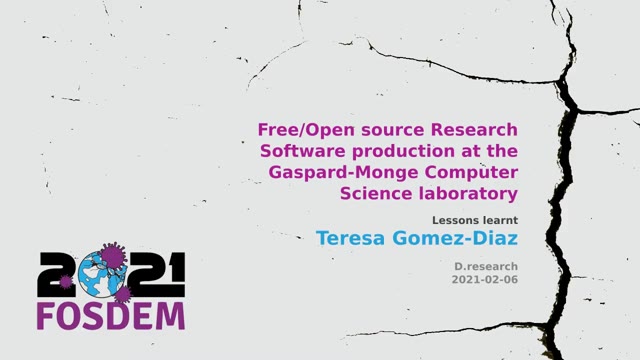
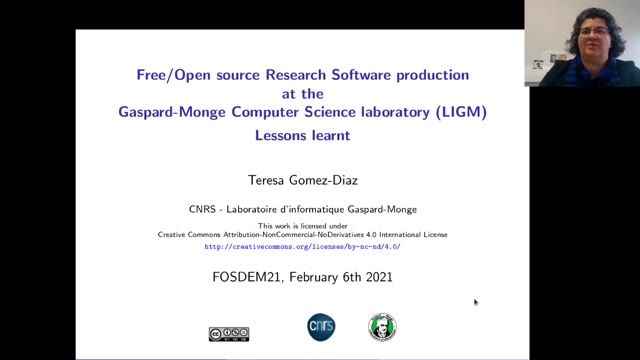
O que saiu de uma gravação real

Research software at Gaspard-Monge · Teresa Gomez-Diaz · FOSDEM 2021, Open Research

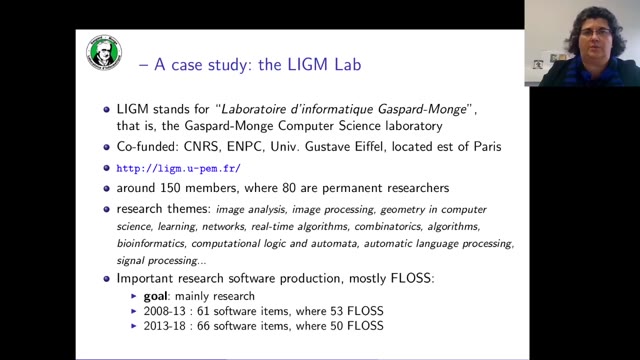
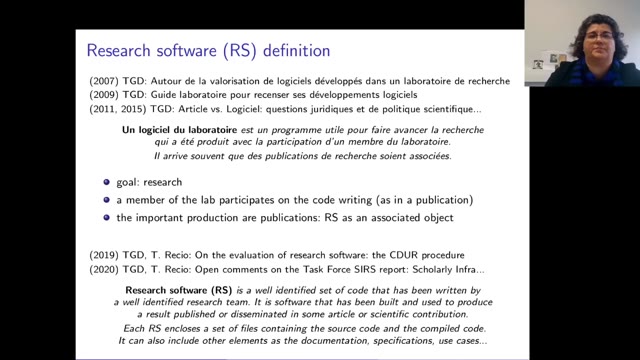
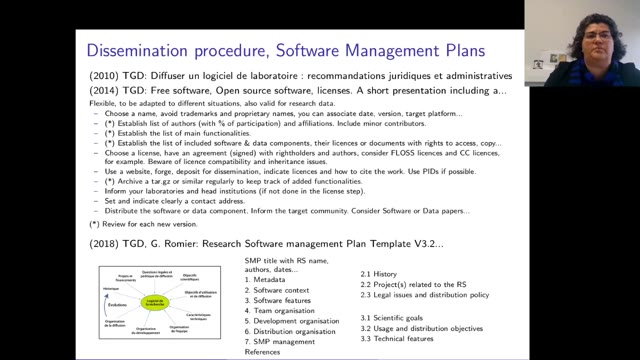
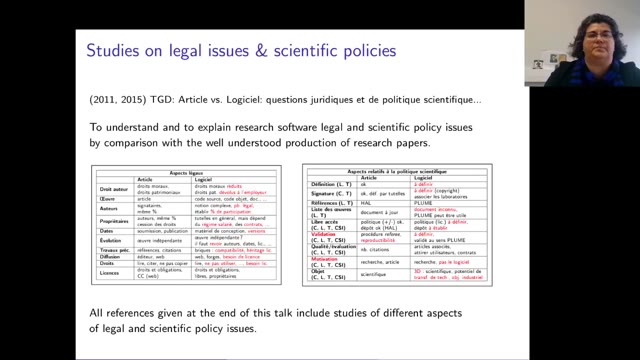
  1. Slide 1 de “Research software at Gaspard-Monge”, capturado em 0:00

    #1 · 0:00

  2. Slide 2 de “Research software at Gaspard-Monge”, capturado em 0:07

    #2 · 0:07

  3. Slide 4 de “Research software at Gaspard-Monge”, capturado em 1:02

    #4 · 1:02

  4. Slide 6 de “Research software at Gaspard-Monge”, capturado em 4:44

    #6 · 4:44

  5. Slide 8 de “Research software at Gaspard-Monge”, capturado em 8:09

    #8 · 8:09

  6. Slide 10 de “Research software at Gaspard-Monge”, capturado em 10:29

    #10 · 10:29

14:15 de gravação → 10 slides

Seis páginas extraídas, não a gravação completa. Inclui a fonte e a licença.

Gravação de FOSDEM, usada sob CC BY 2.0 BE. abrir a gravação · Questão de direitos? solicitar remoção

Outras saídas