コンテンツへスキップ
ローカル動画・リンク・画面録画を同じ導線で処理。

動画を学習ノートに変換

操作は一貫していることが大事。ファイル、リンク、録画のどれでも同じ手順で開始できます。

入力を先に寄せたい? コンバーターへ。

  • ローカルファイルはそのままドラッグ&ドロップ。
  • プラットフォームリンクにも同じ変換フロー。
  • MP4/WebM/MOVと画面録画を一つの扱いで進行。

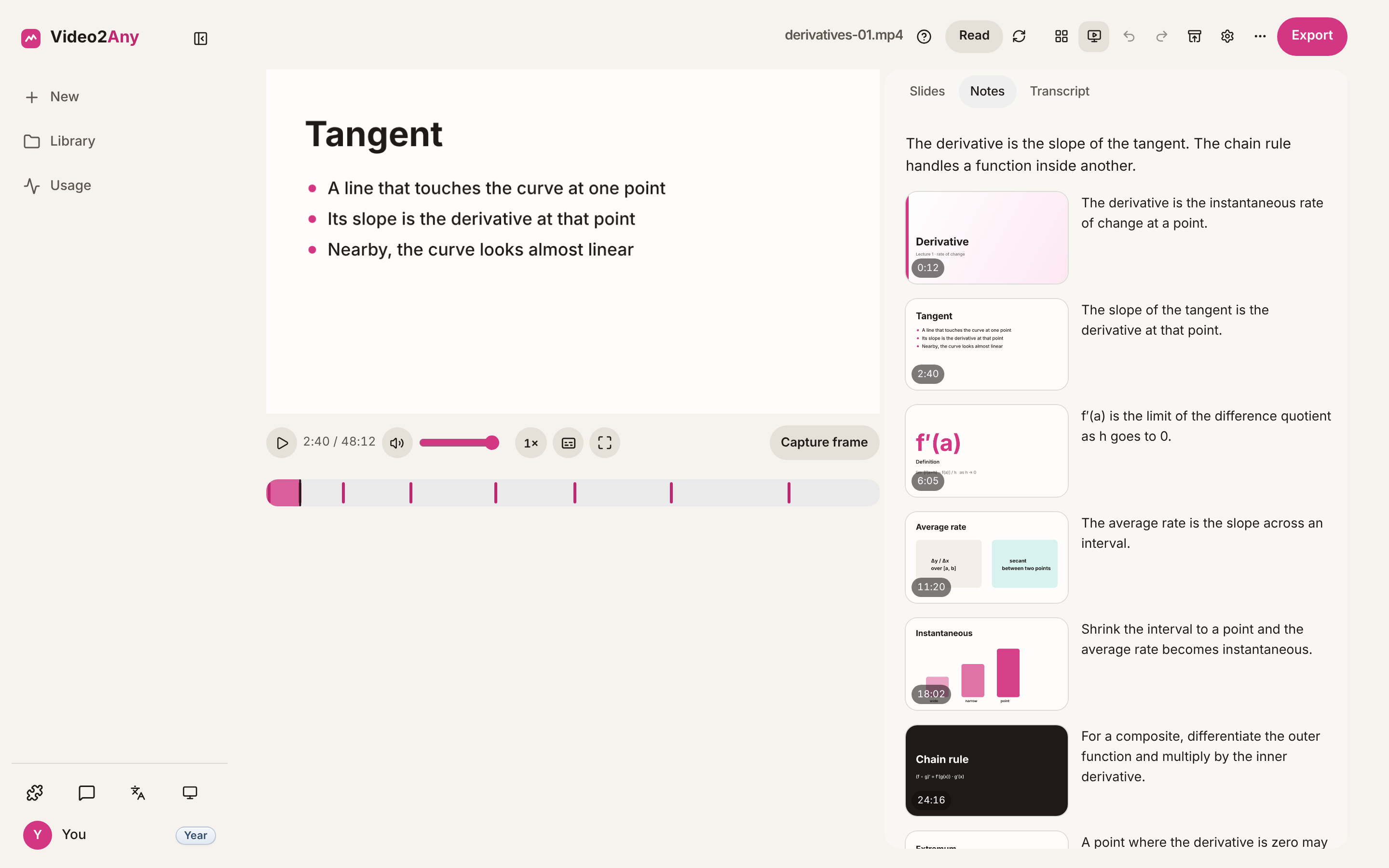
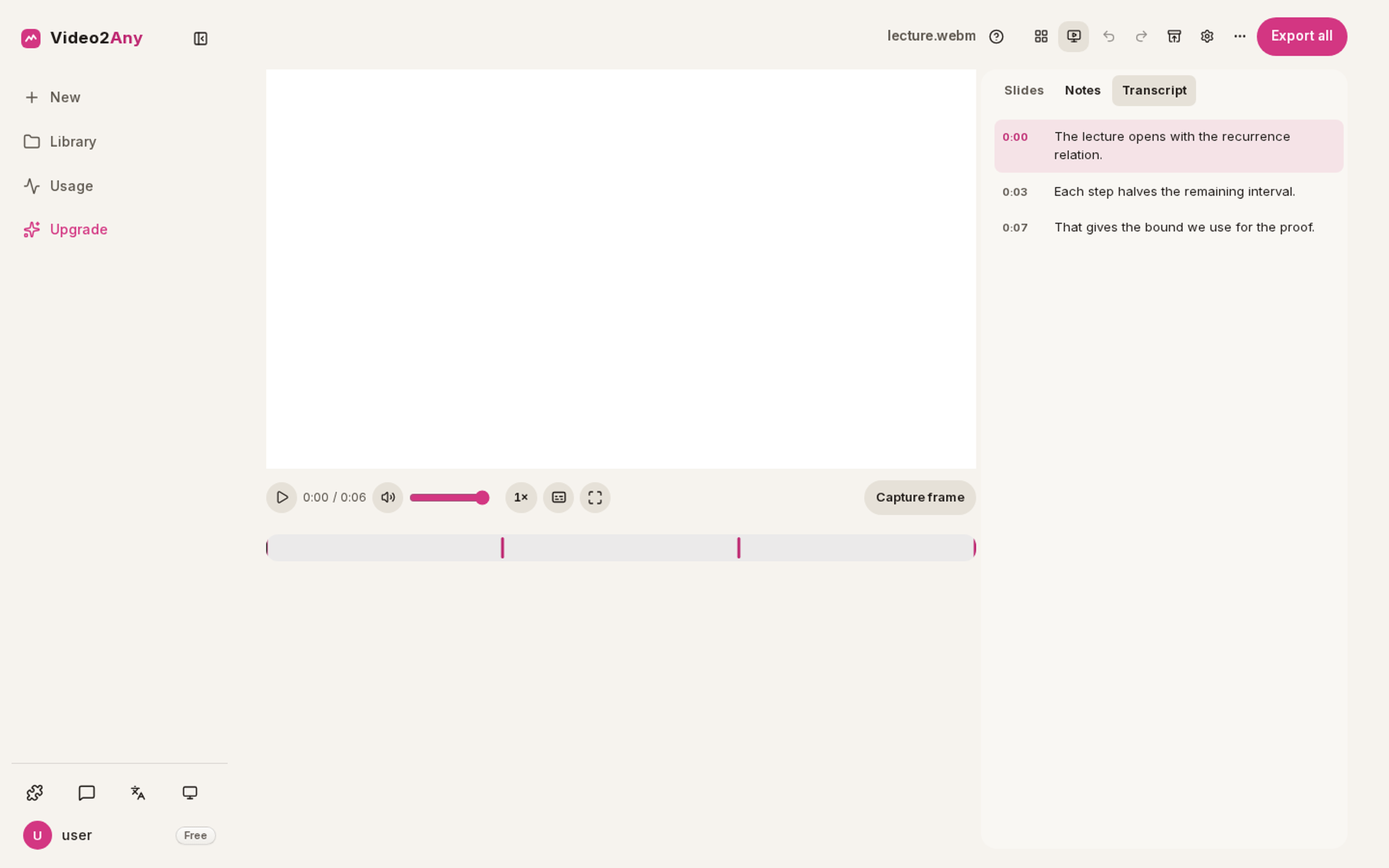
録画は復習に向きません——ざっと読み飛ばすことも、線を引くことも、検索することもできないからです。Video2Anyはそれを使えるノートに変えます——スライドを編集可能なPowerPointやPDFとして取り出し、話された内容をコピー・ダウンロードできるテキストに文字起こしします。合わせれば、ビジュアルと言葉から成る一組のノートが、1回の処理でブラウザ内に仕上がります。

変換の向き不向き

動画を学習ノートに変換 は、録画の中心がスライド、画面共有、文書の説明である場合に最もよく機能します。実際の画面変化を検出し、きれいなフレームを残し、書き出し前に確認できます。

向いているもの

  • スライド、画面共有、ウェビナー、授業、会議録画
  • 話者が映っていても、文字やUIが読み取れる画面
  • 有用なスライドが数秒以上表示される録画

難しいもの

  • 手持ち撮影、速いカット、ゲームプレイ、動きの多い映像
  • 大きな映像レイアウトの中でスライドが小さいもの
  • ぼやけた低解像度、または強いアニメーションのスライド

書き出せる形式

形式用途
PowerPoint (.pptx)編集可能な復習デッキ、講義ノート、再利用する研修資料
PDF印刷用ハンドアウトや共有しやすい閲覧版
フレーム画像 (.zip)検出したスライド画像の保存や再利用
SRT字幕音声認識が利用できる場合の字幕・文字起こしワークフロー

処理の境界

  • アップロードしたファイルはブラウザタブ内で復号され、Video2Anyのサーバーには送信されません。
  • 動画ファイルの直リンクは、配信元が許可している場合にブラウザが直接読み取ります。
  • プラットフォームリンクとライブ画面録画には無料アカウントが必要で、処理前に制限が表示されます。

使い方

  1. 動画をドロップ、リンクを貼り付け、または画面録画をスタート。
  2. 検出したスライドをタイムラインで確認。フレームの取り直し、トリミング、削除も自由自在。
  3. スライド、PDF、フレーム画像をダウンロード。

設計からしてプライベート

アップロードしたファイルのデコード・比較・組み立ては、すべてブラウザのタブの中で行われます。私たちのサーバーに触れることは一切なく、タブを閉じれば何も残りません。

よくある質問

要約を書いてくれますか?
Video2Anyがお渡しするのは素材そのもの——スライドと文字起こし——を、何も作り出さず正確に。何を残しどう要約するかは利用者次第です。AIによるノート生成はStudioプランのロードマップにあります。
学生は無料で使えますか?
自分の録画——アップロードとローカルファイル——の変換は無制限・無料で、アカウントも不要です。無料アカウントが必要なのは、プラットフォームリンクとアプリ内の画面録画のときだけです。

最短で出先まで持っていける変換体験に。

今すぐ変換を開始