動画をPowerPointにしたら300枚。40枚に減らす方法
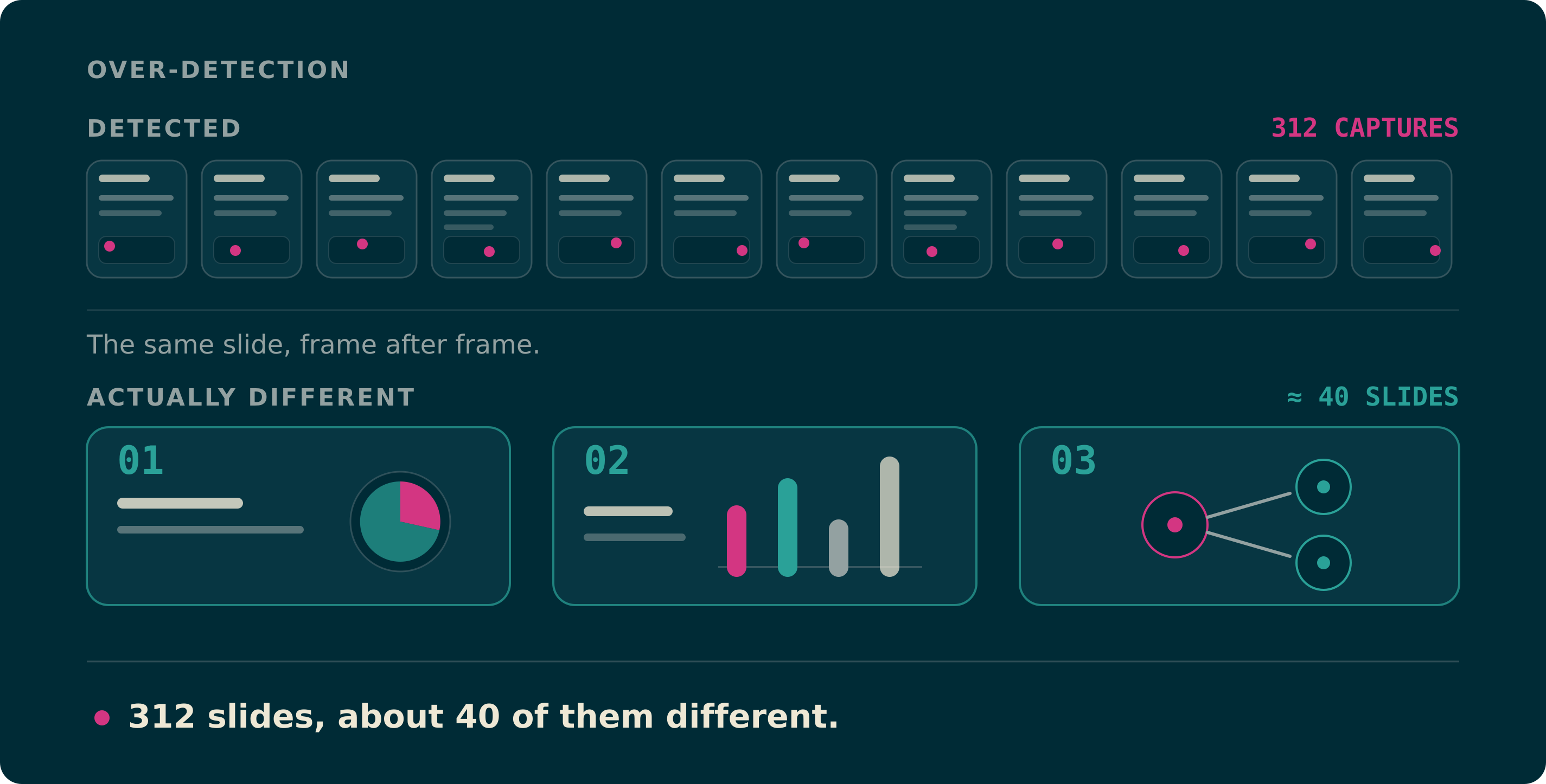
90分の講義を読み込ませ、抽出が終わってみると、エディタには312枚が並んでいます。スクロールしてみると本当に違うのは40枚ほどで、残りは箇条書きが1行増えただけの同じスライドか、発表者のカーソルが2センチ左に動いただけの同じスライドです。
これはスライドが抜ける失敗のちょうど逆で、しかもずっとよく起こります。壊れているわけではありません。検出器は指示どおり、画面が一定以上変わるたびに1フレームを残しています。問題は、録画がページの切り替えとは関係のない理由でもたくさん変化することにあります。
原因は5つにまとまります。その大半は設定ひとつで片づき、残った重複も順番さえ守れば短時間で消せます。
このページの内容
なぜ1枚が12フレームになるのか
フレーム差分による検出は、サンプリングした各フレームを直前に残したフレームと比べます。変化した画素が一定の割合を超えれば、検出器はそこを新しいスライドと判定します。次の5つは、スライドが切り替わっていないのに画素を変えてしまいます。
段階的に現れる箇条書きアニメーション
箇条書きが1行ずつ現れるスライドは、画面の上では5枚の別々のスライドです。検出器の判定は正しいのですが、同じページの5つの版が欲しいわけではありません。講義の録画や営業資料では、これが重複の最大の発生源です。
カーソル、レーザーポインター、書き込み
図の上を回るポインターや、話しながら線を引いていく進め方は、小さいけれどコントラストの高い領域を何度も変えます。録画の解像度が低いと、その領域がフレームに占める割合だけで、比較のたびにしきい値を越えてしまいます。
隅のワイプ
ピクチャーインピクチャーに映る人は止まりません。Zoom・Teams・Loom の書き出しでよくあるようにワイプがフレームに対して大きいと、それだけで数秒ごとに新しい「スライド」が生まれ、動画が終わるまで生まれ続けます。
トランジション、フェード、スクロール
2枚のあいだの1秒のディゾルブは、互いに違うフレームの連なりです。検出器がその1秒を3回サンプリングすれば、本物2枚のあいだにぼやけた中途半端なスライドが3枚入ります。ページを送らずスクロールしている場合も同じです。
埋め込み動画、GIF、ライブデモ
埋め込んだクリップは、どのフレームも直前と違います。1枚のスライドに40秒のデモを入れると、そこから出るキャプチャが資料の残り全部より多くなることもあります。ライブコーディングは同じ問題のゆっくり版です。エディタは実際に1行書くたびに変わります。
どれだけ変わり、どれだけ静止したか
枚数を決める数値は2つです。1つ目は、フレームのどれだけが変わったら候補として記録するか。2つ目は、多くのツールが利用者に見せていない数値で、変化したあとの画面がどれだけ静止していれば1枚と認めるか、です。
本物のページ送りを、トランジションや動き続けるワイプと分けるのは2つ目の数値です。スライドは数秒間そのまま止まりますが、フェードは1フレームも止まりません。自社のリファレンス資料用に抽出パイプラインを作ったとき、約2%の画素変化・静止時間の条件なしという既定値では、ライブコーディングの講義1本から候補フレームが1,331枚出ました。「7%以上変化し、そのあと3秒静止する」に変えたところ、同じ講義は20数枚の実スライドに収まり、重要なものは何も落ちませんでした。
Video2Any では、この2つがエディタのサンプリングモードの隣にある「密度」(低密度・標準・高密度)にまとまっています。低密度はより大きく、より落ち着いた変化を求め、高密度は小さな変化も受け取ります。変更したら「再サンプリング」を押してください。動画はタブの中にあるので、やり直しは数秒で終わり、アップロードもやり直しません。
録画の種類別・最初に選ぶ設定
「標準」から始めないでください。素材ごとに、あとで手作業で消す枚数がいちばん少なくなる設定を挙げます。
| 録画の種類 | 最初の設定 | 理由 |
|---|---|---|
| スライドだけの画面共有、アニメなし | 標準 | 静止したスライドのあいだで切り替わりがはっきりしている、いちばん簡単なケースです。 |
| 段階表示アニメのある講義 | 低密度 | 検出器が途中の状態を飛ばし、完成した1枚だけが残ります。 |
| ワイプ付きの Zoom / Teams / Loom | 低密度 | ワイプの動きが変化として数えられなくなります。 |
| ホワイトボード、ライブコーディング、手書き | 固定、20〜30秒ごと | 内容が少しずつ増えていくので、変化ではなく時間で取るほうが合います。 |
| カメラで撮った登壇動画 | 低密度 | 手ぶれや客席の動きが変化の割合を押し上げます。 |
| アニメの少ない、情報量の多い資料 | 高密度 | 本当に別のスライドでも、数式1行しか違わないことがあります。 |
残った重複を消す順番
再サンプリングしても重複は少し残ります。この順番で消すと、上から順に見ていくよりずっと速く終わります。
段階表示は最後の1枚だけ残す
同じスライドが4枚並んでいたら、最後の1枚にすべての項目が入っています。それを残して前の3枚を消してください。最初の1枚は絶対に残しません。そのページでいちばん中身が少ない版です。
ぼやけているものは消す
ぼけたフレームや、2枚が半分ずつ重なったフレームは、必ずトランジションの途中であってスライドではありません。長いタイムラインを流し見るとき、ぼけがいちばん速い判別材料になります。
1枚ずつではなく、かたまりごと消す
重複は点在せず、続いたかたまりで現れます。その区間をまとめて選んで一度に消し、次のかたまりへ移ってください。サムネイルを1枚ずつ吟味するより速く終わります。
数枚の取りこぼしは、抽出をやり直さず手で撮る
低密度にしたせいで必要な1枚が消えたときは、その位置までシークして手動でキャプチャしてください。1枚のために抽出全体をやり直すのは割に合いません。
トリミングで変わること、変わらないこと
エディタで「トリミング」→「すべてのスライドに適用」を使うと、ワイプ、会議アプリの枠、黒帯を書き出し画像から取り除けます。仕上がりがスクリーンショットではなくスライドらしくなるので、会議アプリで録ったものには一度かけておく価値があります。
ただしトリミングは、すでに出てきた枚数を変えません。トリミングが効くのは検出のあとのフレームで、ワイプが枚数を膨らませるのはそれより前に終わっています。ワイプにそもそもキャプチャを生ませたくなければ、密度を低密度にするか、変換の前に編集ソフトで動画自体を切り抜いてください。
300枚が正解のこともある
長い資料がすべて過検出とは限りません。板書が1行ずつ埋まっていく数学の講義には、本当に数百の異なる状態がありますし、ソフトウェアのデモも同じです。あとから特定の瞬間を探して引用するために変換しているなら、密な結果こそ目的に合っています。その場合はPDFで書き出してください。数百ページの扱いはPowerPointよりずっと軽快です。
判断材料は出来上がったものそのものです。どれも似ているなら検出器が残しすぎているので、再サンプリングします。どれも違っていて数が多いだけなら、録画そのものが密なだけです。そのときに変えるのは設定ではなく書き出し形式です。
私たちの既定値はどちら寄りか
Video2Any の既定値は密なほうに寄せてあります。これは意図した取捨選択です。要らない1枚はクリック1回で消せますが、そもそも取得されなかった1枚は、動画をまるごとやり直すか、なくなったことに気づかないかのどちらかになります。どちらかに寄せるなら、静かに失うより多めにお渡しするほうを選びます。
この選択には代償があります。実際の利用データを見ると、長い録画では手作業でかなりの枚数が消されています。それがこの代償の姿であり、「密度」を詳細設定の奥ではなくタイムラインのすぐ隣に置いている理由でもあります。 動画からPowerPointへの変換でスライドが抜ける理由と、結果の確かめ方 では、逆向きの失敗を工程ごとに切り分けています。
よくある質問
- 重複したスライドを自動で統合できますか?
- 近い重複を抑えることは検出そのものに含まれていて、「密度」で調整しているのがまさにそれです。そのあとに独立した統合処理は置いていません。「同じスライドに1行増えただけ」と「別のスライド」は、確認なしに消してよいほど確実には見分けられず、消し間違いは取り返しがつかないからです。
- 密度を変えるには動画をアップロードし直す必要がありますか?
- いいえ。ローカルのファイルはブラウザのタブの中で読み込まれ、そもそもアップロードされていません。密度を変えて「再サンプリング」を押すと、タブの中にあるそのファイルで解析をやり直します。2時間の録画でもかかるのは解析の時間だけで、転送は発生しません。
- 低密度にしたら、必要なスライドまで消えたのはなぜですか?
- 低密度は「変化とみなす」基準を上げます。そのため、表の1行や数字ひとつしか違わない2枚は、1枚に統合されることがあります。これが逆向きの代償です。そういう資料では標準か高密度を使って手で整えるか、足りない分を手動でキャプチャしてください。
- ワイプ付きの会議録画には、どの設定がいちばん早いですか?
- 密度を低密度にし、そのあと「トリミング」→「すべてのスライドに適用」で、ワイプと会議アプリの枠を書き出しから切り落としてください。この2手で Zoom・Teams・Meet・Loom の録画の大半は片づきます。
- 300枚の .pptx は実用になりますか?
- PowerPoint で開けますが、ファイルは大きくなり、スクロールも重くなります。本当にすべて違うならPDFで書き出し、そうでないなら密度を下げて再サンプリングしてください。
要点
スライドが多すぎるのはしきい値の問題で、しきい値はエディタのコントロールひとつです。アニメーションやワイプのある素材なら密度を低密度にし、「再サンプリング」を押し、ぼけたフレームを消して、段階表示は最後の1枚だけ残します。90分の講義なら30〜60枚に収まるはずです。300枚になったら、録画を疑う前に設定を変えてください。