動画をオンラインで無料で GIF に変換する方法
このページの内容
MP4、WebM、MOV などの動画から数秒だけを切り出して、チャットや資料、課題チケット、SNS の投稿にそのまま貼れる GIF にできます。アップロードもアカウント登録も要りませんし、できあがった GIF に透かしが入ることもありません。
動画から GIF への変換ツールを開く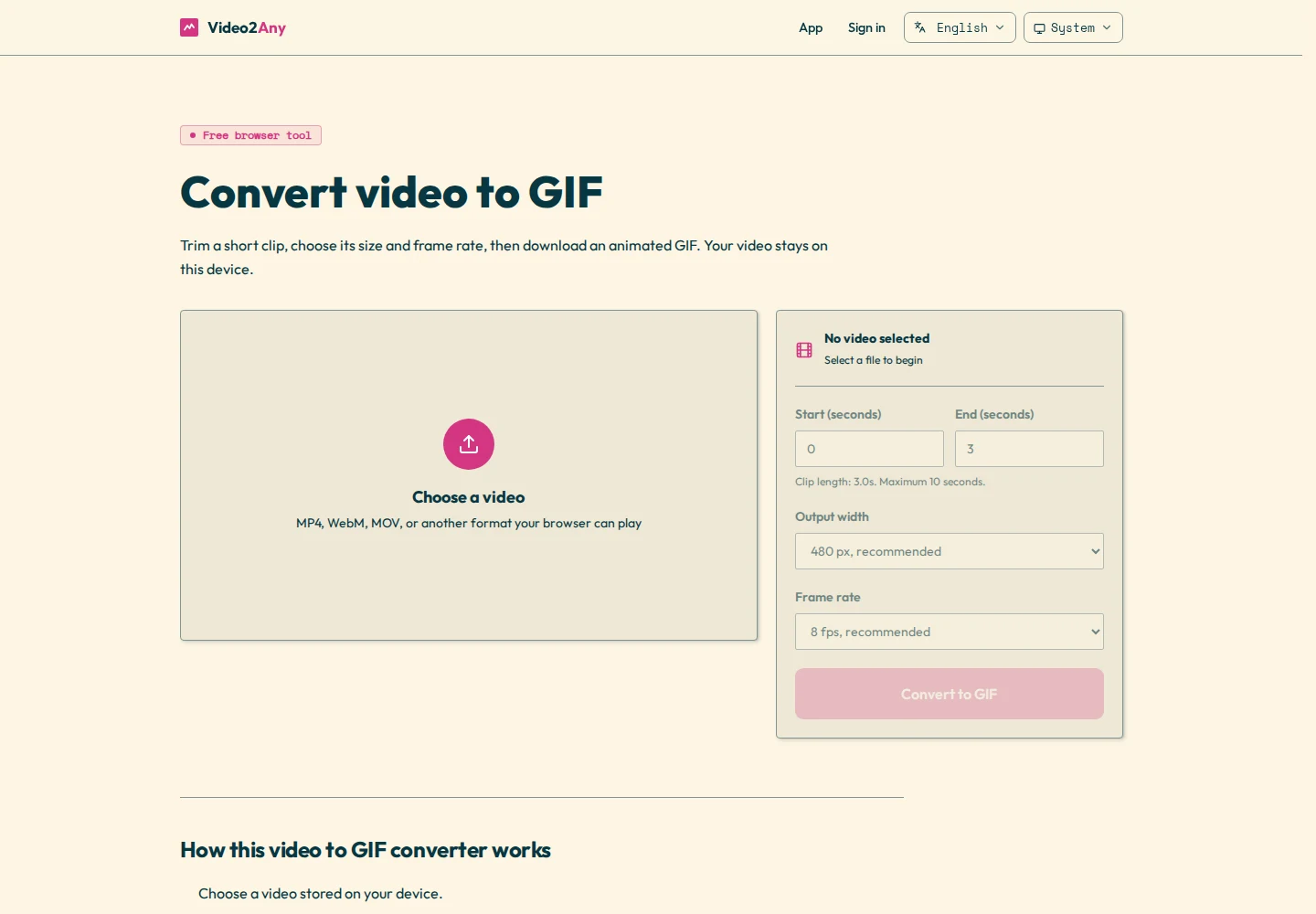
1. 動画を選ぶ
動画から GIF への変換ツールを開きます。最初に押すのは動画を選択です。MP4、WebM、MOV のほか、ブラウザで再生できる形式ならそのまま使えます。ブラウザは端末にあるファイルをその場で読み込むので、動画が Video2Any に送られることはありません。
2. 使いたい場面を切り出す
動画を再生して使いたい場面を見つけたら、その開始と終了の時刻を入力します。GIF は1フレームを1枚の画像として保存する形式なので、長くするとファイルが一気に大きくなります。2〜6秒に絞ったクリップのほうが、長いアニメーションより相手に渡しやすくなります。このツールが受け付けるのは1回につき最長10秒です。
3. 出力幅を選ぶ
- 320 px:チャットに送る短いリアクション向けで、ファイルもいちばん小さくなります。
- 480 px:製品デモや一般的な Web 掲載におすすめのバランスです。
- 640 px:文字や画面の細部まで読めますが、そのぶんファイルは大きくなります。
4. フレームレートを選ぶ
ファイルを小さくしたいときは 5 fps、迷ったら 8 fps、動きの速い場面なら 10 fps を選びます。数値を上げると動きは滑らかになりますが、ツールが保存するフレーム数が増えるぶん GIF も大きくなります。
5. GIF に変換して保存する
GIFに変換を押します。Video2Any は指定された範囲を1フレームずつ読み取り、選んだ幅に縮め、GIF が扱える数まで色を減らしてから、このブラウザタブの中でアニメーションに組み立てます。プレビューが出たら、動きとファイルサイズを確かめて、GIFを保存を押します。
GIF のファイルサイズを小さくする方法
大きすぎたときは、まずクリップそのものを短くします。それでも足りなければ、幅を 640 px から 480 px か 320 px に下げるか、フレームレートを 10 fps から 8 fps か 5 fps に下げてください。要らない1秒を削るほうが、画質を落とすより容量が減ることがよくあります。
Video2Any に動画はアップロードされますか?
いいえ。このツールでは、動画を読み込むところから、指定した範囲のフレームを取り出し、GIF に組み立て、プレビューを表示し、保存するところまで、すべてお使いの端末の中で行われます。タブを閉じれば、ブラウザは読み込んだ動画も作った GIF も手放し、手元にはご自身が保存したファイルだけが残ります。
動画を GIF に変換する