Votre conversion vidéo vers PowerPoint donne 300 diapositives ? Voici comment arriver à 40
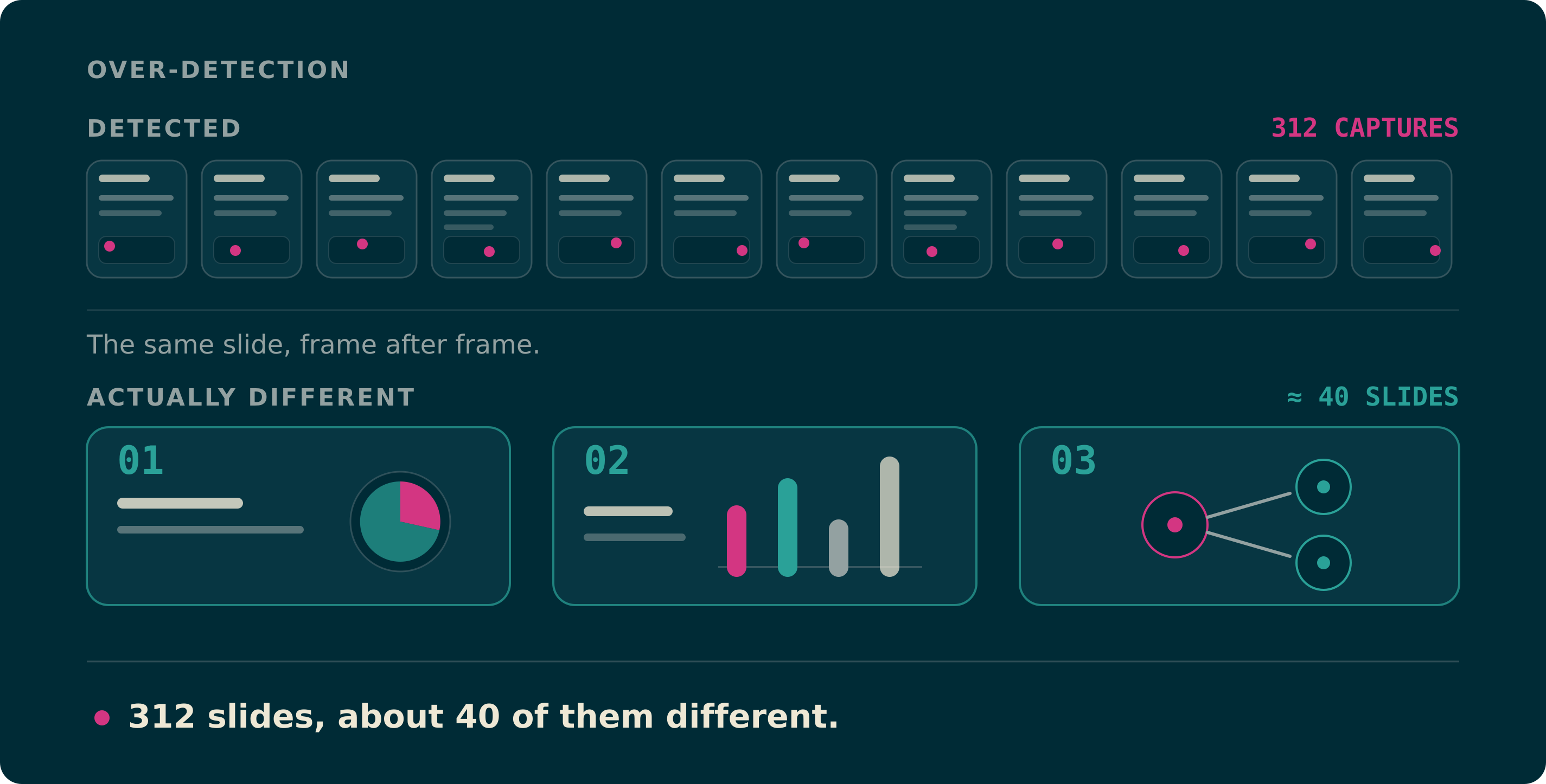
Vous avez déposé un cours de 90 minutes, l’extraction s’est terminée et l’éditeur affiche 312 diapositives. En les parcourant, une quarantaine sont réellement différentes ; le reste, c’est la même diapositive avec une puce de plus, ou la même diapositive avec le curseur de l’intervenant deux centimètres plus à gauche.
Cet échec est l’inverse de celui d’un convertisseur qui oublie des diapositives, et il survient bien plus souvent. Rien n’est cassé : le détecteur applique la règle que vous lui avez donnée, à savoir conserver une image chaque fois que l’écran change suffisamment. Le problème, c’est qu’un enregistrement change pour quantité de raisons qui n’ont rien à voir avec un changement de diapositive.
Les causes se ramènent à cinq. Un seul réglage en traite la plus grande part, et ce qui reste se nettoie en quelques minutes si vous supprimez dans le bon ordre.
Sur cette page
Pourquoi une diapositive devient douze images
La détection par différence d’images compare chaque échantillon à la dernière image conservée. Si une proportion suffisante de pixels a changé, le détecteur y voit une nouvelle diapositive. Ces cinq éléments changent les pixels sans changer la diapositive.
Les animations et les puces qui apparaissent une par une
Une diapositive qui révèle une puce à la fois est, à l’écran, cinq diapositives différentes. Le détecteur a raison, et vous ne voulez pourtant pas cinq versions de la même page. Dans les cours filmés et les présentations commerciales, c’est la première source de doublons.
Les curseurs, les pointeurs laser et les annotations
Un pointeur qui tourne autour d’un schéma, ou quelqu’un qui souligne en parlant, modifie sans arrêt une zone petite mais très contrastée. Si l’enregistrement est en basse résolution, cette zone occupe une part de l’image suffisante pour franchir le seuil à chaque comparaison.
La vignette webcam dans un coin
La personne filmée en incrustation ne reste pas immobile une seconde. Si cette vignette est grande par rapport à l’image, ce qui est courant dans ce qu’exportent Zoom, Teams et Loom, elle produit à elle seule une « nouvelle diapositive » toutes les quelques secondes, et elle continue jusqu’à la fin de la vidéo.
Les transitions, les fondus et le défilement
Un fondu d’une seconde entre deux diapositives est une suite d’images toutes différentes les unes des autres. Si le détecteur échantillonne cette seconde trois fois, vous récupérez trois demi-diapositives floues entre les deux vraies. Il se passe la même chose quand la page défile vers le bas au lieu d’avancer.
Les vidéos intégrées, les GIF et les démos en direct
Dans un clip intégré, chaque image diffère de la précédente. Une démo de 40 secondes placée dans une diapositive peut produire plus de captures que tout le reste du diaporama. Coder en direct pose le même problème au ralenti : l’éditeur change réellement à chaque ligne.
Combien l’image change, et combien de temps elle tient
Deux nombres déterminent le nombre de diapositives que vous recevez. Le premier fixe la proportion de l’image qui doit changer pour que le détecteur enregistre une candidate. Le second, que la plupart des outils n’affichent même pas, fixe la durée pendant laquelle la nouvelle image doit rester immobile pour compter comme une diapositive.
C’est le second nombre qui sépare un vrai changement de diapositive d’une transition ou d’une vignette qui bouge. Une diapositive reste immobile plusieurs secondes ; un fondu ne l’est pas une seule image. Quand nous avons construit l’extraction de nos propres diaporamas de référence, la valeur par défaut (environ 2 % de pixels modifiés, sans exigence d’immobilité) a tiré 1 331 images candidates d’un seul cours de programmation en direct. En exigeant plus de 7 % de changement suivi de trois secondes d’immobilité, ce même cours est retombé à une vingtaine de vraies diapositives, sans rien perdre d’important.
Dans Video2Any, ces deux nombres sont réunis dans le réglage Densité (Clairsemée, Normale, Dense), à côté du mode d’échantillonnage dans l’éditeur. Clairsemée exige un changement plus ample et plus stable ; Dense accepte aussi les petits. Modifiez-le puis cliquez sur Rééchantillonner : la vidéo est toujours dans l’onglet, la nouvelle analyse prend quelques secondes et ne renvoie rien.
Quel réglage pour quel enregistrement
Partez d’ici plutôt que de Normale. Ce sont les réglages qui vous laissent le moins de diapositives à supprimer ensuite à la main.
| Enregistrement | Commencer par | Pourquoi |
|---|---|---|
| Partage d’écran de diapositives seules, sans animation | Normale | Les passages d’une diapositive fixe à l’autre sont nets : le cas facile. |
| Cours avec animations progressives | Clairsemée | Le détecteur saute les apparitions partielles et vous laisse la diapositive complète. |
| Zoom / Teams / Loom avec vignette webcam | Clairsemée | Le mouvement de la vignette cesse de compter comme un changement. |
| Tableau blanc, code en direct, écriture manuscrite | Intervalle fixe, toutes les 20-30 s | Le contenu s’accumule peu à peu : échantillonner par le temps marche mieux que par le changement. |
| Conférence filmée à la caméra | Clairsemée | Les tremblements et les mouvements du public font monter le taux de changement. |
| Diaporama technique dense, peu d’animations | Dense | Deux diapositives vraiment différentes peuvent ne différer que d’une ligne de formule. |
Supprimer ce qui reste, dans le bon ordre
Après un rééchantillonnage, il reste des doublons. Si vous les supprimez dans cet ordre, vous finissez bien plus vite qu’en parcourant la liste de haut en bas.
Gardez la dernière image de chaque animation
Là où vous voyez quatre versions de la même diapositive, la dernière contient toutes les puces. Gardez-la et supprimez les trois précédentes. Ne gardez jamais la première : c’est la version la plus vide de cette page.
Supprimez tout ce qui est flou
Une image floue, ou dans laquelle deux diapositives se superposent à moitié, est toujours un instant intermédiaire de transition et jamais une diapositive. Quand vous parcourez une longue timeline, le flou est ce que vous repérez le plus vite.
Supprimez par blocs, pas une par une
Les doublons n’arrivent pas isolément mais par blocs contigus. Sélectionnez le bloc entier, supprimez-le d’un coup et passez au suivant au lieu d’examiner chaque vignette séparément.
S’il manque une diapositive isolée, capturez-la à la main
Si la baisse de densité vous a fait perdre une diapositive utile, allez jusqu’à cet endroit et capturez l’image vous-même. Relancer toute l’extraction pour une seule diapositive n’en vaut pas la peine.
Ce que le rognage change, et ce qu’il ne change pas
En passant par Rogner puis Appliquer à toutes dans l’éditeur, vous retirez des images exportées la vignette webcam, l’interface de l’application de réunion et les bandes noires. Le résultat ressemble alors à des diapositives et non à une série de captures d’écran, ce qui vaut la peine pour tout enregistrement réalisé dans une application de réunion.
Ce que le rognage ne change pas, c’est le nombre de diapositives déjà obtenues : il s’applique aux images postérieures à la détection, et la vignette a fini de gonfler le compte bien avant. Pour qu’elle ne déclenche aucune capture dès le départ, mettez la densité sur Clairsemée, ou rognez la vidéo elle-même dans un logiciel de montage avant la conversion.
Quand 300 diapositives est la bonne réponse
Un diaporama long n’est pas forcément un excès. Un cours de mathématiques où le tableau se remplit ligne après ligne compte réellement des centaines d’états distincts, et une démo logicielle aussi. Si vous convertissez pour pouvoir retrouver et citer un moment précis, un résultat dense est exactement ce qu’il vous faut. Exportez alors en PDF, qui supporte des centaines de pages bien mieux que PowerPoint.
Servez-vous du résultat comme indice. Si les diapositives se ressemblent presque toutes, le détecteur en a gardé trop et il faut rééchantillonner. Si elles sont presque toutes différentes et seulement nombreuses, l’enregistrement est dense en lui-même : changez de format d’export, pas de réglage.
De quel côté penche notre propre valeur par défaut
Video2Any est livré avec un réglage qui penche vers le dense, et c’est un arbitrage assumé : une diapositive en trop se supprime en un clic, tandis qu’une diapositive jamais capturée vous oblige à relancer toute la vidéo, ou passe inaperçue. S’il faut se tromper d’un côté, nous préférons vous en donner trop plutôt que vous en faire perdre en silence.
Cet arbitrage a un prix. Nos données d’usage montrent que, sur les enregistrements longs, les gens suppriment à la main un nombre non négligeable de diapositives : voilà à quoi ce prix ressemble. C’est aussi pourquoi le réglage Densité se trouve juste à côté de la timeline et non au fond d’options avancées. Pourquoi les outils vidéo vers PowerPoint oublient des diapositives et comment tester le résultat parcourt l’échec inverse, étape par étape.
FAQ
- Peut-il fusionner automatiquement les diapositives en double ?
- Écarter les quasi-doublons fait partie de la détection elle-même, et c’est précisément ce que règle la Densité. Il n’y a pas d’étape de fusion ensuite, parce que « même diapositive avec une puce de plus » et « autre diapositive » ne se distinguent pas assez sûrement pour supprimer sans vous demander, et supprimer la mauvaise est irréversible.
- Dois-je renvoyer la vidéo pour changer la densité ?
- Non. Les fichiers locaux sont lus dans l’onglet du navigateur et ne sont jamais envoyés : vous changez la Densité, vous cliquez sur Rééchantillonner et l’analyse recommence sur la copie déjà présente dans l’onglet. Relancer un enregistrement de deux heures vous coûte du temps d’analyse, pas un second transfert.
- Pourquoi Clairsemée m’a-t-elle aussi fait perdre des diapositives ?
- Clairsemée relève le seuil de ce qui compte comme un changement : deux diapositives qui ne diffèrent que très peu (une ligne de tableau, un chiffre modifié) peuvent alors fusionner. C’est le prix dans l’autre sens. Pour ce type de contenu, prenez Normale ou Dense et nettoyez à la main, ou capturez vous-même les images manquantes.
- Quel est le réglage le plus rapide pour une réunion enregistrée avec vignette webcam ?
- Densité Clairsemée, puis Rogner et Appliquer à toutes pour laisser la vignette et l’interface de réunion hors des images exportées. Ces deux étapes règlent la très grande majorité des enregistrements Zoom, Teams, Meet et Loom.
- Un .pptx de 300 diapositives est-il exploitable ?
- PowerPoint l’ouvre, mais le fichier est lourd et lent à parcourir. Si les diapositives sont réellement toutes différentes, exportez plutôt en PDF ; sinon, rééchantillonnez avec une densité plus faible.
En résumé
Trop de diapositives, c’est un problème de seuil, et le seuil est un réglage de l’éditeur. Mettez la Densité sur Clairsemée dès que le contenu comporte des animations ou une vignette webcam, cliquez sur Rééchantillonner, puis supprimez les images floues et gardez la dernière image de chaque animation. Un cours de 90 minutes devrait s’arrêter entre 30 et 60 diapositives. S’il en fait 300, changez le réglage avant d’accuser l’enregistrement.