Convertir un cours entier en une seule fois
Un cours, ce n’est pas un enregistrement. C’en est douze, dans un dossier nommé d’après l’intitulé, d’une heure chacun, et les diapositives que vous vouliez sont quelque part à l’intérieur. Les convertir un par un, cela fait douze passages par le sélecteur de fichiers, douze attentes et douze fichiers exportés à renommer ensuite.
Le mode par lot prend le dossier entier. Il lit toutes les vidéos qui s’y trouvent, applique la même extraction que l’éditeur et rend un jeu de diapositives par cours, dans l’ordre où ils sont numérotés, traité sur votre propre ordinateur et sans rien envoyer. Voici comment s’en servir, et ce qu’il ne fait pas.
Sur cette page
Avant de commencer
- Un compte. Un fichier seul n’en demande pas ; un dossier oui, parce qu’une exécution laisse une série de résultats et non un seul fichier.
- Les enregistrements sur cet ordinateur, dans un même dossier. Des sous-dossiers par semaine ou par chapitre ne gênent pas : ils sont lus comme une seule liste.
- Un onglet que vous pouvez laisser ouvert. Tout est traité ici, donc cet onglet est la machine qui travaille.
1 Ouvrez le mode par lot
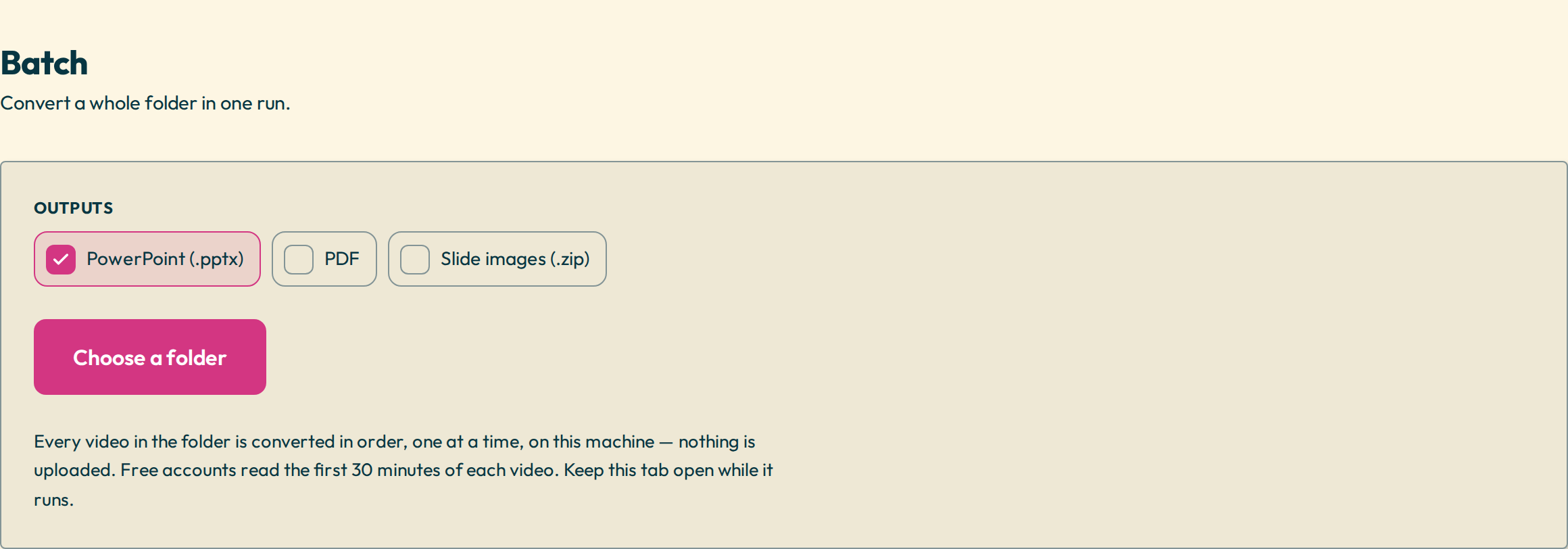
C’est à l’adresse /app/batch, ou dans la barre latérale de l’application. La page reste vide tant que vous ne lui donnez pas de dossier, et il n’y a rien à régler avant : l’exécution utilise les mêmes réglages que l’éditeur, et ce que vous voulez changer, vous le changez après, cours par cours.
2 Choisissez le dossier, pas les fichiers
Le sélecteur demande un dossier. Ce qui s’y trouve et n’est pas une vidéo, le lot le laisse de côté — le PDF du programme, un fichier de vignettes oublié — et tout ce qui pourrait en être une entre dans la file, y compris des formats que le navigateur n’ouvrira peut-être pas : un .avi est donc signalé comme illisible au lieu de disparaître en silence.
Ensuite il mesure la durée de chaque enregistrement, avant de lancer le premier. C’est le seul moment où un compte gratuit reçoit une question sur la durée : une question pour le dossier entier, et pas une par cours en plein milieu.
3 Laissez tourner
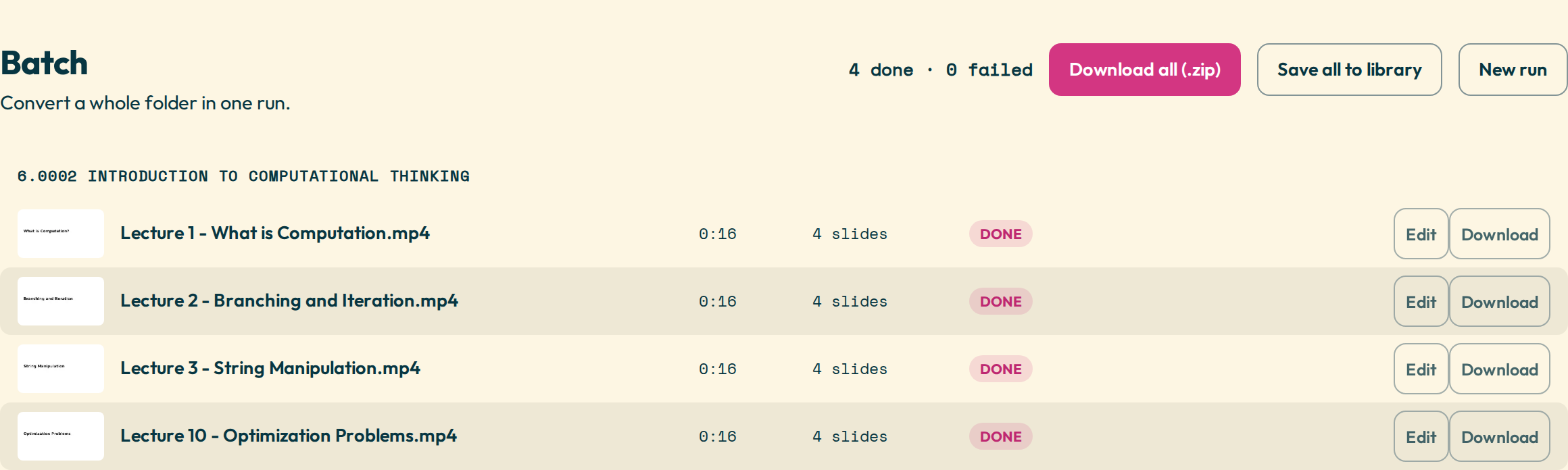
Il traite un enregistrement à la fois, et chaque séance terminée apparaît sur une ligne avec sa vignette, sa durée et son nombre de diapositives. Vous pouvez ouvrir n’importe quelle séance terminée dans l’éditeur, recadrer une diapositive, en supprimer une autre et revenir : l’exécution continue pendant ce temps, parce que la file ne vit pas dans la page que vous regardiez.
Ce qui l’arrête, c’est un rechargement. Le navigateur remet les fichiers eux-mêmes, pas un moyen de revenir au dossier plus tard : après un rechargement, les jeux déjà produits restent et le reste de la file est oublié.
4 Tout récupérer
Tout exporter (.zip) vous donne une archive avec un dossier par séance, chacun au nom de son enregistrement. Les présentations restent aussi dans ce navigateur jusqu’à ce que vous lanciez un autre lot : vous pouvez revenir, en modifier une et l’exporter de nouveau.
L’ordre compte plus qu’on ne croit
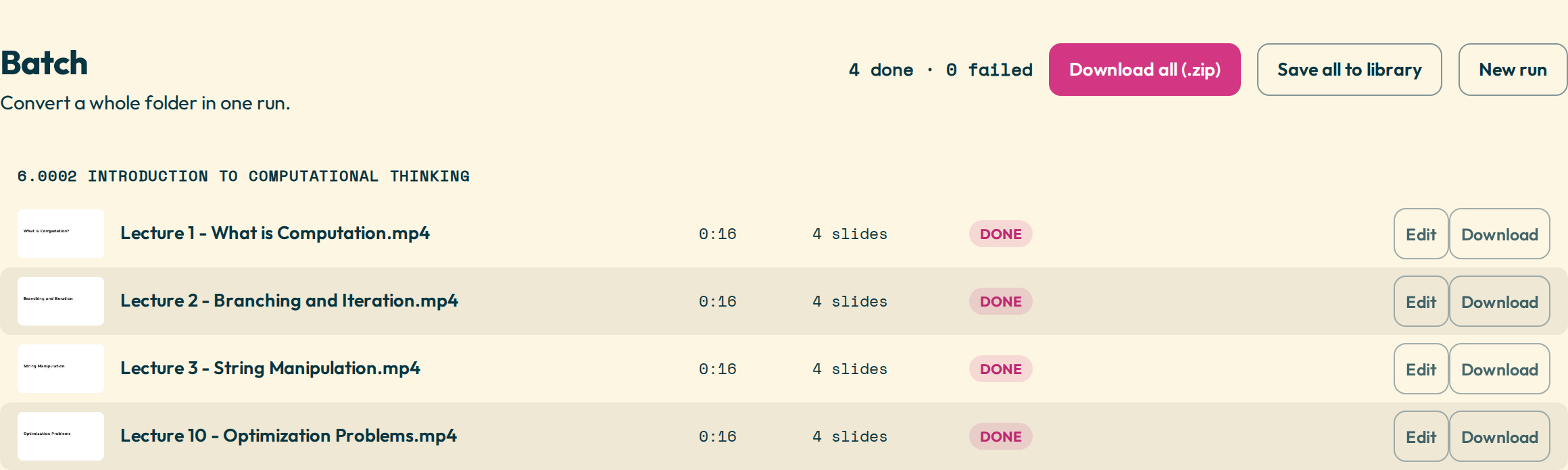
Dans tous les gestionnaires de fichiers, la séance 10 passe avant la séance 2, et une file qui s’exécute ainsi rend un cours dans le désordre. L’exécution ne compare donc pas les noms comme du texte brut. Mettez vos propres noms de fichiers et regardez ce qu’elle en fait :
Ce qu’il ne fait pas
- Il ne survit pas à un rechargement. Ce qui est terminé reste, la file non.
- Il lit un niveau de sous-dossiers. Un cours découpé en chapitres fonctionne ; un dossier de dossiers de dossiers est aplati en une seule liste.
- Un compte gratuit lit les 30 premières minutes de tout enregistrement plus long. La question est posée une fois, avant le départ, jamais en cours de route.
- Il ne tourne pas sans vous. C’est cet onglet qui traite, donc un ordinateur qui se met en veille met le cours en pause.
Questions
Les vidéos sont-elles envoyées quelque part ?
Non. Chaque image est traitée dans cet onglet, sur votre ordinateur. Un dossier d’enregistrements ne quitte pas la machine où il se trouve — c’est aussi pour cela que la vitesse dépend de votre ordinateur et non d’une file d’attente ailleurs.
Combien de fichiers peut-il prendre ?
Nous ne fixons pas de limite. La vraie limite est le temps : c’est du traitement vidéo réel, et un cours de douze heures prend nettement plus longtemps qu’une vidéo de douze minutes.
Puis-je fermer l’onglet et revenir ?
Pas en cours d’exécution. Ce qui est terminé est conservé, mais la file s’arrête avec la page.
Et un fichier que le navigateur n’arrive pas à ouvrir ?
Il entre dans la file, il est tenté, puis marqué comme non pris en charge avec la raison — le plus souvent un codec qu’aucun navigateur ne décode, comme HEVC ou ProRes. Il suffit de convertir ce fichier en MP4 H.264 et de relancer le dossier.
Chaque séance garde-t-elle son nom ?
Oui. Chaque dossier de sortie porte le nom de l’enregistrement dont il vient : l’archive d’un cours arrive donc comme un cours, et non comme quarante fichiers numérotés.