Aller au contenu

Comment convertir une vidéo en PDF ?

Vous ouvrez une vidéo locale, extrayez les diapositives dans cet onglet, puis enregistrez un PDF avec une image par page.

Utilisez l’extension pour extraire les diapositives d’une vidéo dans un autre onglet

Vous déposez un cours, une réunion ou une capture d’écran. L’extraction des diapositives se fait dans votre navigateur et la vidéo n’est pas envoyée. Vous vérifiez les pages, puis vous exportez le PDF. Les 30 premières minutes de chaque vidéo sont gratuites, et les PDF gratuits se terminent par une page de crédits Video2Any. Le PDF n’a pas de couche de texte et n’est pas un document rédigé.

1. Ouvrez la vidéo

Vous déposez une vidéo locale avec des diapositives lisibles. Un cours, une réunion ou une capture d’écran convient, tant que votre navigateur lit le fichier.

L’extraction des diapositives reste dans cet onglet et la vidéo n’est pas envoyée. Les 30 premières minutes de chaque vidéo sont gratuites sans compte.

2. Vérifiez les pages

L’outil garde une page quand l’image change puis se stabilise. Vous retirez les répétitions, les images vides et la couverture, et vous recadrez une bordure ou la bande de l’orateur qui prend la place de la diapositive.

Vous réordonnez les pages si l’enregistrement a sauté dans tous les sens. Si le détecteur a manqué une page, vous l’ajoutez dans l’éditeur.

3. Exportez le PDF

Vous choisissez PDF dans l’éditeur. Chaque diapositive devient une image sur sa propre page, ajustée à une page 16:9 avec l’espace vide là où l’image ne remplit pas.

Un compte gratuit ajoute un enregistrement complet. L’achat définitif supprime la limite de durée de l’analyse et la page de crédits.

Ce que contient le PDF

Une image JPEG de la diapositive par page, ajustée à une page 16:9 et centrée, avec l’espace restant laissé vide. Un lecteur de PDF permet d’annoter et d’imprimer le fichier.

Il n’y a pas de couche de texte, donc les mots ne peuvent être ni sélectionnés ni modifiés. Ce n’est ni un résumé écrit ni le document de notes parlées. Si la vidéo ne montre pas de diapositives, le PDF sort vide ou presque vide.

PDF ou PowerPoint ?

Vous choisissez PDF pour un document à lire, à réviser ou à imprimer. Vous choisissez PowerPoint quand vous devez encore déplacer des pages ou ajouter des zones de texte.

Les deux exports utilisent les mêmes images de diapositives. Aucun ne reconstruit le texte d’origine en texte modifiable.

Comment convertir une vidéo en PDF ?
Vous ouvrez une vidéo locale dans cet onglet, vous extrayez les diapositives, vous vérifiez les pages, puis vous choisissez PDF dans l’éditeur. Chaque diapositive devient une image sur sa propre page. L’extraction se fait dans votre navigateur et la vidéo n’est pas envoyée. Les 30 premières minutes sont gratuites, et les PDF gratuits se terminent par une page de crédits Video2Any.
Puis-je copier du texte depuis le PDF ?
Non. Les pages sont des images, donc il n’y a pas de texte à sélectionner ni à modifier. Un lecteur de PDF peut proposer sa propre reconnaissance de texte, mais cela ne fait pas partie de cet export.
Ma vidéo est-elle envoyée ?
Non. Le fichier est lu dans cet onglet et le PDF est créé sur votre ordinateur. Seule une transcription ou un travail de notes parlées envoie l’audio, et cette page ne lance ni l’un ni l’autre.
Puis-je imprimer le PDF ?
Oui. C’est un PDF ordinaire, et à l’impression chaque page porte une image de diapositive ajustée dans la page.
Puis-je annoter le PDF sur une tablette ?
Oui. Un lecteur sur tablette peut dessiner sur une diapositive ou ajouter une note à côté. Les annotations restent dans le PDF.
Que comprend la version gratuite ?
Sans compte, vous pouvez traiter les 30 premières minutes de chaque vidéo. Un compte gratuit inclut un enregistrement complet. Ensuite, le pass annuel coûte $29 (sans reconduction), l’abonnement mensuel $9.99 avec 10 $ de crédit (résiliable à tout moment), ou un paiement unique de $49 supprime la limite de durée de l’analyse.
Que puis-je modifier ?
Les diapositives sont des images de l’enregistrement. Vous pouvez les réordonner, les recadrer et ajouter des notes, mais les textes et graphiques d’origine ne deviennent pas des objets modifiables. Les PPTX et PDF gratuits ajoutent une dernière page de crédits Video2Any. Les offres payantes permettent de la retirer.
Ce que Video2Any a tiré d’un enregistrement réel

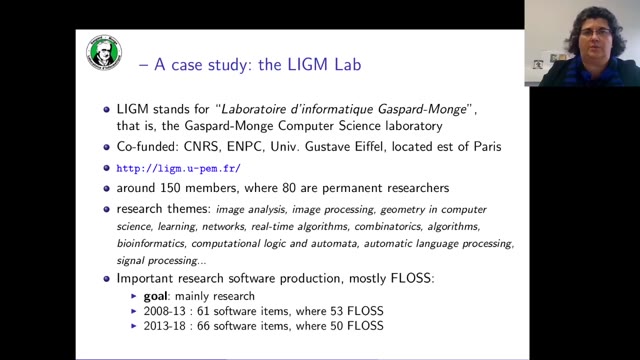
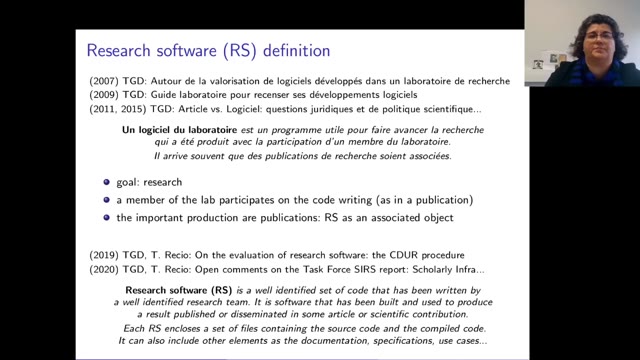
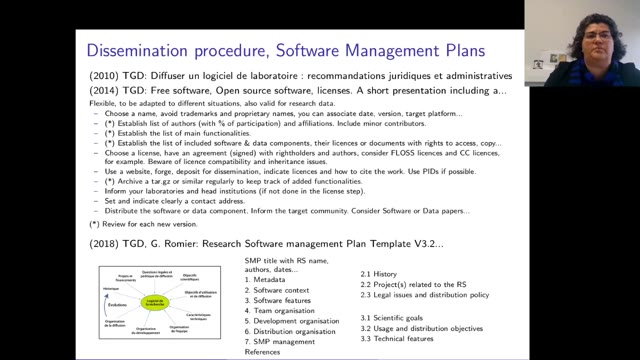
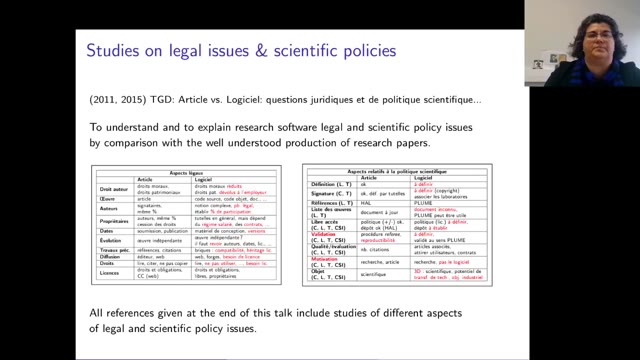
Research software at Gaspard-Monge · Teresa Gomez-Diaz · FOSDEM 2021, Open Research

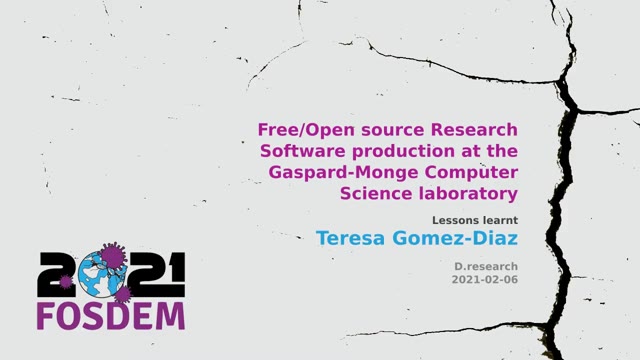
  1. Diapositive 1 de « Research software at Gaspard-Monge », prise à 0:00

    #1 · 0:00

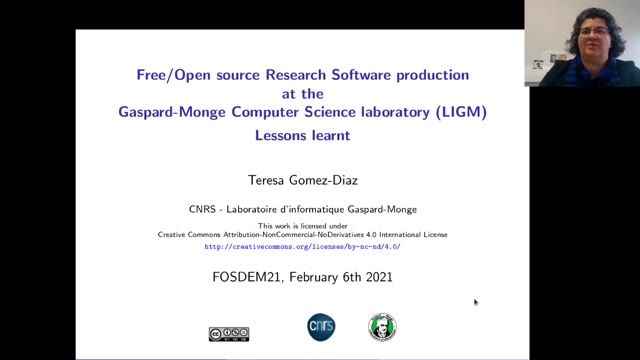
  2. Diapositive 2 de « Research software at Gaspard-Monge », prise à 0:07

    #2 · 0:07

  3. Diapositive 4 de « Research software at Gaspard-Monge », prise à 1:02

    #4 · 1:02

  4. Diapositive 6 de « Research software at Gaspard-Monge », prise à 4:44

    #6 · 4:44

  5. Diapositive 8 de « Research software at Gaspard-Monge », prise à 8:09

    #8 · 8:09

  6. Diapositive 10 de « Research software at Gaspard-Monge », prise à 10:29

    #10 · 10:29

14:15 d’enregistrement → 10 diapositives

Six pages extraites, pas l’enregistrement complet. La source et la licence sont incluses.

Enregistrement de FOSDEM, utilisé sous CC BY 2.0 BE. ouvrir l’enregistrement · Question de droits ? demander le retrait

Autres résultats