Comment transformer un enregistrement Zoom en diapositives PowerPoint
La situation est classique : quelqu’un déroule des diapositives sur Zoom, annonce en fin de réunion qu’il « les enverra après », et ce message n’arrive jamais. Si la réunion a été enregistrée, vous n’avez plus personne à relancer : chaque page que l’intervenant a affichée se trouve encore dans ce .mp4.
Ce guide reconstitue une présentation à partir d’un enregistrement Zoom avec Video2Any. Video2Any est un convertisseur qui fonctionne dans votre navigateur : il parcourt l’enregistrement, repère les pages qui sont réellement apparues à l’écran et les écrit dans un PowerPoint, une image par diapositive. Le fichier ne quitte pas votre machine et aucune IA ne réécrit le contenu.
Pas à pas
Retrouvez le fichier d’enregistrement
Zoom range les enregistrements locaux dans le dossier Zoom de votre dossier « Documents », avec un sous-dossier par réunion ; une fois le traitement terminé, il y dépose la vidéo au format .mp4. Si la réunion a été enregistrée dans le cloud, passez d’abord par le portail web de Zoom et enregistrez sur votre ordinateur le .mp4 « Écran partagé avec vue de l’intervenant » (en anglais, « Shared screen with speaker view ») ou simplement « Écran partagé » : dans ces deux cas la diapositive occupe presque tout le cadre, et c’est de là que sort l’extraction la plus propre.
Déposez le .mp4 dans le convertisseur
Ouvrez la page du convertisseur d’enregistrements Zoom et déposez-y le fichier. Votre navigateur lit ce fichier sur votre machine : même l’enregistrement complet d’une réunion générale n’a besoin d’être envoyé nulle part. Ce qui fixe la durée que vous pouvez traiter, c’est votre machine, pas un plafond d’envoi.
Laissez-le séparer les diapositives de l’image de la caméra
Dans un enregistrement Zoom cohabitent les diapositives, les vignettes webcam et les changements de disposition. Video2Any s’appuie sur un seul signal : la zone d’écran partagé change, puis elle ne bouge plus. Un intervenant qui gesticule dans une vignette de coin ne compte donc pas comme une nouvelle page. Les notifications de chat et les réactions qui traversent l’écran un instant disparaissent presque toujours pour la même raison.
Relisez, puis exportez
Parcourez les miniatures de l’aperçu : supprimez la capture dans laquelle une notification s’est glissée et, lorsque l’intervenant a ajouté ses points un à un sur la même diapositive, ne gardez que la dernière. Exportez ensuite un .pptx ou un PDF. Chaque diapositive y est l’image telle qu’elle est apparue à l’écran.
À quoi ressemble vraiment le résultat
L’exemple que nous publions est sorti de ce même traitement : l’enregistrement complet d’un cours est entré, 46 diapositives distinctes en sont sorties. En voici trois, telles qu’elles ont été extraites, sans retouche. Avec un partage d’écran Zoom, le signal suivi est exactement le même.
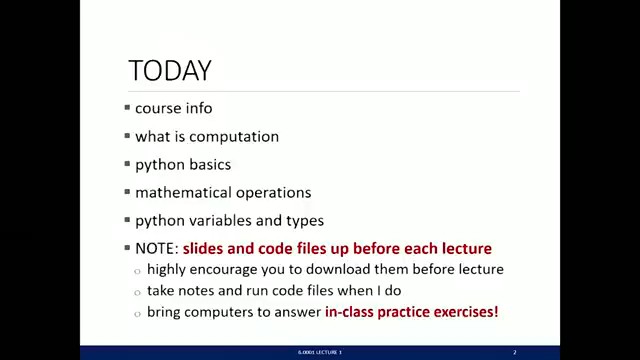
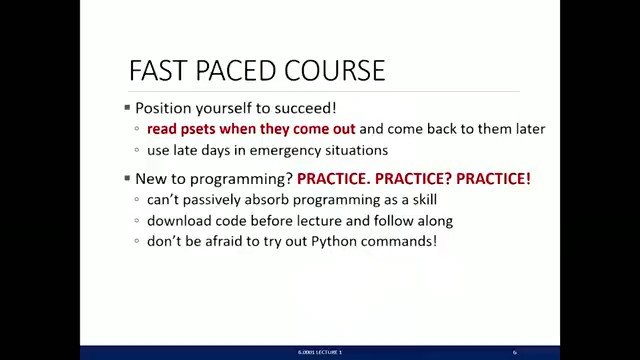
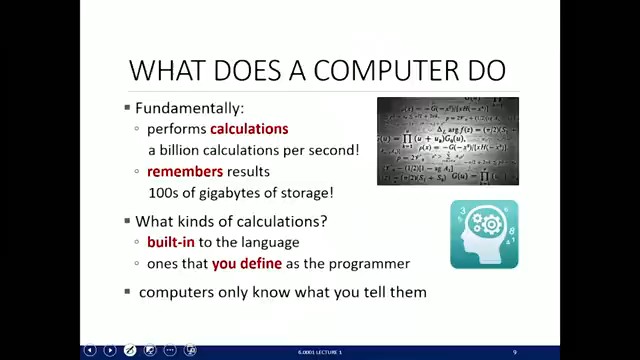
Parcourir les 46 diapositives extraitesObtenir le .pptx d’exemple
Vidéo source : MIT OpenCourseWare, 6.0001 automne 2016, cours 1 — CC BY-NC-SA 4.0.
Obtenir un résultat plus propre à partir d’un enregistrement de réunion
Préférez la disposition où l’écran partagé est le plus grand
Si c’est vous qui choisissez la disposition d’enregistrement, prenez « écran partagé » plutôt que les vues remplies de vignettes de participants. Plus la diapositive occupe de place dans le cadre, plus les images extraites sont nettes et mieux le texte qu’elles portent se lit.
Teams, Google Meet, Webex et les plateformes de webinaires
Le déroulé est le même pour toute réunion qui vous laisse un fichier vidéo à la fin. Pour Teams, Google Meet et les webinaires, nous avons une page de conversion dédiée, avec les remarques propres à chaque source.
La réunion n’a pas encore eu lieu ?
Alors vous sautez entièrement l’étape de l’enregistrement : Video2Any propose « Enregistrer l’écran », qui capte votre propre écran pendant la réunion et monte la présentation pendant que vous écoutez. Quand vous quittez l’appel, les diapositives sont déjà extraites.
Ce que vous obtenez, et ce que vous n’obtenez pas
L’export contient les diapositives telles qu’elles sont apparues à l’écran : une image par page, si bien que vous ne pouvez ni modifier ni rechercher le texte des diapositives. Video2Any ne reconstitue pas le fichier d’origine de l’intervenant forme par forme, et il ne vous rend rien qui n’ait jamais été affiché : les diapositives masquées et les notes du présentateur ne sont jamais entrées dans l’enregistrement, elles ne ressortent donc pas dans le résultat.
Un enregistrement de réunion est sensible, et il ne quitte pas votre machine
Chiffres internes, noms de clients, plans encore non annoncés : voilà ce que contient en général un enregistrement de réunion. Video2Any traite ce fichier dans votre navigateur, et il ne quitte votre machine à aucun moment. Aucun envoi, aucune copie sur un serveur chez nous, donc rien qui puisse fuiter. C’est exactement pour cette raison que ce convertisseur tourne dans le navigateur.
Questions fréquentes
- Où Zoom range-t-il les enregistrements locaux ?
- Par défaut dans le dossier Zoom de « Documents », avec un sous-dossier par réunion. La vidéo y apparaît en .mp4 dès que la réunion est terminée et que Zoom a fini de la convertir.
- Cela fonctionne-t-il avec les enregistrements Zoom dans le cloud ?
- Oui. Enregistrez d’abord sur votre ordinateur le .mp4 de votre réunion depuis le portail web de Zoom, de préférence dans une disposition « écran partagé », qui donne la meilleure extraction, puis déposez-le dans le convertisseur.
- Un enregistrement très long pose-t-il problème ?
- Il n’y a pas de durée maximale. C’est votre navigateur qui lit le fichier, sur votre propre machine : la limite, c’est la mémoire de votre ordinateur et votre patience, pas un plafond d’envoi.