Comment extraire les diapositives PowerPoint d’une vidéo de cours
D’un cours enregistré, ce que l’on revient chercher des mois plus tard, ce sont presque toujours les diapositives. Et pourtant, le fichier de la présentation n’est souvent jamais partagé : le cours se termine, l’intervenant passe à autre chose, et la plateforme d’apprentissage ne conserve que la vidéo. Une voie reste ouverte : si les diapositives sont passées à l’écran, vous pouvez les récupérer.
Vous allez utiliser ici Video2Any, un convertisseur qui travaille entièrement dans votre navigateur. Il cherche dans l’enregistrement les moments où la présentation change de page, garde une image nette par diapositive, puis reconstitue le tout en PowerPoint ou en PDF. Il ne confie à aucune IA le soin de réécrire le contenu : vous récupérez les diapositives d’origine, telles qu’elles ont été affichées.
Étape par étape
Chargez l’enregistrement dans le convertisseur
Ouvrez la page qui transforme un cours en diapositives et déposez-y le fichier vidéo : elle lit le MP4, le WebM et le MOV. Si le cours n’existe qu’en ligne, passez sur « Enregistrer l’écran » et capturez-le pendant la lecture. Les fichiers locaux ne partent nulle part : votre navigateur les lit directement sur votre machine.
Laissez le convertisseur repérer les changements de diapositive
Le convertisseur parcourt l’enregistrement en prenant des images à intervalle fixe et les compare une à une. Quand l’image change puis reste immobile — autrement dit quand la présentation a changé de page, et non quand l’intervenant bouge la main ou le curseur —, il garde une image nette de cette diapositive. Un cours de 45 minutes est généralement traité en quelques minutes : il n’y a rien à envoyer ni de file d’attente côté serveur, tout avance à la vitesse de votre ordinateur.
Relisez les diapositives trouvées
Avant tout export, le convertisseur affiche en grille toutes les diapositives qu’il a trouvées. C’est là que vous retirez ce qui s’est glissé par erreur — un instant au milieu d’une transition, le bureau apparu lors d’un changement de fenêtre — et que vous effacez les doublons laissés par l’enseignant lorsqu’il est revenu en arrière. C’est de cette seule relecture que dépend la tenue du support final.
Exportez en PPTX ou en PDF
Vous pouvez enregistrer le support en .pptx, que vous ouvrez dans PowerPoint, Google Slides ou Keynote, en PDF à distribuer, ou en .zip contenant l’image de chaque diapositive.
À quoi ressemble vraiment le résultat
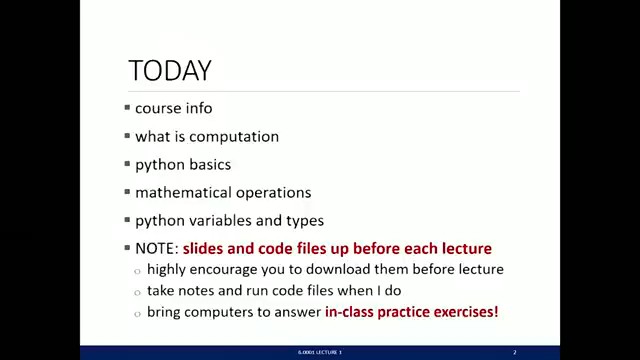
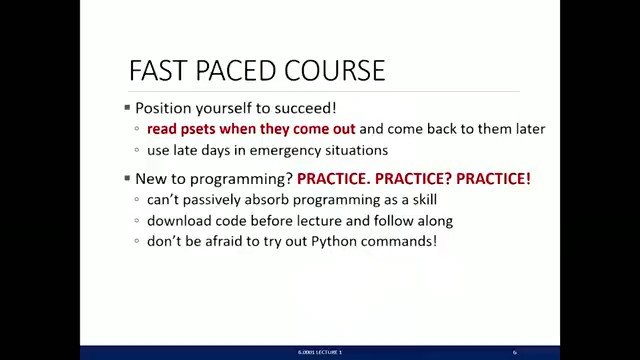
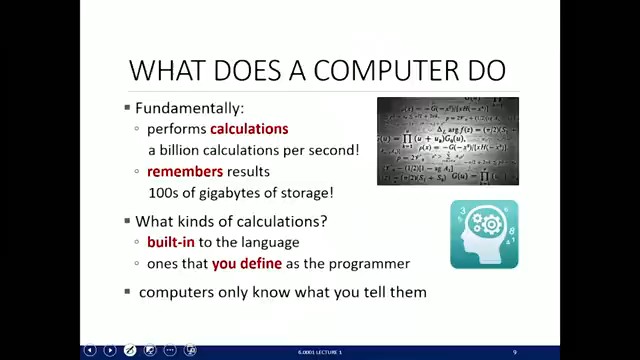
MIT OpenCourseWare publie le premier cours du 6.0001, un enregistrement complet en amphi. Nous l’avons passé par ces mêmes étapes : 46 diapositives distinctes en sont sorties, et les trois ci-dessous sont exactement telles qu’extraites.
Parcourir les 46 diapositives extraitesObtenir le .pptx d’exemple
Vidéo source : MIT OpenCourseWare, 6.0001 automne 2016, cours 1 — CC BY-NC-SA 4.0.
Les enregistrements de cours qui demandent plus d’attention
Une caméra pointée vers l’écran du projecteur
L’extraction fonctionne toujours, mais l’écran est filmé de biais, presque toujours en trapèze, l’éclairage de la salle s’y reflète et quelqu’un passe de temps en temps devant. Prenez la version la mieux définie que vous trouvez et relisez la grille plus attentivement que d’habitude.
L’intervenant recouvre une partie du support
La vignette de l’intervenant par-dessus ne gêne pas : le convertisseur regarde si la zone de la diapositive change, et les mouvements de l’intervenant n’entrent pas en ligne de compte. En revanche, ce qui est recouvert le reste : la lecture du texte ne retrouve pas ce qui n’est jamais apparu à l’écran.
Les diapositives qui se dévoilent par étapes
Une diapositive qui fait apparaître cinq puces l’une après l’autre peut être gardée plusieurs fois. À la relecture, conservez la version complète et effacez les états intermédiaires. Si l’ordre d’apparition vous sert pour vos notes, gardez-les toutes.
Jusqu’où cela va, et où cela s’arrête
Disons-le précisément : chaque page du fichier exporté est l’image de ce qui était affiché à l’écran. Le convertisseur ne refabrique pas chaque zone de texte, chaque graphique et chaque forme du fichier d’origine de l’enseignant en objets propres à PowerPoint. Un outil qui ne voit que ce qui est passé à l’écran ne va pas jusque-là.
L’enregistrement ne quitte pas votre machine
Un enregistrement de cours ne vous appartient généralement pas au point de pouvoir le remettre en ligne, et beaucoup d’universités en interdisent la rediffusion. En travaillant dans le navigateur, la question ne se pose même pas : le fichier est ouvert sur votre machine, les images sont comparées sur votre machine et le support est assemblé sur votre machine. Vous fermez l’onglet et il ne reste rien.
Questions fréquentes
- Extraire les diapositives d’une vidéo de cours, est-ce gratuit ?
- Les 30 premières minutes de chaque vidéo sont gratuites, vous convertissez autant de vidéos que vous voulez, et vous n’avez pas besoin de compte. Un enregistrement de moins de 30 minutes est converti en entier. Si vous créez un compte gratuit, vous obtenez en plus une vidéo longue complète, et le PowerPoint et le PDF gratuits se terminent par une diapositive de crédit.
- Combien de temps prend un cours d’une heure ?
- Quelques minutes en général, selon votre ordinateur. La vidéo est ouverte sur place : il n’y a ni temps d’envoi ni file d’attente côté serveur.
- Puis-je extraire les diapositives d’un cours qui se trouve sur YouTube ?
- Pas à partir du lien : Video2Any ne récupère aucune vidéo sur YouTube ni sur un autre site. Si le cours est le vôtre, ouvrez le fichier original que vous avez mis en ligne ; s’il appartient à quelqu’un d’autre, demandez-lui le fichier ou les diapositives. La page consacrée à votre propre vidéo YouTube vers PowerPoint donne le détail.