Cómo pasar las diapositivas de una grabación de Zoom a PowerPoint
La escena se repite: alguien presenta unas diapositivas por Zoom, al terminar dice que «las envío luego» y ese correo no llega nunca. Si alguien grabó la reunión, tú ya no tienes que reclamarle nada a nadie: cada página que el ponente puso en pantalla sigue dentro de ese .mp4.
En esta guía convertimos una grabación de Zoom en una presentación con Video2Any. Video2Any es un conversor que funciona dentro de tu navegador: recorre la grabación, localiza las páginas que aparecieron de verdad en pantalla y las escribe en un PowerPoint, una imagen por diapositiva. El archivo no sale de tu equipo y ninguna IA reescribe el contenido.
Paso a paso
Encuentra el archivo de la grabación
Zoom guarda las grabaciones locales en la carpeta Zoom que hay dentro de tu carpeta «Documentos», con una subcarpeta por reunión; cuando termina de procesarlas, deja ahí el video como .mp4. Si la reunión se grabó en la nube, entra antes en el portal web de Zoom y guarda en tu equipo el .mp4 de «Pantalla compartida con vista del hablante» (en inglés, «Shared screen with speaker view») o el de «Pantalla compartida» a secas: en esos dos la diapositiva ocupa casi todo el cuadro, y de ahí sale la extracción más limpia.
Suelta el .mp4 en el conversor
Abre la página del conversor de grabaciones de Zoom y suelta ahí el archivo. Tu navegador lee ese archivo en tu propio equipo, así que ni la grabación entera de una reunión general hace falta subirla a ningún sitio. Hasta qué duración puedes llegar lo marca tu equipo, no un límite de subida.
Deja que separe las diapositivas de la imagen de la cámara
En una grabación de Zoom conviven las diapositivas, las ventanitas de las cámaras y los cambios de disposición. Video2Any se guía por una sola señal: el área de la pantalla compartida cambia y después se queda quieta. Por eso, si el ponente gesticula en la ventanita de una esquina, eso no cuenta como diapositiva nueva. Los avisos del chat y las reacciones que cruzan la pantalla un momento se descartan casi siempre por la misma razón.
Revisa y exporta
Echa un vistazo a las miniaturas de la vista previa: borra la captura en la que se coló un aviso del sistema y, cuando el ponente fue añadiendo puntos a una misma diapositiva, quédate solo con la última. Después exporta un .pptx o un PDF: cada diapositiva es la imagen tal como se vio en pantalla.
Cómo queda el resultado de verdad
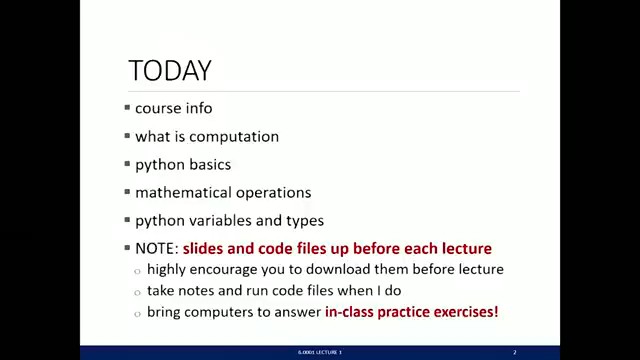
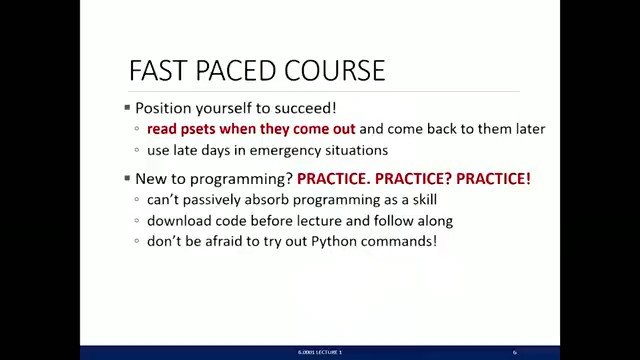
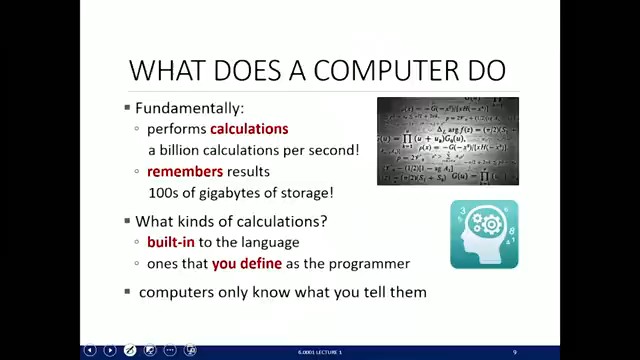
El ejemplo que tenemos publicado salió de este mismo proceso: entró la grabación completa de una clase y salieron 46 diapositivas distintas. Abajo puedes ver tres, tal como se extrajeron, sin retocar. Con una pantalla compartida de Zoom, la señal que se sigue es exactamente la misma.
Ver las 46 diapositivas extraídasObtener el .pptx de muestra
Video original: MIT OpenCourseWare, 6.0001, otoño de 2016, clase 1 — CC BY-NC-SA 4.0.
Cómo sacar un resultado más limpio de una grabación de reunión
Elige la disposición en la que la pantalla compartida sea más grande
Si eres tú quien decide con qué disposición se graba, elige «pantalla compartida» y no las vistas llenas de recuadros de participantes. Cuanto más ocupe la diapositiva dentro del cuadro, más nítidas salen las imágenes y mejor se lee el texto que llevan encima.
Teams, Google Meet, Webex y las plataformas de webinars
El proceso es el mismo con cualquier reunión que te deje un archivo de video al terminar. Para Teams, Google Meet y los webinars tenemos una página de conversión propia, con las advertencias que corresponden a cada origen.
¿La reunión aún no ha ocurrido?
Entonces te puedes saltar la grabación entera: en Video2Any tienes «Grabar pantalla», que capta tu propia pantalla mientras dura la reunión y va montando la presentación mientras tú escuchas. Cuando cuelgas, ya tienes las diapositivas extraídas.
Qué te da esto y qué no
La exportación contiene las diapositivas tal como se vieron en pantalla: una imagen por página, así que el texto de las diapositivas no se puede editar ni buscar. Video2Any no rehace el archivo original del ponente forma por forma, y no puede devolverte nada que no llegara a verse: las diapositivas ocultas y las notas del orador nunca entraron en la grabación, así que tampoco salen en el resultado.
Una grabación de reunión es material sensible, y aquí no sale de tu equipo
Cifras internas, nombres de clientes, planes que aún no se han anunciado: eso es lo que suele haber dentro de una grabación de reunión. Video2Any la procesa en tu navegador, de modo que el archivo no sale de tu equipo en ningún momento. No hay subida, no hay una copia en un servidor nuestro y por tanto no hay nada que se pueda filtrar. Este conversor funciona en el navegador precisamente por eso.
Preguntas frecuentes
- ¿Dónde guarda Zoom las grabaciones locales?
- Zoom las deja por defecto en la carpeta Zoom que hay dentro de «Documentos», con una subcarpeta por cada reunión. El video aparece ahí como .mp4 en cuanto termina la reunión y Zoom acaba de convertirlo.
- ¿Funciona con grabaciones de Zoom en la nube?
- Sí. Guarda primero en tu equipo el .mp4 de tu grabación desde el portal web de Zoom, mejor en una disposición de «pantalla compartida», que es la que mejor se extrae, y luego suéltalo en el conversor.
- ¿Es un problema que la grabación sea muy larga?
- No hay un límite fijo de duración. El archivo lo lee tu navegador en tu propio equipo, así que el techo lo ponen la memoria de tu máquina y la paciencia que tengas, no un límite de subida.