Cómo extraer las diapositivas de PowerPoint de un video de clase
De una clase grabada, lo que la gente vuelve a buscar meses después casi siempre son las diapositivas. Y aun así el archivo de la presentación muchas veces no llega a compartirse: el curso termina, el profesor pasa a otra cosa y en la plataforma solo queda el video. Queda una salida: si las diapositivas se vieron en pantalla, puedes recuperarlas.
Aquí vas a usar Video2Any, un conversor que trabaja entero dentro de tu navegador. Busca en la grabación los momentos en que la presentación pasa de página, guarda un fotograma limpio de cada diapositiva y las vuelve a armar como un PowerPoint o un PDF. No le encarga a una IA que reescriba nada: recibes las diapositivas originales, tal como se mostraron.
Paso a paso
Carga la grabación en el conversor
Abre la página que convierte una clase en diapositivas y suelta ahí el archivo de video: lee MP4, WebM y MOV. Si la clase solo existe en línea, cambia a «Grabar pantalla» y captúrala mientras se reproduce. Los archivos locales no se suben a ninguna parte: tu navegador los lee directamente en tu equipo.
Deja que el conversor encuentre los cambios de diapositiva
El conversor recorre la grabación tomando imágenes a intervalos fijos y las compara una a una. Cuando la imagen cambia y después se queda quieta —o sea, cuando la presentación ha pasado de página, y no cuando el profesor mueve la mano o el cursor—, guarda un fotograma limpio de esa diapositiva. Una clase de 45 minutos suele resolverse en unos minutos: no hay nada que subir ni ninguna cola de servidor, todo avanza a la velocidad de tu equipo.
Revisa las diapositivas encontradas
Antes de exportar, el conversor te muestra en una cuadrícula todas las diapositivas que encontró. Ahí quitas lo que se coló por error —un instante a mitad de transición, el escritorio que asomó al cambiar de ventana— y borras los duplicados que dejó el profesor al volver atrás. De esta única revisión depende que la presentación final se lea ordenada.
Exporta en PPTX o en PDF
Puedes guardar la presentación como un .pptx que abren PowerPoint, Google Slides y Keynote, como un PDF para repartir en clase, o como un .zip con la imagen de cada diapositiva.
Cómo queda el resultado de verdad
MIT OpenCourseWare publica la primera clase del 6.0001, una grabación entera de aula. La pasamos por estos mismos pasos: salieron 46 diapositivas distintas, y las tres de abajo están tal como se extrajeron.
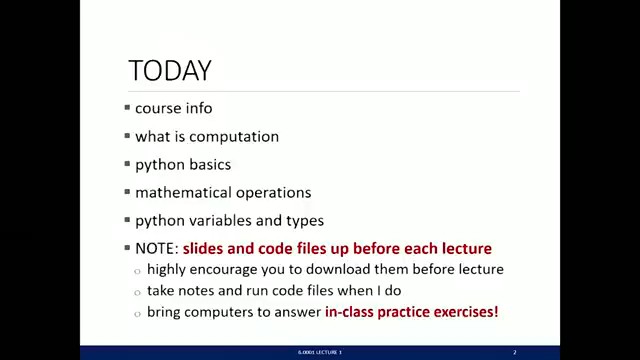
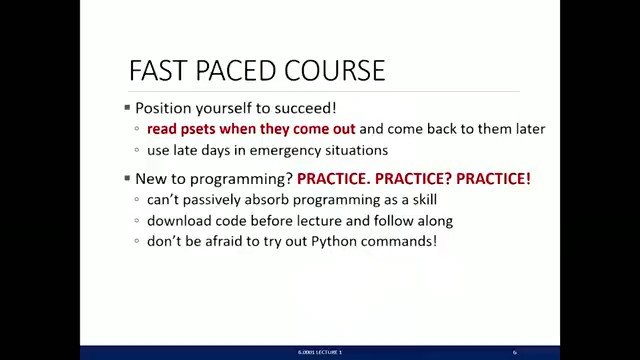
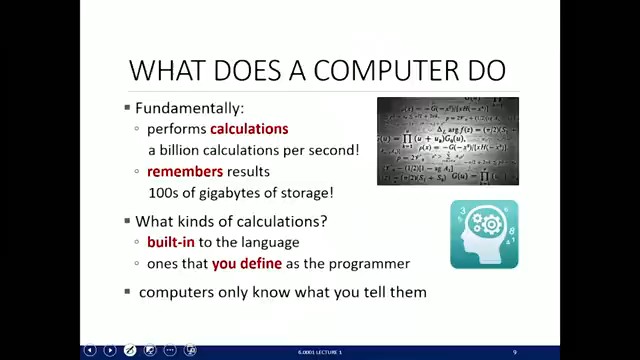
Ver las 46 diapositivas extraídasObtener el .pptx de muestra
Video original: MIT OpenCourseWare, 6.0001 otoño de 2016, clase 1 — CC BY-NC-SA 4.0.
Grabaciones de clase que piden más cuidado
Una cámara apuntando a la pantalla del proyector
La extracción funciona igual, pero la pantalla sale torcida, casi siempre con forma de trapecio, la luz del aula se refleja encima y de vez en cuando alguien pasa por delante. Busca la versión con más resolución que encuentres y revisa la cuadrícula con más calma que de costumbre.
El ponente tapa una parte de la presentación
El recuadro del ponente encima no estorba: el conversor mira si cambia la zona de la diapositiva, y el movimiento del ponente no entra en la cuenta. Lo que quede tapado, eso sí, se queda tapado: el reconocimiento de texto no puede leer algo que nunca llegó a verse en pantalla.
Diapositivas que se van revelando por partes
Una diapositiva que suelta cinco viñetas una a una puede quedarse guardada varias veces. Al revisar, quédate con la versión completa y borra las intermedias. Si el orden en que fueron apareciendo te sirve para estudiar, déjalas todas.
Hasta dónde llega esto y dónde se detiene
Conviene decirlo con exactitud: cada página del archivo exportado es la imagen del fotograma que estaba en pantalla. El conversor no rehace cada cuadro de texto, cada gráfico y cada forma del archivo original del profesor como objetos propios de PowerPoint. Una herramienta que solo ve lo que apareció en la pantalla no llega hasta ahí.
La grabación no sale de tu equipo
Las grabaciones de un curso no suelen ser tuyas para volver a publicarlas, y muchas universidades prohíben expresamente redistribuirlas. Al trabajar dentro del navegador esa duda ni se plantea: el archivo se abre en tu equipo, los fotogramas se comparan en tu equipo y la presentación se arma en tu equipo. Cierras la pestaña y no queda nada.
Preguntas frecuentes
- ¿Extraer diapositivas de un video de clase es gratis?
- Los primeros 30 minutos de cada video son gratis, puedes convertir todos los videos que quieras y no necesitas cuenta. Una grabación de menos de 30 minutos se convierte entera. Si te creas una cuenta gratuita, tienes además un video largo completo, y el PowerPoint y el PDF gratuitos terminan con una diapositiva de créditos.
- ¿Cuánto tarda una clase de una hora?
- Suelen ser unos minutos, según el equipo que uses. El video se abre ahí mismo, así que no hay tiempo de subida ni cola de servidor.
- ¿Puedo extraer las diapositivas de una clase que está en YouTube?
- Con el enlace, no: Video2Any no toma videos de YouTube ni de ningún otro sitio. Si la clase es tuya, abre el archivo original que subiste; si es de otra persona, pídele el archivo o las diapositivas. La página sobre convertir tu propio video de YouTube en PowerPoint lo explica con detalle.