Tu conversión de video a PowerPoint tiene 300 diapositivas. Así la dejas en 40
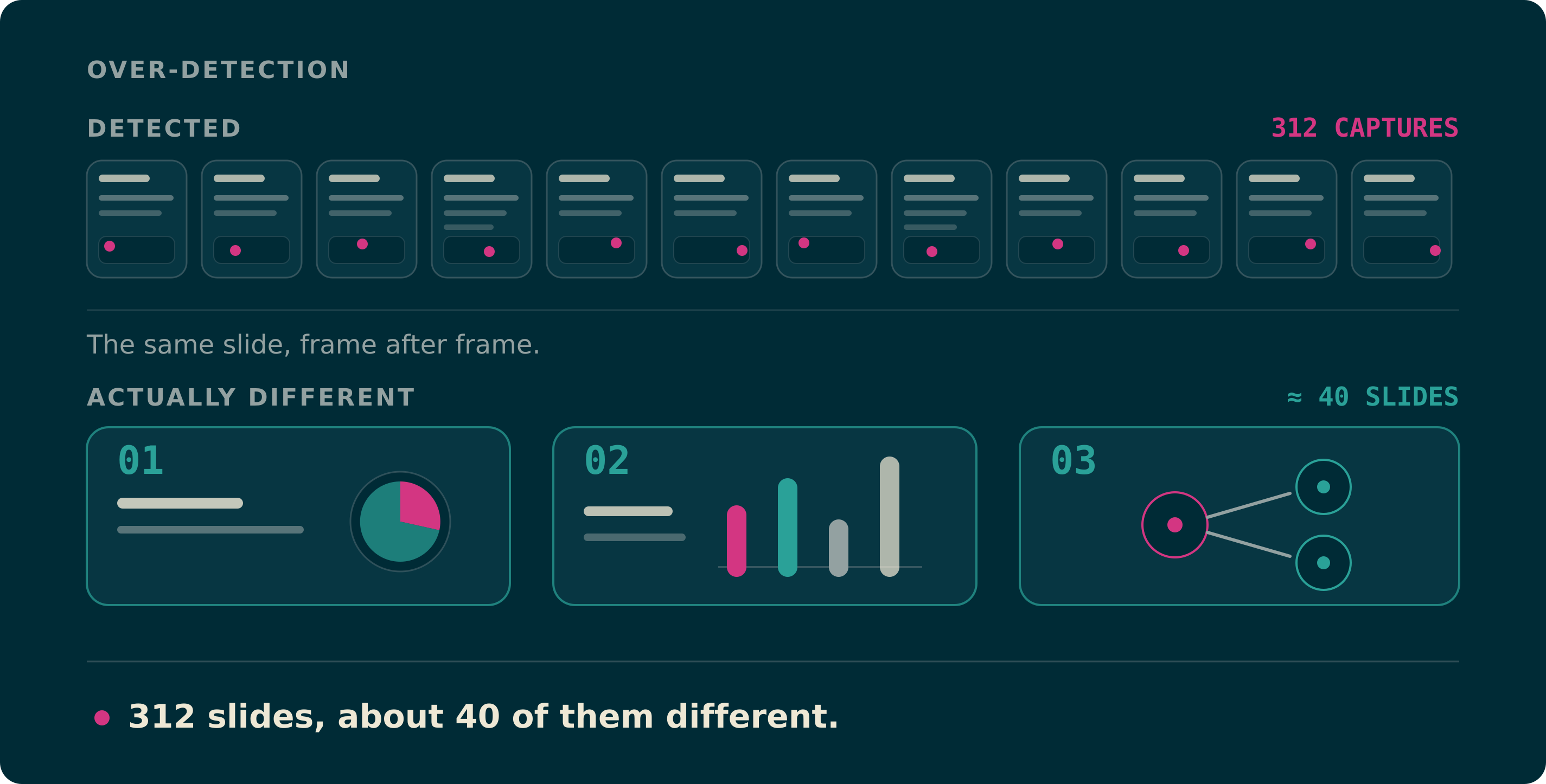
Cargaste una clase de 90 minutos, la extracción terminó y el editor te muestra 312 diapositivas. Cuando las recorres, unas 40 son realmente distintas; el resto es la misma diapositiva con una viñeta más, o la misma diapositiva con el cursor de quien habla dos centímetros más a la izquierda.
Este fallo es el contrario al de un conversor que se salta diapositivas, y aparece mucho más a menudo. Nada está roto: el detector cumple la regla que le diste, que es conservar un fotograma cada vez que la imagen cambia lo suficiente. El problema es que una grabación cambia por muchos motivos que no tienen nada que ver con pasar de diapositiva.
Las causas se reducen a cinco. Un solo ajuste resuelve la mayor parte, y lo que quede lo limpias en pocos minutos si borras en el orden adecuado.
En esta página
Por qué una diapositiva se convierte en doce fotogramas
La detección por diferencia de fotogramas compara cada muestra con el último fotograma que conservó. Si cambió una proporción suficiente de píxeles, el detector la marca como diapositiva nueva. Estas cinco cosas cambian píxeles sin que cambie la diapositiva.
Animaciones y viñetas que aparecen una a una
Una diapositiva que revela una viñeta cada vez es, en pantalla, cinco diapositivas distintas. El detector acierta, y aun así tú no quieres cinco versiones de la misma página. En clases grabadas y presentaciones comerciales, esta es la primera fuente de duplicados.
Cursores, punteros láser y anotaciones
Un puntero que da vueltas alrededor de un esquema, o alguien que subraya mientras explica, cambia una y otra vez una zona pequeña pero de mucho contraste. Si la grabación tiene poca resolución, esa zona ocupa una porción del fotograma suficiente para superar el umbral en cada comparación.
La cámara en miniatura en una esquina
La persona que sale en la ventanita no se queda quieta ni un segundo. Si esa ventanita es grande respecto al fotograma, algo habitual en lo que exportan Zoom, Teams y Loom, ella sola genera una «diapositiva nueva» cada pocos segundos y sigue generándolas hasta el final del video.
Transiciones, fundidos y desplazamiento
Un fundido de un segundo entre dos diapositivas es una sucesión de fotogramas distintos entre sí. Si el detector muestrea ese segundo tres veces, acabas con tres medias diapositivas borrosas entre las dos reales. Ocurre lo mismo cuando la página se desplaza hacia abajo en lugar de avanzar.
Video incrustado, GIF y demos en vivo
En un clip incrustado, cada fotograma difiere del anterior. Una demo de 40 segundos dentro de una diapositiva puede producir más capturas que todo el resto de la presentación. Programar en directo plantea el mismo problema a cámara lenta: el editor cambia de verdad con cada línea.
Cuánto cambia y cuánto se queda quieto
Dos números deciden cuántas diapositivas recibes. El primero fija qué proporción del fotograma tiene que cambiar para que el detector lo registre como candidato. El segundo, que la mayoría de las herramientas ni siquiera muestra, fija cuánto tiempo debe quedarse quieta la imagen nueva para contar como diapositiva.
El segundo número es el que separa un cambio real de una transición o de una ventanita en movimiento. Una diapositiva se queda quieta varios segundos; un fundido no se queda quieto ni un fotograma. Cuando montamos la extracción de nuestras propias presentaciones de referencia, el valor por defecto (en torno al 2% de píxeles cambiados, sin exigir quietud) sacó 1.331 fotogramas candidatos de una sola clase de programación en directo. Al exigir más de un 7% de cambio seguido de tres segundos quietos, esa misma clase se quedó en un par de docenas de diapositivas reales y no perdimos nada importante.
En Video2Any esos dos números están juntos en el control de Densidad (Escasa, Normal, Densa), al lado del modo de muestreo en el editor. Escasa exige un cambio mayor y más estable; Densa acepta también los pequeños. Cámbialo y pulsa Volver a muestrear: el video sigue en la pestaña, así que repetir el análisis tarda segundos y no vuelve a subir nada.
Qué ajuste para cada tipo de grabación
Empieza aquí y no en Normal. Estos son los ajustes con los que menos diapositivas tendrás que borrar después a mano.
| Grabación | Empieza con | Por qué |
|---|---|---|
| Pantalla compartida solo con diapositivas, sin animación | Normal | Los cortes entre diapositivas fijas son limpios: el caso fácil. |
| Clase con animaciones por viñetas | Escasa | El detector salta las apariciones parciales y te deja la diapositiva completa. |
| Zoom / Teams / Loom con cámara en miniatura | Escasa | El movimiento de la ventanita deja de contar como un cambio. |
| Pizarra, programación en directo, escritura a mano | Fijo, cada 20-30 s | El contenido crece poco a poco, así que muestrear por tiempo funciona mejor que por cambio. |
| Charla de congreso grabada con cámara | Escasa | El pulso de la cámara y el público suben la proporción de cambio. |
| Presentación técnica densa, con pocas animaciones | Densa | Dos diapositivas realmente distintas pueden diferir en una sola línea de una fórmula. |
Cómo borrar lo que quede, en el orden correcto
Después de volver a muestrear seguirán quedando duplicados. Si los borras en este orden, terminas mucho antes que recorriendo la lista de arriba abajo.
Quédate con la última de cada animación
Donde veas cuatro versiones de la misma diapositiva, la última tiene todas las viñetas. Consérvala y borra las tres anteriores. Nunca conserves la primera: es la versión con menos contenido de esa página.
Borra todo lo que esté borroso
Un fotograma borroso, o con dos diapositivas superpuestas a medias, siempre es un instante intermedio de una transición y nunca una diapositiva. Cuando repasas una línea de tiempo larga, el desenfoque es lo que reconoces más deprisa.
Borra por bloques, no de una en una
Los duplicados no aparecen sueltos, sino en bloques seguidos. Selecciona el bloque entero, elimínalo de una vez y pasa al siguiente en lugar de valorar cada miniatura por separado.
Si falta alguna suelta, captúrala a mano
Si al bajar la densidad perdiste una diapositiva que querías, ve hasta ese punto y captura el fotograma tú mismo. Repetir la extracción entera por una sola diapositiva no compensa.
Qué cambia el recorte y qué no
Si usas Recortar y después Aplicar a todas en el editor, quitas de las imágenes exportadas la ventanita de la cámara, la interfaz de la aplicación de reuniones y las bandas negras. El resultado pasa a parecer una presentación en lugar de un montón de capturas de pantalla, así que merece la pena en cualquier grabación hecha dentro de una app de reuniones.
Lo que el recorte no cambia es el número de diapositivas que ya tienes: actúa sobre los fotogramas posteriores a la detección, y la ventanita terminó de inflar la cuenta bastante antes. Para que no genere capturas desde el principio, pon la densidad en Escasa o recorta el propio video en un editor antes de convertirlo.
Cuándo 300 diapositivas es la respuesta correcta
No toda presentación larga sobra. Una clase de matemáticas en la que la pizarra se llena línea a línea tiene de verdad cientos de estados distintos, y una demo de software también. Si conviertes para poder localizar y citar un momento concreto, un resultado denso es justo lo que te sirve. En ese caso exporta a PDF, que lleva cientos de páginas mucho mejor que PowerPoint.
Usa el resultado como señal. Si las diapositivas se parecen casi todas entre sí, el detector conservó de más y toca volver a muestrear. Si son casi todas distintas y solo son muchas, la grabación es densa de por sí: cambia el formato de exportación, no el ajuste.
De qué lado está nuestro propio valor por defecto
Video2Any sale de fábrica tirando a denso, y esa decisión es deliberada: una diapositiva que no querías la borras con un clic, mientras que una que nunca se capturó te obliga a repetir el video entero, o pasa inadvertida. Puestos a fallar hacia un lado, preferimos darte de más antes que perderte algo en silencio.
La decisión tiene un precio. Nuestros datos de uso muestran que en las grabaciones largas la gente borra a mano una cantidad nada pequeña de diapositivas, y así es como se paga ese precio. Por eso el control de Densidad está junto a la línea de tiempo y no escondido en unos ajustes avanzados. Por qué los conversores de video a PowerPoint omiten diapositivas y cómo comprobar el resultado recorre el fallo contrario, etapa por etapa.
Preguntas frecuentes
- ¿Puede fusionar automáticamente las diapositivas duplicadas?
- Descartar los casi duplicados forma parte de la propia detección, y eso es justo lo que ajusta la Densidad. Después no hay una fase de fusión aparte, porque «la misma diapositiva con una viñeta más» y «otra diapositiva» no se distinguen con la seguridad suficiente para borrar sin preguntarte, y borrar la que no era no tiene vuelta atrás.
- ¿Tengo que volver a subir el video para cambiar la densidad?
- No. Los archivos locales se leen dentro de la pestaña del navegador y no se suben en ningún momento, así que cambias la Densidad, pulsas Volver a muestrear y el análisis se repite sobre la copia que ya está en la pestaña. Repetir una grabación de dos horas te cuesta tiempo de análisis, no una segunda transferencia.
- ¿Por qué con Escasa también perdí diapositivas que quería?
- Escasa sube el listón de lo que cuenta como cambio, así que dos diapositivas que se diferencian muy poco (una línea de una tabla, una cifra distinta) pueden acabar fundidas en una. Ese es el precio en la dirección contraria. Para ese material usa Normal o Densa y limpia a mano, o captura tú los fotogramas que falten.
- ¿Cuál es el ajuste más rápido para una reunión grabada con cámara en miniatura?
- Densidad Escasa y, después, Recortar y Aplicar a todas para dejar la ventanita y la interfaz de la reunión fuera de las imágenes exportadas. Con esos dos pasos resuelves la inmensa mayoría de las grabaciones de Zoom, Teams, Meet y Loom.
- ¿Sirve de algo un .pptx de 300 diapositivas?
- PowerPoint lo abre, pero el archivo pesa mucho y se recorre despacio. Si de verdad son todas distintas, exporta PDF; si no lo son, vuelve a muestrear con una densidad menor.
En resumen
Tener demasiadas diapositivas es un problema de umbral, y el umbral es un control del editor. Pon la Densidad en Escasa siempre que el material tenga animaciones o cámara en miniatura, pulsa Volver a muestrear y después borra los fotogramas borrosos y quédate con el último de cada animación. Una clase de 90 minutos debería quedarse entre 30 y 60 diapositivas. Si te salen 300, cambia el ajuste antes de culpar a la grabación.