Saltar al contenido

¿Cómo convierto un vídeo a PDF?

Tú abres un vídeo local, extraes las diapositivas en esta pestaña y guardas un PDF con una imagen por página.

Usa la extensión para extraer diapositivas de un video en otra pestaña

Tú pones una clase, una reunión o una grabación de pantalla. La extracción de diapositivas corre en tu navegador y el vídeo no se sube. Revisas las páginas y exportas el PDF. Los primeros 30 minutos de cada vídeo son gratis, y los PDF gratuitos terminan con una página de créditos de Video2Any. El PDF no tiene capa de texto y no es un documento escrito.

1. Abre el vídeo

Tú pones un vídeo local con diapositivas legibles. Sirve una clase, una reunión o una captura de pantalla, siempre que tu navegador pueda reproducir el archivo.

La extracción de diapositivas se queda en esta pestaña y el vídeo no se sube. Los primeros 30 minutos de cada vídeo son gratis sin cuenta.

2. Revisa las páginas

La herramienta guarda una página cuando la imagen cambia y luego se queda quieta. Tú quitas las repeticiones, los fotogramas en blanco y la portada, y recortas un borde o la franja del presentador que le quita espacio a la diapositiva.

Tú reordenas las páginas si la grabación saltó de un lado a otro. Si el detector se saltó una página, la añades en el editor.

3. Exporta el PDF

Tú eliges PDF en el editor. Cada diapositiva se convierte en una imagen en su propia página, ajustada a una página 16:9 con espacio vacío donde no llega la imagen.

Una cuenta gratuita incluye una grabación completa. El pago único quita el límite de duración del análisis y la página de créditos.

Qué contiene el PDF

Una imagen JPEG de la diapositiva por página, ajustada a una página 16:9 y centrada, con el espacio que sobra en blanco. Un lector de PDF permite anotar e imprimir el archivo.

No hay capa de texto, así que las palabras no se pueden seleccionar ni editar. No es un resumen escrito ni el material de notas habladas. Si el vídeo no muestra diapositivas, el PDF sale vacío o casi vacío.

¿PDF o PowerPoint?

Tú eliges PDF para un material, un repaso o una impresión. Eliges PowerPoint cuando todavía necesitas mover páginas o añadir cuadros de texto.

Las dos exportaciones usan las mismas imágenes de diapositiva. Ninguna reconstruye el texto original como texto editable.

¿Cómo convierto un vídeo a PDF?
Tú abres un vídeo local en esta pestaña, extraes las diapositivas, las revisas y eliges PDF en el editor. Cada diapositiva se convierte en una imagen en su propia página. La extracción corre en tu navegador y el vídeo no se sube. Los primeros 30 minutos son gratis, y los PDF gratuitos terminan con una página de créditos de Video2Any.
¿Puedo copiar texto del PDF?
No. Las páginas son imágenes, así que no hay texto que seleccionar ni editar. Un lector de PDF puede ofrecer su propio reconocimiento de texto, pero eso no forma parte de esta exportación.
¿Se sube mi vídeo?
No. El archivo se lee en esta pestaña y el PDF se crea en tu equipo. Solo una transcripción o un trabajo de notas habladas sube audio, y esta página no inicia ninguno de los dos.
¿Puedo imprimir el PDF?
Sí. Es un PDF normal, y al imprimirlo cada página lleva una imagen de diapositiva ajustada dentro de la página.
¿Puedo anotar el PDF en una tableta?
Sí. Un lector en una tableta puede dibujar sobre una diapositiva o añadir una nota al lado. Las anotaciones se quedan en el PDF.
¿Qué incluye la opción gratuita?
Sin cuenta, puedes procesar los primeros 30 minutos de cada vídeo. Una cuenta gratuita incluye una grabación completa. Después, el pase anual cuesta $29 (sin renovación), la suscripción mensual $9.99 con $10 de saldo (cancela cuando quieras), o un pago único de $49 elimina el límite de duración del análisis.
¿Qué puedo editar?
Las diapositivas son imágenes de la grabación. Tú puedes ordenarlas, recortarlas y añadir notas, pero el texto y los gráficos originales no se reconstruyen como objetos editables. Los PPTX y PDF gratuitos añaden una página final de créditos Video2Any. Los planes de pago permiten quitarla.
Lo que Video2Any sacó de una grabación real

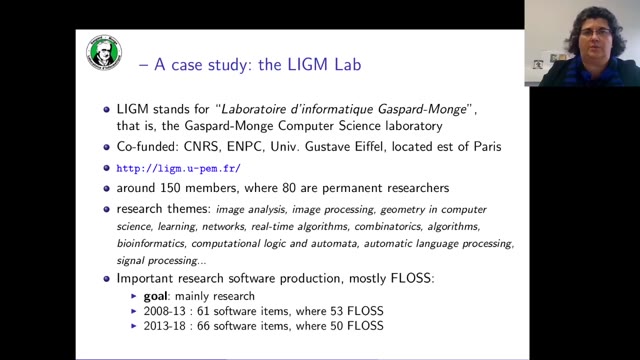
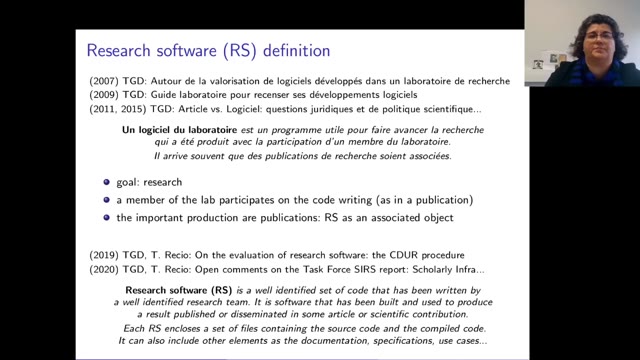
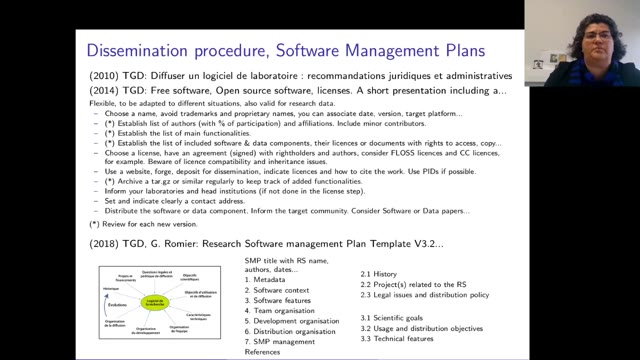
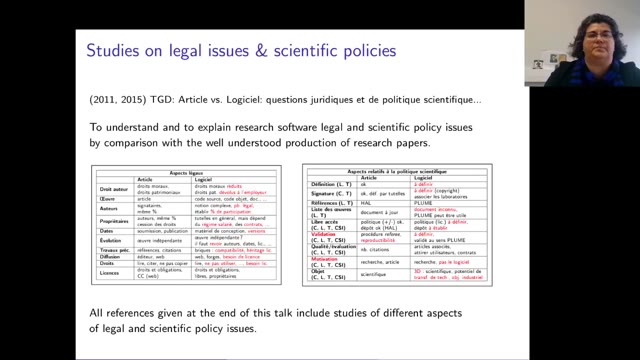
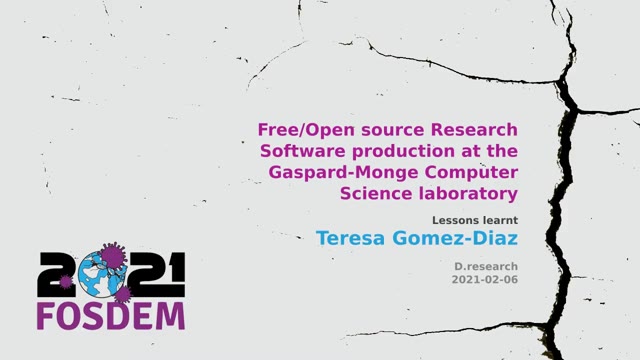
Research software at Gaspard-Monge · Teresa Gomez-Diaz · FOSDEM 2021, Open Research

  1. Diapositiva 1 de «Research software at Gaspard-Monge», tomada en 0:00

    #1 · 0:00

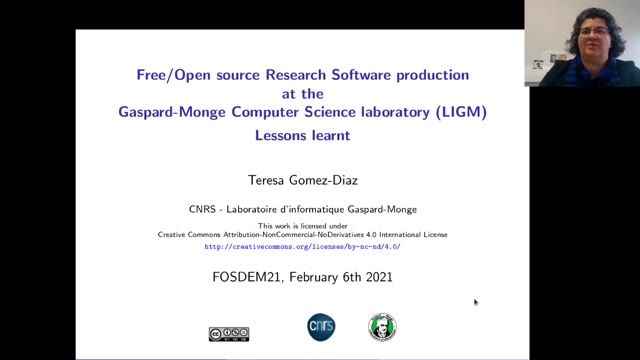
  2. Diapositiva 2 de «Research software at Gaspard-Monge», tomada en 0:07

    #2 · 0:07

  3. Diapositiva 4 de «Research software at Gaspard-Monge», tomada en 1:02

    #4 · 1:02

  4. Diapositiva 6 de «Research software at Gaspard-Monge», tomada en 4:44

    #6 · 4:44

  5. Diapositiva 8 de «Research software at Gaspard-Monge», tomada en 8:09

    #8 · 8:09

  6. Diapositiva 10 de «Research software at Gaspard-Monge», tomada en 10:29

    #10 · 10:29

14:15 de grabación → 10 diapositivas

Seis páginas extraídas, no la grabación completa. Incluye la fuente y la licencia.

Grabación de FOSDEM, usada bajo CC BY 2.0 BE. abrir la grabación · ¿Cuestión de derechos? solicitar retirada

Otras salidas