Saltar al contenido
Video2Any
Gratis, en tu navegador
El archivo no sale de esta pestaña

Extrae una secuencia de imágenes

Elige cantidad total o intervalo, revisa los fotogramas y descarga un ZIP ordenado.

Lo que Video2Any sacó de una grabación real

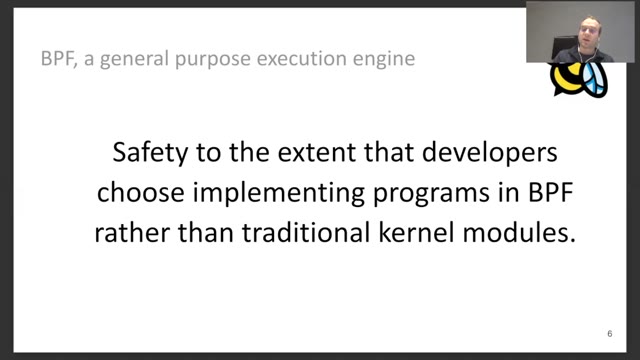
Advanced BPF kernel features for the container age · Daniel Borkmann · FOSDEM 2021 · Containers devroom

  1. Diapositiva 1 de «Advanced BPF kernel features for the container age», tomada en 0:00

    #1 · 0:00

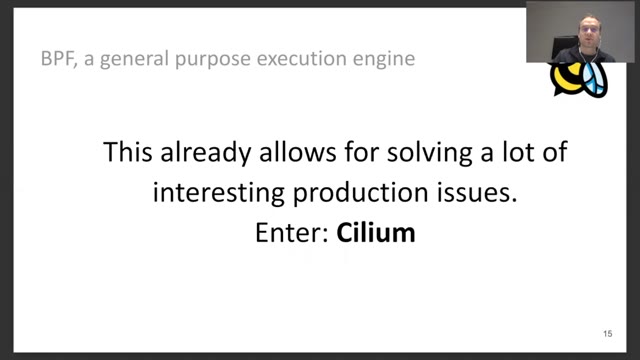
  2. Diapositiva 8 de «Advanced BPF kernel features for the container age», tomada en 1:34

    #8 · 1:34

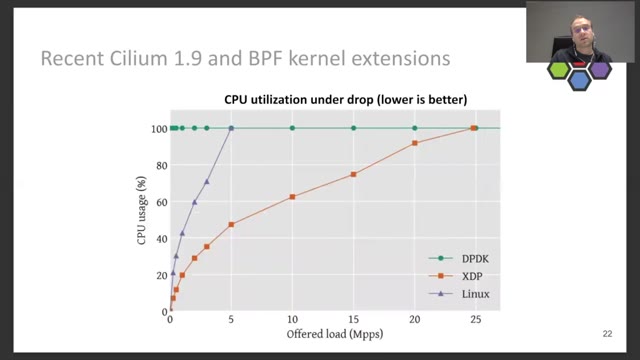
  3. Diapositiva 16 de «Advanced BPF kernel features for the container age», tomada en 4:29

    #16 · 4:29

  4. Diapositiva 23 de «Advanced BPF kernel features for the container age», tomada en 8:29

    #23 · 8:29

  5. Diapositiva 31 de «Advanced BPF kernel features for the container age», tomada en 14:14

    #31 · 14:14

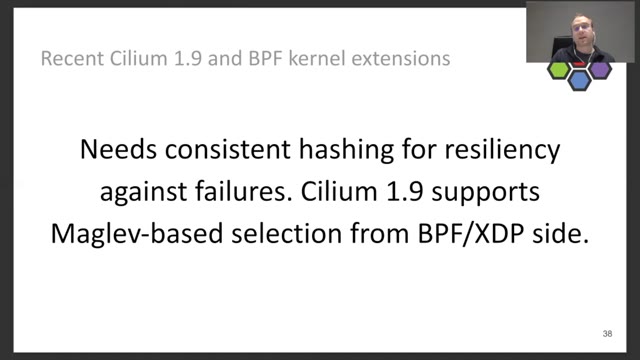
  6. Diapositiva 38 de «Advanced BPF kernel features for the container age», tomada en 19:52

    #38 · 19:52

29:21 de grabación → 53 diapositivas

Grabación de FOSDEM, usada bajo CC BY 2.0 BE. abrir la grabación · ¿Cuestión de derechos? solicitar retirada

Esto muestrea, no detecta. Tú dices cuántas imágenes quieres o cada cuánto deben tomarse, y Video2Any recorre el video y coge exactamente esos fotogramas: repartidos por toda la duración, o uno cada pocos segundos. Sirve para miniaturas, fotogramas de referencia, una hoja de contactos o una carpeta de imágenes fijas para un conjunto de datos. Tu navegador lee el video en tu propio equipo y arma el ZIP en esta pestaña, así que no se sube nada y no hay cuenta que crear.

Dos formas de elegir los fotogramas

El modo por cantidad reparte el número que pidas de manera pareja, del primer fotograma al último. Pides 12 y obtienes 12, dure el video cuatro minutos o cuatro horas: lo que cambia es la separación, no la cantidad. Es el modo para una hoja de contactos o un juego de miniaturas, donde lo que quieres es cubrir el conjunto.

El modo por intervalo toma un fotograma cada N segundos desde el principio, así que la cantidad depende de la duración. Es el modo cuando la separación es justamente el objetivo: uno por segundo para analizar un movimiento, uno cada treinta para un registro largo.

El techo de 240 fotogramas, y cuándo te aprieta

El modo por intervalo se detiene en 240 fotogramas. No es una cifra arbitraria: cada fotograma se decodifica y se mantiene en la pestaña, y unos cientos de imágenes a resolución completa es donde un navegador empieza a sufrir.

En la práctica: cada 5 segundos cubre los primeros 20 minutos, cada 10 los primeros 40, cada 30 las primeras dos horas. Pasado eso la pasada simplemente para y el resto del video no se muestrea. Si quieres cubrir un video largo en vez de mantener un ritmo fijo, el modo por cantidad es la herramienta correcta, porque se estira a cualquier duración.

Nombres que ordenan y que apuntan de vuelta

Cada archivo se llama frame-01-00m05s.jpg. El número de orden va primero para que la carpeta se ordene bien en cualquier gestor de archivos, y la marca de tiempo va después para que un fotograma que quieras ver en movimiento sea un salto a ese punto del original y no una búsqueda.

Esa segunda mitad es lo que hace útil el ZIP semanas más tarde. Una carpeta con img_0001 hasta img_0240 no te dice nada de dónde salió cada cosa; estos sí.

Qué resolución obtienes

Los fotogramas se capturan hasta 1600 píxeles de ancho. Si el original es más pequeño, obtienes su resolución tal cual: un video de 1280 de ancho da fotogramas de 1280, no ampliaciones borrosas.

El tope existe porque salen en lote. Doscientas imágenes en 4K serían una descarga que nadie quiere y una pestaña que se queda sin memoria; 1600 de ancho basta para una hoja de contactos impresa, una imagen de referencia o una ilustración dentro de un documento.

Esto muestrea, no detecta

La distinción es lo más útil de esta página. Muestrear toma fotogramas con el ritmo que elijas, así que no sabe ni le importa qué hay en pantalla. Apúntalo a una clase y te devolverá alegremente cuatro veces la misma diapositiva porque quien hablaba se quedó en ella, y se saltará la que estuvo dos segundos.

Detectar es lo contrario: guarda un fotograma solo cuando la imagen cambió y luego se quedó quieta, así que una presentación vuelve como una imagen por diapositiva, sin importar cuánto se mostró cada una. Si lo que tienes es una charla, un webinar o una pantalla compartida, esa es la herramienta que quieres, y es sobre la que está construido este sitio.

Para qué se usa el ZIP

Miniaturas y candidatas a portada, cuando quieres un muestreo de todo el video y luego eliges. Fotogramas de referencia para ilustración o animación. Un índice visual de material que de otro modo es difícil de buscar. Imágenes fijas para un conjunto de entrenamiento, donde el reparto parejo es justamente el objetivo y no elegir los momentos interesantes.

Y uno menos vistoso: dejar constancia. Un fotograma con la marca de tiempo en el nombre del archivo es un registro citable de lo que había en pantalla en un momento dado, y eso una captura hecha a mano no lo puede afirmar.

No se sube nada

Tu navegador lee el video en tu propio ordenador y arma ahí el ZIP. El archivo no llega a ningún servidor, no hace falta cuenta, no se guarda nada y no hay plazo de conservación que consultar porque no se retiene nada.

Para material que no te corresponde distribuir —una grabación de un cliente, una revisión interna, contenido sin publicar— esa es la diferencia entre poder sacar fotogramas y no poder. El intercambio es que la decodificación corre en tu máquina, así que un video largo con un intervalo corto tarda un minuto o dos que se notan.

Antes de descargar

Todos los fotogramas aparecen en una rejilla con su número y su marca de tiempo antes de que se escriba nada. Borra los negros, las transiciones, los planos de la sala: lo que quites ahí no estará en el ZIP.

Merece la pena hacerlo. Una carpeta donde cada archivo se gana su sitio es la diferencia entre un archivo ordenado y un montón, y la revisión cuesta más o menos lo que tardas en desplazarte una vez.

¿Puedo extraer por intervalo?
Sí. Hay dos modos: una cantidad total, repartida de forma pareja desde el primer fotograma hasta el último, o uno cada N segundos desde el principio. El intervalo admite de 0,5 a 300 segundos, en pasos de medio segundo.
¿Cómo se nombran los archivos?
frame-01-00m05s.jpg: primero un número de orden, para que la carpeta se ordene bien en cualquier gestor de archivos, y después la marca de tiempo, para que puedas volver a ese momento en el video original.
Pedí más y me dio 240 imágenes. ¿Por qué?
El modo por intervalo se detiene en 240 fotogramas. Cada 5 segundos eso cubre los primeros 20 minutos; cada 30 segundos, las primeras dos horas. Si lo que quieres es cubrir un video largo entero, usa el modo por cantidad: reparte las que pidas a lo largo de toda la duración.
¿De qué tamaño salen?
Hasta 1600 píxeles de ancho, tomadas del original a su propia resolución y reducidas solo si es mayor. Un video de 720p da fotogramas de 1280 de ancho, no ampliados artificialmente.
¿Es lo mismo que extraer diapositivas?
No, y la diferencia importa. Esto muestrea con el ritmo que tú fijes, así que te dará cuatro veces la misma diapositiva y se saltará la que estuvo dos segundos. El extractor de diapositivas espera a que la imagen cambie y luego se quede quieta, que es lo que quieres en una clase o una presentación.
¿Se sube el video?
No. Tu navegador abre el archivo en tu propio equipo y arma ahí el ZIP. No llega a ningún servidor, y cerrar la pestaña es el borrado.
¿Puedo quitar fotogramas antes de descargar?
Sí. Cada uno aparece en una rejilla con su número y su marca de tiempo, y lo que borres ahí no entra en el ZIP.
¿En qué formato salen?
JPG, en un ZIP con el nombre del archivo original. JPG y no PNG porque son fotogramas fotográficos de un video, donde PNG multiplicaría el tamaño sin ganancia visible.