Zum Inhalt springen

Wie konvertiere ich ein Video in PDF?

Du öffnest ein lokales Video, extrahierst die Folien in diesem Tab und speicherst eine PDF mit einem Bild pro Seite.

Mit der Erweiterung Folien aus einem Video in einem anderen Tab erfassen

Du legst eine Vorlesung, eine Besprechung oder eine Bildschirmaufnahme ab. Die Folienextraktion läuft in deinem Browser und das Video wird nicht hochgeladen. Du prüfst die Seiten und exportierst die PDF. Die ersten 30 Minuten jedes Videos sind kostenlos, und kostenlose PDFs enden mit einer Video2Any-Seite. Die PDF hat keine Textebene und ist kein geschriebenes Dokument.

1. Öffne das Video

Du legst ein lokales Video mit lesbaren Folien ab. Eine Vorlesung, eine Besprechung oder eine Bildschirmaufnahme funktioniert, solange dein Browser die Datei abspielt.

Die Folienextraktion bleibt in diesem Tab und das Video wird nicht hochgeladen. Die ersten 30 Minuten jedes Videos sind ohne Konto kostenlos.

2. Prüfe die Seiten

Das Tool behält eine Seite, wenn sich das Bild ändert und dann stillsteht. Du entfernst Wiederholungen, leere Bilder und das Titelbild und beschneidest einen Rand oder die Sprecherleiste, die der Folie Platz nimmt.

Du ordnest die Seiten neu, wenn die Aufnahme gesprungen ist. Eine übersehene Seite fügst du im Editor hinzu.

3. Exportiere die PDF

Du wählst im Editor PDF. Jede Folie wird ein Bild auf einer eigenen Seite, eingepasst in eine 16:9-Seite mit leerem Rand, wo das Bild nicht füllt.

Ein kostenloses Konto enthält eine vollständige Aufnahme. Der Einmalkauf hebt die Zeitgrenze der Analyse und die Credit-Seite auf.

Was die PDF enthält

Ein JPEG-Folienbild pro Seite, in eine 16:9-Seite eingepasst und zentriert, mit leerem Rand, wo das Bild nicht füllt. Ein PDF-Reader kann die Datei kommentieren und drucken.

Es gibt keine Textebene, deshalb lassen sich die Wörter weder markieren noch bearbeiten. Die PDF ist weder eine schriftliche Zusammenfassung noch das Handout der gesprochenen Notizen. Wenn das Video keine Folien zeigt, bleibt die PDF leer oder fast leer.

PDF oder PowerPoint?

Du wählst PDF für ein Handout, eine Wiederholung oder einen Ausdruck. Du wählst PowerPoint, wenn du Seiten noch verschieben oder Textfelder hinzufügen willst.

Beide Exporte nutzen dieselben Folienbilder. Keiner baut den Originaltext als bearbeitbaren Text nach.

Wie konvertiere ich ein Video in PDF?
Du öffnest ein lokales Video in diesem Tab, extrahierst die Folien, prüfst die Seiten und wählst im Editor PDF. Jede Folie wird ein Bild auf einer eigenen Seite. Die Extraktion läuft in deinem Browser und das Video wird nicht hochgeladen. Die ersten 30 Minuten sind kostenlos, und kostenlose PDFs enden mit einer Video2Any-Seite.
Kann ich Text aus der PDF kopieren?
Nein. Die Seiten sind Bilder, deshalb gibt es keinen Text zum Markieren oder Bearbeiten. Ein PDF-Reader bietet vielleicht eine eigene Texterkennung, aber die gehört nicht zu diesem Export.
Wird mein Video hochgeladen?
Nein. Die Datei wird in diesem Tab gelesen und die PDF entsteht auf deinem Rechner. Nur eine Transkription oder ein Auftrag für gesprochene Notizen lädt Audio hoch, und diese Seite startet keins von beiden.
Kann ich die PDF drucken?
Ja. Es ist eine normale PDF, und beim Drucken trägt jede Seite ein Folienbild, das in die Seite eingepasst ist.
Kann ich die PDF auf einem Tablet kommentieren?
Ja. Ein Reader auf dem Tablet kann auf einer Folie zeichnen oder daneben eine Notiz ergänzen. Die Kommentare bleiben in der PDF.
Was ist kostenlos?
Ohne Konto kannst du die ersten 30 Minuten jedes Videos verarbeiten. Ein kostenloses Konto enthält eine vollständige lange Aufnahme. Danach kostet der Jahrespass $29 (keine Verlängerung), das Monatsabo $9.99 mit 10 $ Guthaben (jederzeit kündbar), oder ein einmaliger Kauf für $49 hebt die Zeitgrenze der Analyse auf.
Was kann ich bearbeiten?
Die Folien sind Bilder aus der Aufnahme. Du kannst sie umordnen, beschneiden und kommentieren. Originaltexte und Diagramme werden nicht als bearbeitbare Objekte rekonstruiert. Kostenlose PPTX/PDF-Dateien enthalten eine abschließende Video2Any-Seite. Bezahlte Pläne entfernen sie.
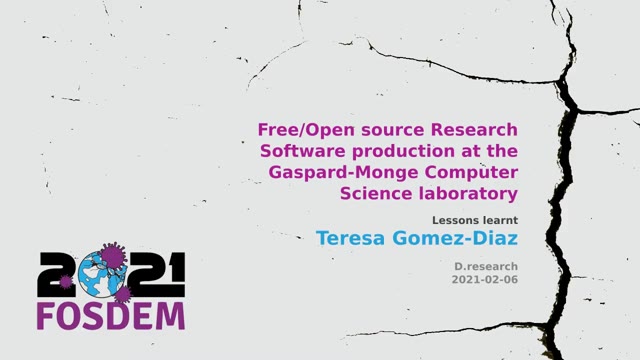
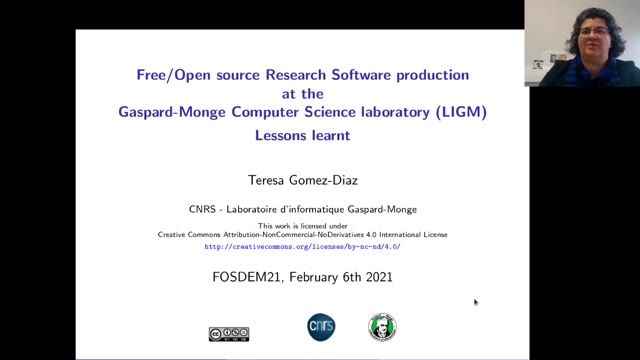
Was aus einer echten Aufnahme herauskam

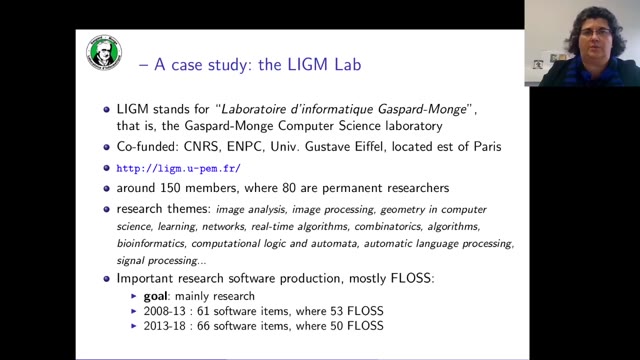
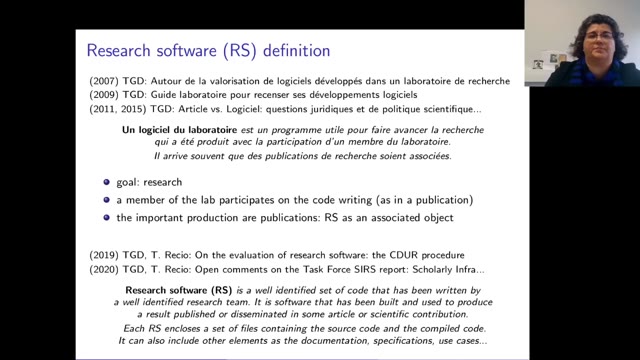
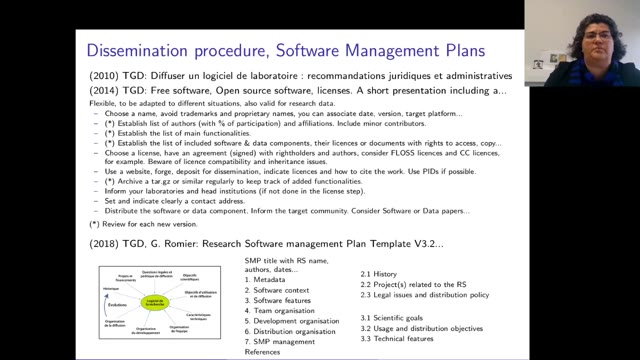
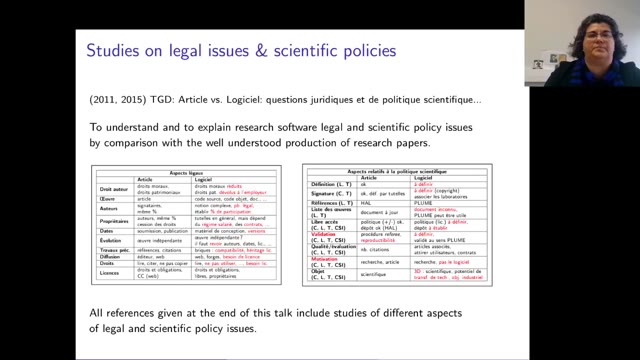
Research software at Gaspard-Monge · Teresa Gomez-Diaz · FOSDEM 2021, Open Research

  1. Folie 1 aus „Research software at Gaspard-Monge“, bei 0:00 behalten

    #1 · 0:00

  2. Folie 2 aus „Research software at Gaspard-Monge“, bei 0:07 behalten

    #2 · 0:07

  3. Folie 4 aus „Research software at Gaspard-Monge“, bei 1:02 behalten

    #4 · 1:02

  4. Folie 6 aus „Research software at Gaspard-Monge“, bei 4:44 behalten

    #6 · 4:44

  5. Folie 8 aus „Research software at Gaspard-Monge“, bei 8:09 behalten

    #8 · 8:09

  6. Folie 10 aus „Research software at Gaspard-Monge“, bei 10:29 behalten

    #10 · 10:29

14:15 Aufnahme → 10 Folien behalten

Sechs extrahierte Seiten, nicht die gesamte Aufnahme. Quelle und Lizenz sind enthalten.

Aufnahme von FOSDEM, verwendet unter CC BY 2.0 BE. Aufnahme öffnen · Rechtefrage? Entfernung beantragen

Weitere Ergebnisse