Zum Inhalt springen

MP4 in PowerPoint umwandeln

Du extrahierst die Folien aus deiner MP4-Datei und speicherst sie als PPTX.

Mit der Erweiterung Folien aus einem Video in einem anderen Tab erfassen

MP4 ist das Format, in dem die meisten Aufnahmen ankommen: ein Export der Vorlesungsaufzeichnung, eine Bildschirmaufnahme, ein Handyvideo oder eine Besprechungsdatei, die dir jemand geschickt hat. Video2Any liest die Datei in diesem Tab und behält ein Bild für jede erscheinende Folie.

1. Die Datei wählen

Du wählst die MP4-Datei auf deinem Rechner. Der Browser öffnet sie lokal, deshalb wird beim Extrahieren nichts hochgeladen und für die ersten dreißig Minuten jedes Videos brauchst du kein Konto.

Dein Browser muss die Datei abspielen können. Die meisten MP4-Dateien nutzen H.264 und laufen überall. Eine HEVC- oder ProRes-Datei zeigt vielleicht nur ein schwarzes Bild; wandle sie vorher in MP4 mit H.264 um.

2. Erkennen und prüfen

Der Detektor behält eine Seite, wenn sich das Bild ändert und dann stillsteht. Eine Folie, die zwei Minuten steht, wird eine Seite. Eine Kamerabewegung oder ein Cursor, der über die Folie läuft, erzeugt normalerweise keine.

Du prüfst das Ergebnis vor dem Export. Du entfernst Seiten ohne Änderung, beschneidest den Browserrahmen oder einen schwarzen Rand und ergänzt die fehlende Folie. Im Editor machst du die Präsentation zu deiner.

3. Die Präsentation exportieren

Du exportierst PowerPoint, um zu präsentieren oder die Seiten umzuordnen. Du exportierst PDF, wenn du ein Lesedokument willst. Die Seiten behalten die Form des Videos, deshalb ergeben breite Aufnahmen breite Seiten.

Kostenlose Exporte hängen eine letzte Video2Any-Seite an. Bezahlte Pläne entfernen diese Seite aus späteren Exporten.

Was die PPTX enthält

Jede Seite ist ein Bild der Folie, wie sie in der Aufnahme erschien. Du kannst Seiten umordnen, beschneiden und mit Notizen versehen und eigene Textfelder darüberlegen.

Die Wörter, die schon im Bild sind, bleiben Teil des Bildes. Du kannst sie weder markieren noch neu schreiben, und ein in der Aufnahme gezeigtes Diagramm wird kein bearbeitbares Diagramm. Wenn du den Originaltext brauchst, bitte die präsentierende Person um die Datei.

Woher eine MP4 meist kommt

Häufige Quellen sind ein Export der Vorlesungsaufzeichnung, eine Bildschirmaufnahme einer Stunde oder Demo, ein mit dem Handy gefilmtes Projektorbild und eine lokale Besprechungsaufnahme. Bildschirmfreigaben und projizierte Folien lesen sich am besten. Ein Video von jemandem, der nur spricht, liefert fast nichts.

Eine Aufnahme, in der die Kamera über eine Tafel wandert, ist schwerer, weil die Seite lange genug stillstehen muss, um lesbar zu sein. Wenn die Datei von einer Plattform kommt, die Downloads blockiert, nutze eine Kopie, die du behalten darfst.

MP4, PDF oder Bilder?

  • Eine Präsentation zum Zeigen und Umordnen

    Nutze
    MP4 in PowerPoint umwandeln
    Du bekommst
    Ein Bild pro Folie, als PPTX
  • Ein Handout zum Lesen, Drucken oder Kommentieren

    Nutze
    Video in PDF umwandeln
    Du bekommst
    Ein Bild pro Folie, als PDF
  • Ein Bild zu einem bestimmten Zeitpunkt

    Nutze
    Frame-Extraktor
    Du bekommst
    Ein PNG, JPEG oder WebP in voller Größe
  • Bilder über die ganze Aufnahme verteilt

    Nutze
    Video in Bilder
    Du bekommst
    2 bis 120 Bilder in einer ZIP-Datei

Wenn die Seiten falsch aussehen

Zusätzliche Seiten entstehen meist durch einen animierten Übergang, ein in der Aufnahme abgespieltes Video oder einen Cursor, der nicht stillhält. Du entfernst sie im Editor.

Fehlende Seiten sind meist eine Folie, die zu schnell wechselte oder weniger als eine Sekunde zu sehen war. Du ergänzt sie mit der Aufnahmefunktion. Die Qualität bestimmt die Aufnahme: Unscharfer Text im Video bleibt in der PPTX unscharf.

Kann ich den Text in PowerPoint bearbeiten?
Nein. Jede Seite ist ein Bild aus der Aufnahme. Du kannst die Seiten umordnen, beschneiden und mit Notizen versehen und Textfelder darüberlegen, aber die Wörter im Bild sind kein bearbeitbarer Text. Wenn du bearbeitbaren Text brauchst, bitte um die Originalpräsentation.
Ist das ein MP4-zu-PPT-Konverter?
Ja. Er extrahiert jede Folie, die im MP4 zu sehen ist, und speichert eine PPTX. Die Seiten sind Bilder, kein bearbeitbarer Text.
Kann ich MP4 im Browser in PowerPoint umwandeln?
Ja. Die Datei öffnet sich in diesem Tab und wird beim Extrahieren nicht hochgeladen. Die ersten 30 Minuten jedes Videos sind kostenlos.
Funktioniert es mit einem Handyvideo des Projektors?
Ja, wenn der Text lesbar ist und dein Browser die Datei abspielt. Eine ruhige Aufnahme nah am Bildschirm ergibt viel bessere Seiten als ein freihändiges Video aus der letzten Reihe.
Wird meine MP4 hochgeladen?
Nein. Die Datei öffnet sich in diesem Tab und bleibt auf deinem Rechner. Diese Seite lädt das Video nicht hoch.
Warum fehlt eine Folie?
Eine Folie, die sehr schnell wechselt oder weniger als eine Sekunde zu sehen ist, steht vielleicht nicht lange genug still. Du ergänzt sie im Editor. Schnelle Bewegung kann auch unnötige Seiten erzeugen; entferne sie genauso.
Bleiben die Notizen der präsentierenden Person erhalten?
Nein. Notizen sind nicht Teil des Bildes und stehen deshalb nicht in der Aufnahme. Der Export enthält die gezeigten Folien und was du im Editor ergänzt.
Was ist kostenlos?
Ohne Konto kannst du die ersten 30 Minuten jedes Videos verarbeiten. Ein kostenloses Konto enthält eine vollständige lange Aufnahme. Danach kostet der Jahrespass $29 (keine Verlängerung), das Monatsabo $9.99 mit 10 $ Guthaben (jederzeit kündbar), oder ein einmaliger Kauf für $49 hebt die Zeitgrenze der Analyse auf.
Was kann ich bearbeiten?
Die Folien sind Bilder aus der Aufnahme. Du kannst sie umordnen, beschneiden und kommentieren. Originaltexte und Diagramme werden nicht als bearbeitbare Objekte rekonstruiert. Kostenlose PPTX/PDF-Dateien enthalten eine abschließende Video2Any-Seite. Bezahlte Pläne entfernen sie.
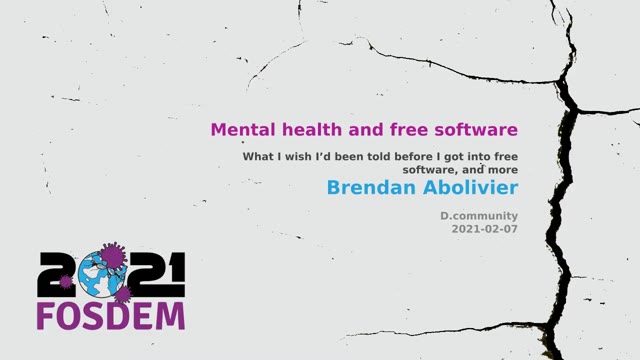
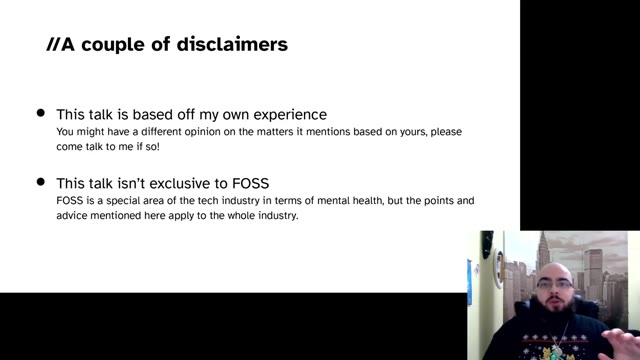
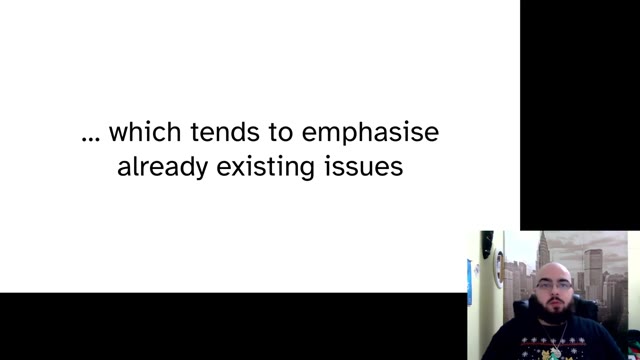
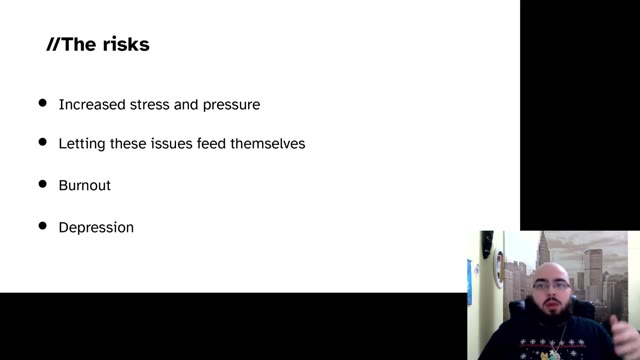
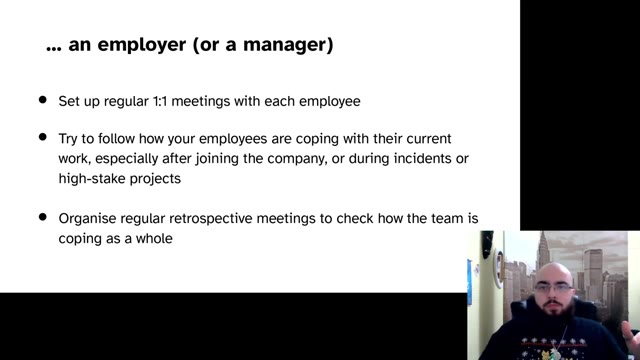
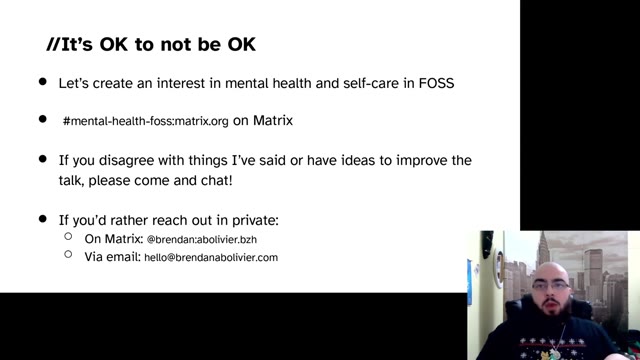
Was aus einer echten Aufnahme herauskam

Mental health and free software · Brendan Abolivier · FOSDEM 2021, Community

  1. Folie 1 aus „Mental health and free software“, bei 0:00 behalten

    #1 · 0:00

  2. Folie 7 aus „Mental health and free software“, bei 5:40 behalten

    #7 · 5:40

  3. Folie 13 aus „Mental health and free software“, bei 10:25 behalten

    #13 · 10:25

  4. Folie 19 aus „Mental health and free software“, bei 18:43 behalten

    #19 · 18:43

  5. Folie 25 aus „Mental health and free software“, bei 33:03 behalten

    #25 · 33:03

  6. Folie 31 aus „Mental health and free software“, bei 37:17 behalten

    #31 · 37:17

37:49 Aufnahme → 31 Folien behalten

Aufnahme von FOSDEM, verwendet unter CC BY 2.0 BE. Aufnahme öffnen · Rechtefrage? Entfernung beantragen

Weitere Ergebnisse