MP4 kostenlos und im Browser in PPT (PowerPoint) umwandeln
Auf dieser Seite
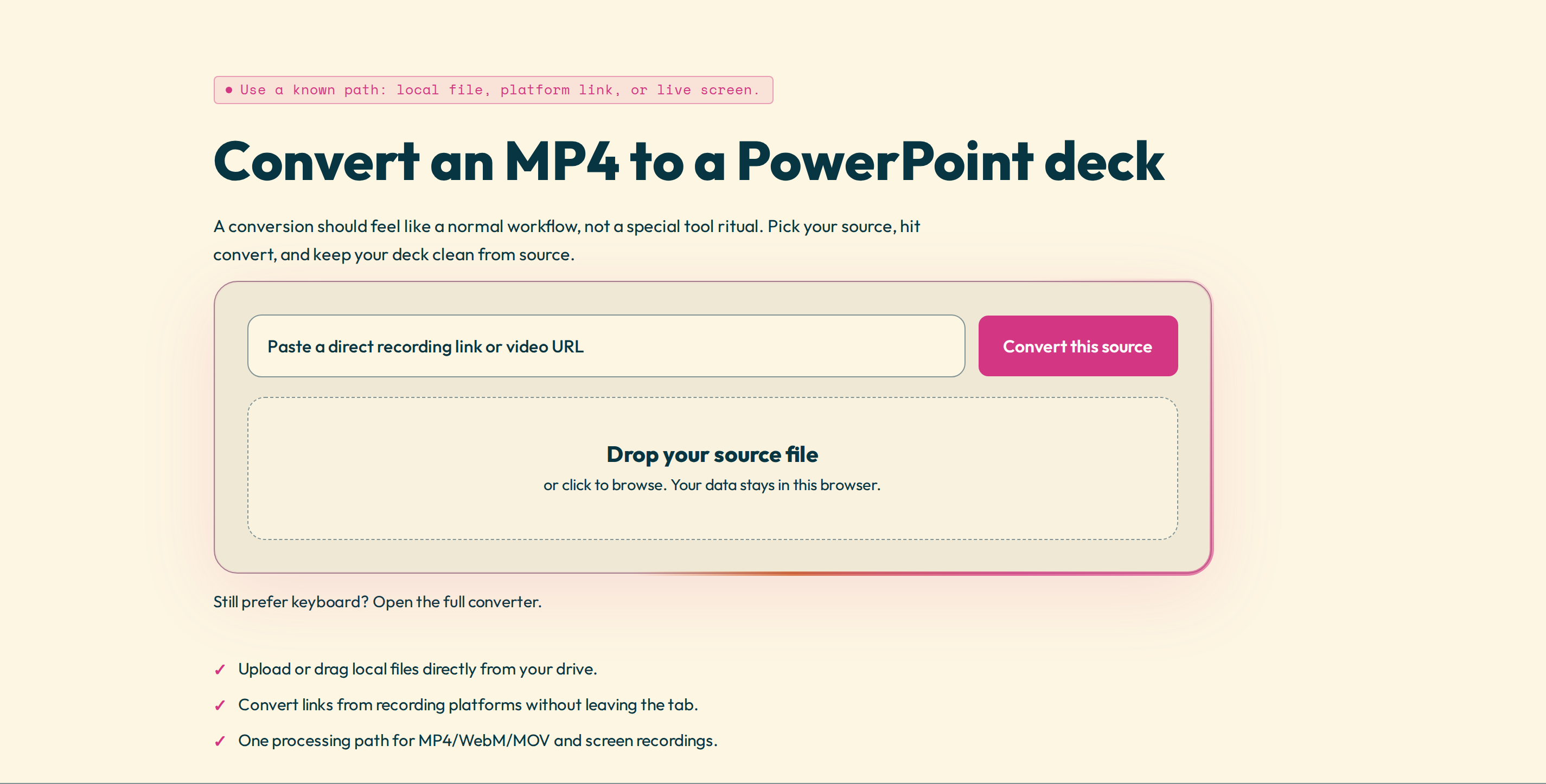
„MP4 in PPT umwandeln“ kann zwei verschiedene Dinge bedeuten, und es lohnt sich, das vorher zu klären. Entweder du bettest die ganze MP4 als Video ein, das auf einer einzigen Folie läuft. Oder du machst aus dem, was das Video zeigt, einen Satz Folien. Die meisten, die danach suchen, meinen das Zweite – und darum geht es in dieser Anleitung.
Was bei „MP4 zu PPT“ tatsächlich herauskommt
Video2Any geht die MP4 durch, erkennt jede eigenständige Folie, jede Bildschirmansicht und jeden Szenenwechsel und legt jede davon auf eine eigene PowerPoint-Folie – statt ein einzelnes Video auf eine Folie zu legen. Den fertigen Foliensatz öffnest du in PowerPoint, Keynote oder Google Slides; dort kannst du Folien umsortieren oder löschen und eigene Notizen und Textfelder ergänzen. Jede Folie ist ein Bild dieses Moments im Video, deshalb lässt sich der Text darauf nicht bearbeiten.
MP4 in PPT umwandeln, Schritt für Schritt
- Öffne die Seite MP4 in PowerPoint umwandeln.
- Wähl deine MP4-Datei aus, egal wie lang sie ist. Sie öffnet sich direkt von deinem Gerät und geht nicht zu Video2Any hoch.
- Lass Video2Any die Folien erkennen. Jeder Szenenwechsel landet mit seinem Zeitstempel auf der Zeitleiste.
- Geh das Ergebnis durch: Behalte die Folien, auf die es ankommt, lösch Duplikate und nimm unscharfe Einzelbilder noch einmal auf.
- Exportiere: eine .pptx, ein PDF oder die Folien als Bilddateien.
Warum das kostenlos und privat ist
Dein Browser liest eine lokale MP4-Datei direkt auf deinem Rechner, es gibt also weder Upload noch Warteschlange. Weil die Umwandlung auf deinem Rechner läuft, kostet sie uns kaum etwas; deshalb sind die ersten 30 Minuten jedes Videos kostenlos, für so viele Videos, wie du willst, und ganz ohne Konto. Ein kostenloser Export endet mit einer Hinweisfolie.
Wenn die MP4 nur auf einer Folie laufen soll
Dafür brauchst du keinen Konverter. PowerPoint spielt MP4 von Haus aus ab: Wähl Einfügen → Video → Dieses Gerät und öffne die Datei. WebM dagegen kann PowerPoint nicht abspielen – wenn du dieses Format vor dir hast, lies WebM in PowerPoint.
Tipps für einen aufgeräumten Foliensatz
Eine ruhige, frontal gefilmte Aufnahme liefert die saubersten Folien; Video2Any erkennt Szenenwechsel am zuverlässigsten, wenn das Bild nicht wackelt. Je höher die Auflösung des Videos, desto schärfer wird der Text auf den Folien. Und wenn das Video lange auf derselben Folie stehen bleibt, löschst du die Duplikate vor dem Export einfach auf der Zeitleiste.
MP4 in PowerPoint umwandeln – kostenlos, ohne Konto, und die Datei verlässt deinen Browser nicht.