WebM in PowerPoint: Warum PowerPoint die Datei nicht abspielt und was du stattdessen machst
Auf dieser Seite
Du wolltest eine .webm-Datei über Einfügen → Video auf eine Folie ziehen, und PowerPoint hat sie entweder abgelehnt oder zeigt nur ein schwarzes Feld, das sich nicht abspielen lässt. Du machst dabei nichts falsch: PowerPoint unterstützt das WebM-Format schlicht nicht.
Warum PowerPoint WebM nicht abspielt
PowerPoint spielt MP4 (H.264-Video mit AAC-Ton), MOV und M4V ab, ältere Versionen zusätzlich WMV und AVI. WebM hat PowerPoint nie unterstützt, und die Videoformate darin – VP8, VP9 und AV1 – ebenso wenig. WebM ist ein Format fürs Web und für den Browser: Es kommt aus Programmen, die den Bildschirm aufnehmen, und aus Werkzeugen wie OBS. Genau deshalb liegt es bei dir auf dem Rechner und streikt in dem Moment, in dem du es auf eine Folie ziehst.
Klär zuerst, was du eigentlich willst
Es gibt zwei ganz unterschiedliche Gründe, eine WebM-Datei in einen Foliensatz zu holen, und jeder hat seine eigene Lösung:
- Du willst das Video abspielen – als bewegten Clip auf einer Folie.
- Du willst den Inhalt der WebM-Datei – die Folien oder Bildschirme darin – als PowerPoint-Folien.
Option A: die WebM-Datei auf einer Folie abspielbar machen
Wandle die WebM-Datei mit einem beliebigen Videokonverter in MP4 um (H.264-Video, AAC-Ton). Danach wählst du in PowerPoint Einfügen → Video → Dieses Gerät und öffnest die MP4. Im Reiter Wiedergabe legst du fest, wie sie läuft: automatisch oder per Klick, in Schleife oder im Vollbild. Leg die MP4 neben deine .pptx oder bette sie ein und bleib bei H.264 und AAC, damit die Präsentation unter Windows und auf dem Mac gleichermaßen funktioniert.
Option B: aus der WebM-Datei Folien machen
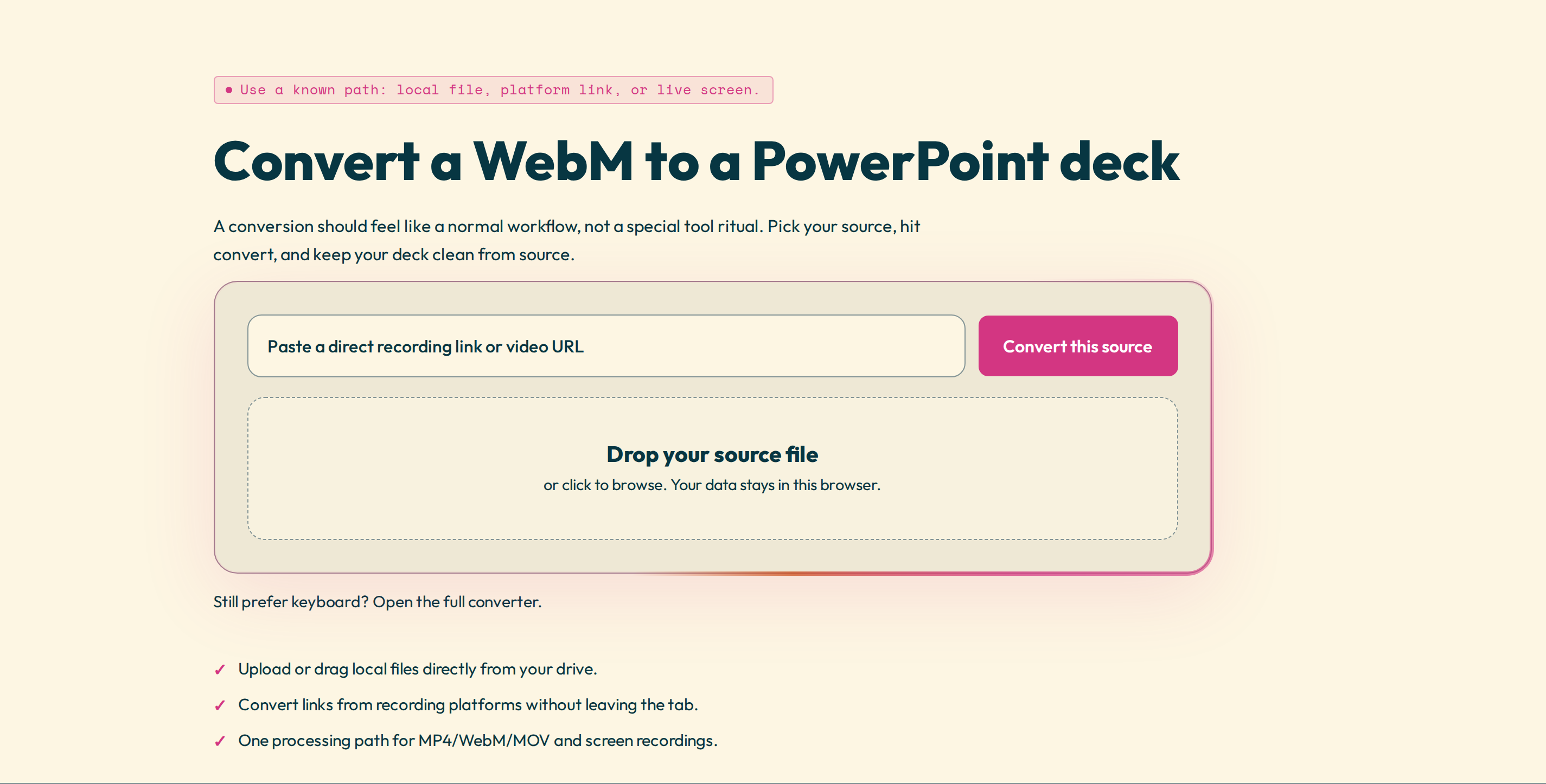
Wenn deine WebM-Datei eine Bildschirmaufnahme, eine Vorlesung, ein Webinar oder eine Produktdemo enthält, willst du wahrscheinlich kein Video in einem Kasten abspielen, sondern die Folien selbst zurück, um sie zu präsentieren, auszudrucken oder mit eigenen Notizen zu versehen. Der WebM-zu-PowerPoint-Konverter von Video2Any geht die Datei Bild für Bild durch, erkennt jeden Folien- und Szenenwechsel und baut daraus direkt in deinem Browser eine .pptx. Dein Browser liest die WebM-Datei auf deinem eigenen Rechner, hochgeladen wird nichts.
Öffne die Seite, wähl deine .webm-Datei aus, sieh dir die erkannten Folien auf der Zeitleiste an – behalte die guten, lösch die Duplikate – und exportiere dann PowerPoint, PDF oder Bilder.
Welche Option passt zu dir?
- Der bewegte Clip soll während deines Vortrags laufen → Option A: in MP4 umwandeln und einbetten.
- Du willst die Seiten, die das Video zeigt, präsentieren, ausdrucken oder kommentieren → Option B: in Folien umwandeln.
Du hast stattdessen eine MP4-Datei? Dann lies, wie du MP4 in PPT umwandelst.
Aus einer WebM-Datei Folien machen – kostenlos, und die Datei verlässt deinen Browser nicht.