Einen ganzen Kurs in einem Durchlauf umwandeln
Ein Kurs ist nicht eine Aufzeichnung. Es sind zwölf, in einem Ordner mit dem Kürzel der Veranstaltung, jede eine Stunde lang, und die Folien, um die es dir geht, stecken irgendwo darin. Einzeln umgewandelt sind das zwölf Wege durch den Dateidialog, zwölf Wartezeiten und zwölf exportierte Dateien, die du danach umbenennst.
Der Stapelmodus nimmt stattdessen den Ordner. Er liest jedes Video darin, wendet dieselbe Extraktion an wie der Editor und gibt pro Vorlesung einen Foliensatz zurück — in der Reihenfolge der Nummerierung, auf deinem eigenen Rechner verarbeitet, ohne Upload. Hier steht, wie du ihn benutzt und was er nicht kann.
Auf dieser Seite
Bevor es losgeht
- Ein Konto. Für eine einzelne Datei brauchst du keins, für einen Ordner schon: aus einem Durchlauf kommt keine einzelne Datei, sondern eine Reihe von Ergebnissen.
- Die Aufzeichnungen auf diesem Rechner, in einem Ordner. Unterordner pro Woche oder pro Kapitel stören nicht — sie werden als eine Liste gelesen.
- Ein Tab, den du offen lassen kannst. Verarbeitet wird alles hier, dieser Tab ist also die Maschine, die arbeitet.
1 Stapel öffnen
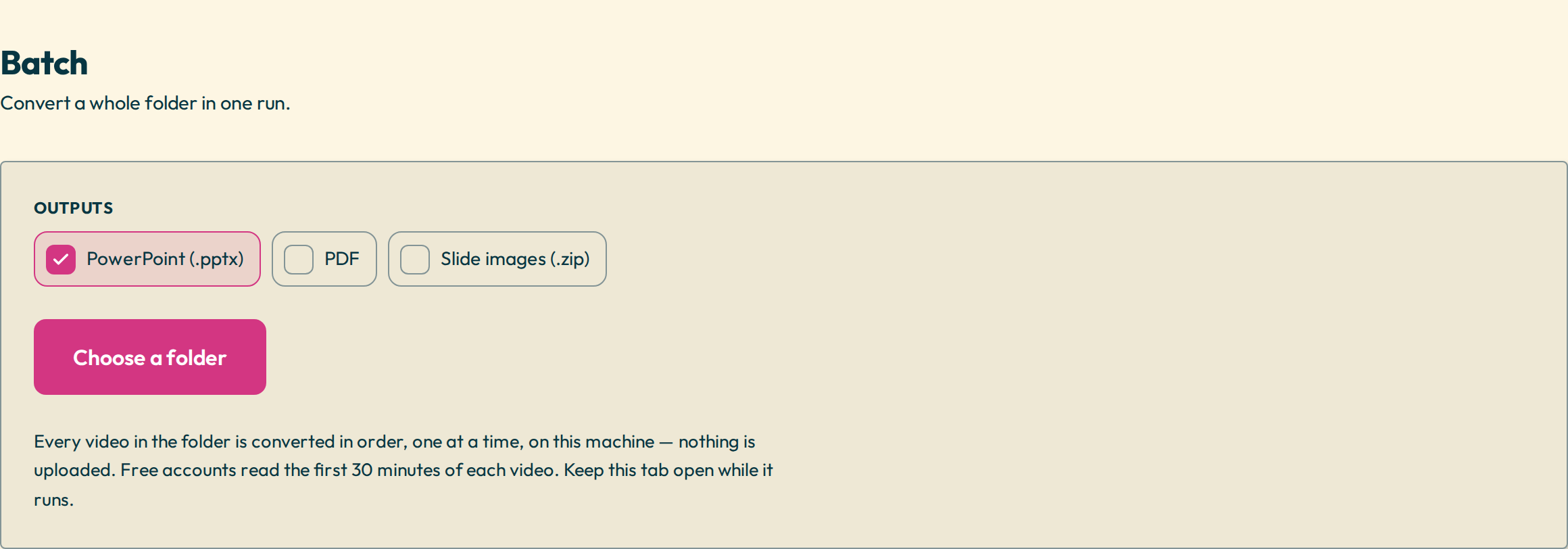
Zu finden unter /app/batch oder als Stapel in der Seitenleiste. Die Seite bleibt leer, bis du ihr einen Ordner gibst, und vorher ist nichts einzustellen: Der Durchlauf nutzt dieselben Einstellungen wie der Editor, und was du ändern willst, änderst du danach, Vorlesung für Vorlesung.
2 Den Ordner wählen, nicht die Dateien
Der Dialog will einen Ordner. Was darin kein Video ist, überspringt der Stapel — das PDF mit dem Ablaufplan, eine übrig gebliebene Vorschaudatei — und alles, was eins sein könnte, kommt in die Warteschlange, auch Formate, die der Browser vielleicht nicht öffnet: Eine .avi wird dann als nicht lesbar gemeldet, statt stillschweigend zu verschwinden.
Danach misst er die Länge jeder Aufzeichnung, bevor die erste startet. Das ist der einzige Moment, in dem ein kostenloses Konto nach der Länge gefragt wird: einmal für den ganzen Ordner, und nicht mittendrin für jede Vorlesung einzeln.
3 Laufen lassen
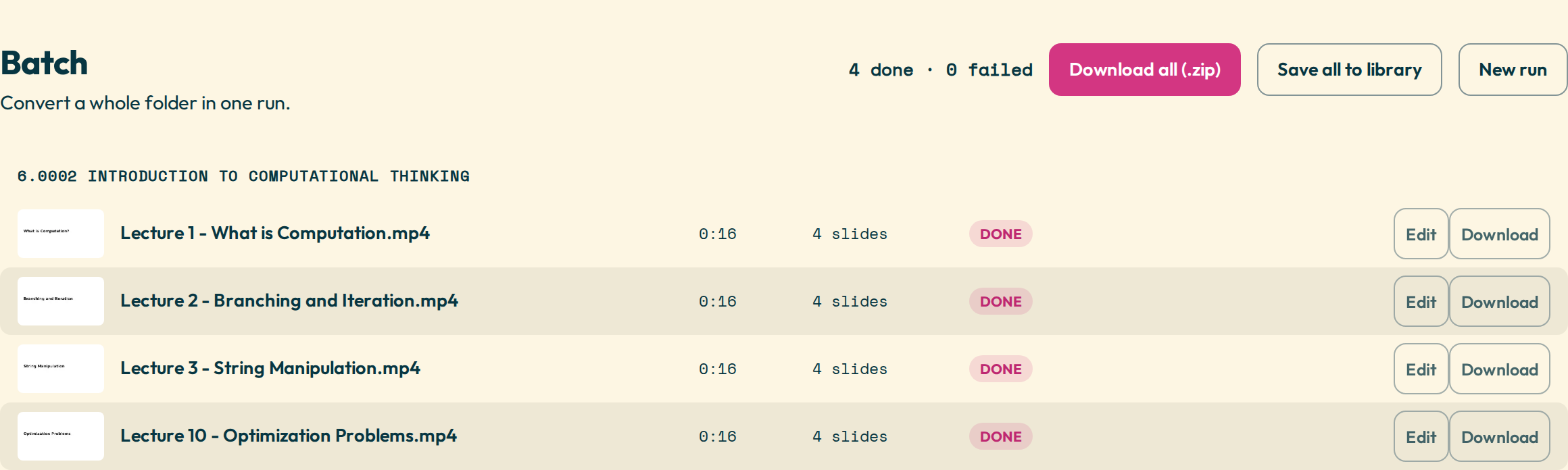
Er verarbeitet eine Aufzeichnung nach der anderen, und jede fertige Vorlesung erscheint als Zeile mit Vorschaubild, Länge und Folienzahl. Du kannst jede fertige davon im Editor öffnen, eine Folie zuschneiden, eine andere löschen und zurückkommen — der Durchlauf geht währenddessen weiter, denn die Warteschlange steckt nicht in der Seite, auf die du gerade geschaut hast.
Was ihn beendet, ist ein Neuladen. Der Browser übergibt die Dateien selbst, keinen Weg zurück in den Ordner — nach einem Neuladen bleiben die fertigen Foliensätze, der Rest der Warteschlange ist weg.
4 Alles auf einmal mitnehmen
Mit Alles exportieren (.zip) bekommst du ein Archiv mit einem Ordner pro Vorlesung, jeder benannt nach seiner Aufzeichnung. Bis du einen neuen Durchlauf startest, bleiben die Foliensätze außerdem in diesem Browser, sodass du später einen öffnen, bearbeiten und neu exportieren kannst.
Die Reihenfolge zählt mehr, als es klingt
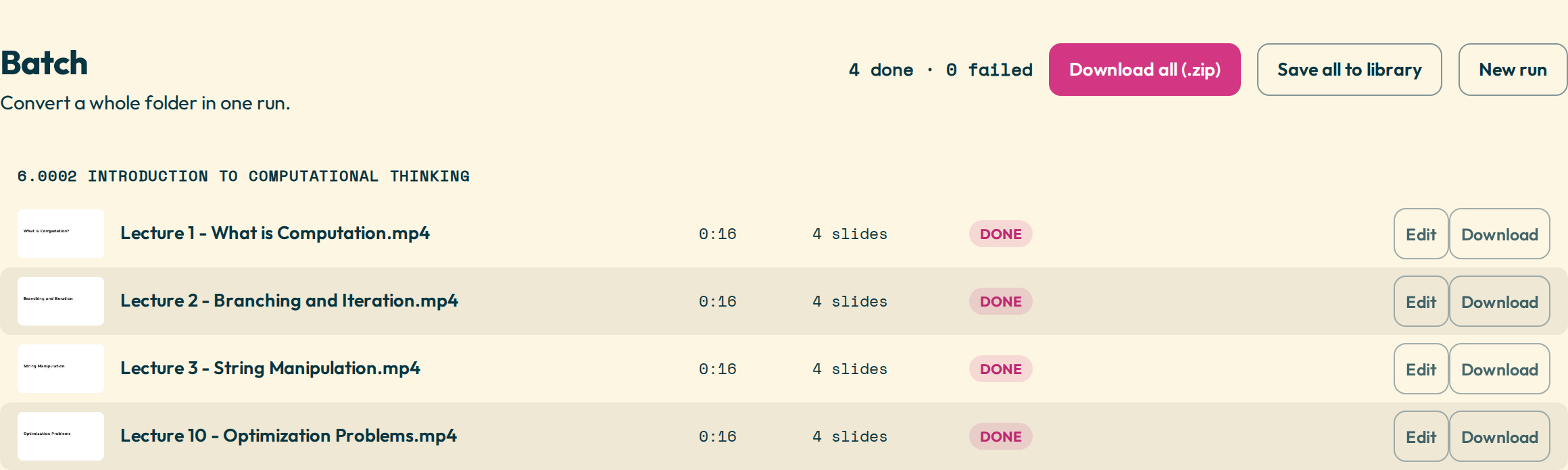
In jedem Dateimanager steht Vorlesung 10 vor Vorlesung 2, und eine Warteschlange in dieser Reihenfolge gibt dir den Kurs durcheinander zurück. Deshalb vergleicht ein Durchlauf die Namen nicht als bloßen Text. Trag deine eigenen Dateinamen ein und sieh, was er daraus macht:
Was er nicht kann
- Er übersteht kein Neuladen. Fertiges bleibt, die Warteschlange nicht.
- Er liest eine Ebene an Unterordnern. Ein Kurs mit Kapiteln funktioniert; ein Ordner voller Ordner voller Ordner wird zu einer Liste eingeebnet.
- Ein kostenloses Konto liest von jeder längeren Aufzeichnung die ersten 30 Minuten. Gefragt wird einmal, vor dem Start, nie mittendrin.
- Er läuft nicht ohne dich. Verarbeitet wird in diesem Tab, ein Rechner im Ruhezustand hält den Kurs also an.
Fragen
Werden die Videos hochgeladen?
Nein. Jedes Einzelbild wird in diesem Tab auf deinem Rechner verarbeitet. Ein Ordner mit Aufzeichnungen verlässt das Gerät nicht, auf dem er liegt — deshalb hängt das Tempo auch an deinem Rechner und nicht an einer Warteschlange anderswo.
Wie viele Dateien gehen auf einmal?
Wir setzen keine feste Grenze. Die echte Grenze ist Zeit: Das ist echte Videoverarbeitung, und ein Kurs mit zwölf Stunden dauert deutlich länger als ein Video von zwölf Minuten.
Kann ich den Tab schließen und später zurückkommen?
Mitten im Durchlauf nicht. Fertige Foliensätze bleiben erhalten, die Warteschlange endet mit der Seite.
Was passiert mit einer Datei, die der Browser nicht öffnen kann?
Sie kommt in die Warteschlange, wird versucht und dann mit Begründung als nicht unterstützt markiert — meist ein Codec, den kein Browser dekodiert, etwa HEVC oder ProRes. Wandle diese Datei in H.264-MP4 um und lass den Ordner noch einmal laufen.
Behält jede Vorlesung ihren Namen?
Ja. Jeder Ausgabeordner trägt den Namen seiner Aufzeichnung, das Zip eines Kurses kommt also als Kurs an und nicht als vierzig nummerierte Dateien.