PowerPoint에서 WebM이 재생되지 않는 이유와 해결 방법
이 페이지의 목차
삽입 → 비디오로 .webm 파일을 슬라이드에 넣어 보셨을 것입니다. PowerPoint가 파일을 아예 받지 않거나, 재생되지 않는 검은 화면만 남았을 것입니다. 여러분이 무언가 잘못한 것이 아닙니다. PowerPoint가 WebM 형식을 지원하지 않을 뿐입니다.
PowerPoint가 WebM을 재생하지 못하는 이유
PowerPoint가 재생하는 것은 MP4(H.264 영상에 AAC 오디오), MOV, M4V이고, 예전 버전은 WMV와 AVI도 엽니다. 반면 WebM은, 그리고 그 안에 담기는 VP8, VP9, AV1 방식으로 압축한 영상은 한 번도 지원한 적이 없습니다. WebM은 웹과 브라우저에서 쓰라고 만든 형식입니다. 화면 녹화 프로그램이나 OBS 같은 도구가 이 형식으로 파일을 남깁니다. 그래서 파일은 멀쩡히 컴퓨터에 저장되는데 슬라이드에 넣는 순간 막히는 것입니다.
먼저 무엇을 원하는지 정하십시오
WebM을 발표 자료에 넣으려는 이유는 크게 두 가지이고, 해결 방법도 각각 다릅니다.
- 슬라이드 안에서 영상이 재생되기를 바라는 경우입니다. 움직이는 영상 그대로 말입니다.
- WebM에 담긴 내용이 필요한 경우입니다. 여러분은 영상에 나온 슬라이드와 화면을 PowerPoint 슬라이드로 되찾고 싶은 것입니다.
방법 A: 슬라이드에서 WebM을 재생하기
영상 변환 도구로 WebM을 MP4(H.264 영상, AAC 오디오)로 먼저 바꾸십시오. 그다음 PowerPoint에서 삽입 → 비디오 → 내 PC의 비디오를 고르고 그 MP4를 불러오면 됩니다. 자동으로 재생할지 클릭했을 때 재생할지, 반복할지 전체 화면으로 볼지는 재생 탭에서 정합니다. MP4는 .pptx 파일 옆에 함께 두거나 발표 자료 안에 넣으십시오. Windows와 Mac 어느 쪽에서 열어도 재생되도록 H.264와 AAC를 쓰는 것이 좋습니다.
방법 B: WebM을 슬라이드로 바꾸기
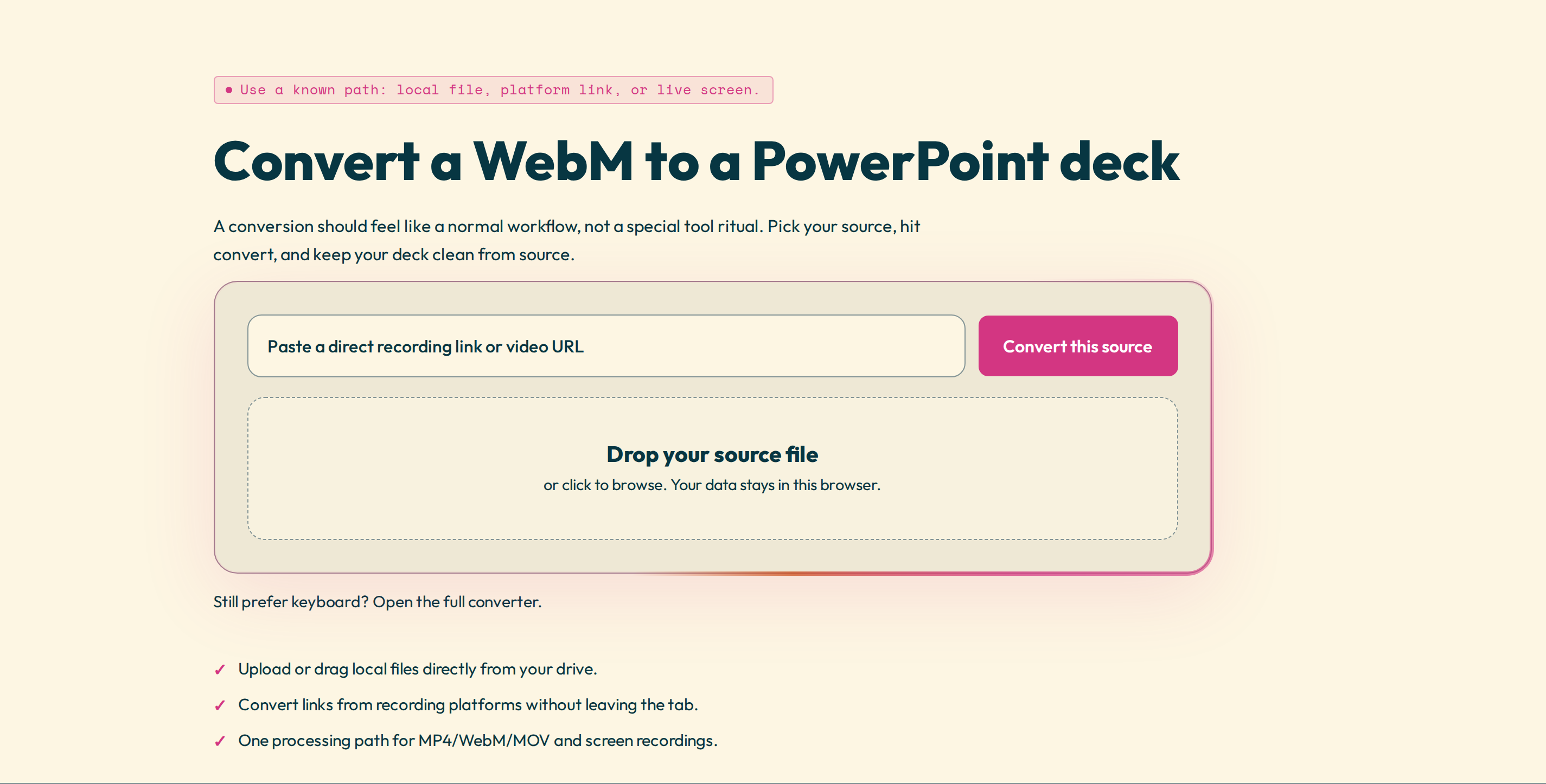
WebM이 화면 녹화나 강의, 웨비나, 제품 소개 영상이라면 정작 필요한 것은 재생되는 영상이 아니라 그 안에서 지나간 슬라이드일 것입니다. 발표하거나 인쇄하거나 메모를 달려면 슬라이드여야 합니다. Video2Any의 WebM을 PowerPoint로 바꾸는 도구 하나면 됩니다. 이 도구는 파일을 한 프레임씩 살펴 슬라이드와 장면이 바뀐 지점을 모두 찾아낸 다음, .pptx로 다시 만듭니다. 브라우저가 WebM을 여러분의 컴퓨터에서 직접 읽기 때문에 파일은 어디에도 올라가지 않습니다.
도구를 열고 .webm 파일을 고르십시오. 타임라인에 올라온 슬라이드를 훑어보면서 쓸 것은 남기고 중복은 지운 다음 PowerPoint나 PDF, 이미지로 내보내면 됩니다.
어느 쪽을 고를 것인가
- 발표 도중에 움직이는 영상을 틀어야 한다면 → 방법 A. MP4로 바꿔서 슬라이드에 넣으십시오.
- 영상에 나온 페이지를 발표나 인쇄, 메모에 쓸 생각이라면 → 방법 B. 슬라이드로 되살리십시오.
손에 있는 파일이 MP4입니까? MP4를 PPT로 바꾸는 방법에 정리해 두었습니다.
WebM을 슬라이드로 바꾸기 — 무료이고, 파일은 브라우저 밖으로 나가지 않습니다.