내보내기 형식 여덟 가지, 무엇을 고를까
오래 걸리는 단계는 추출 하나뿐이고, 그마저 한 번으로 끝납니다. 추출이 끝나면 슬라이드는 브라우저 안에 그대로 있고, 이후의 내보내기는 같은 슬라이드를 다른 형식으로 디스크에 쓰는 일입니다. 브라우저가 다시 처리하지도 않고, 사용자가 다시 기다리지도 않으며, 두 번째 업로드도 없습니다. 처음부터 올린 적이 없기 때문입니다.
그래서 정해야 할 것은 "X로 내보낼 수 있나"가 아니라 이번에 어느 것이 필요한가입니다. 답은 그 파일을 다음에 누구에게 주고 어디에 두느냐에 달려 있습니다. 아래에서 여덟 가지를 하나씩 설명합니다.
이 페이지의 목차
여덟 가지 형식
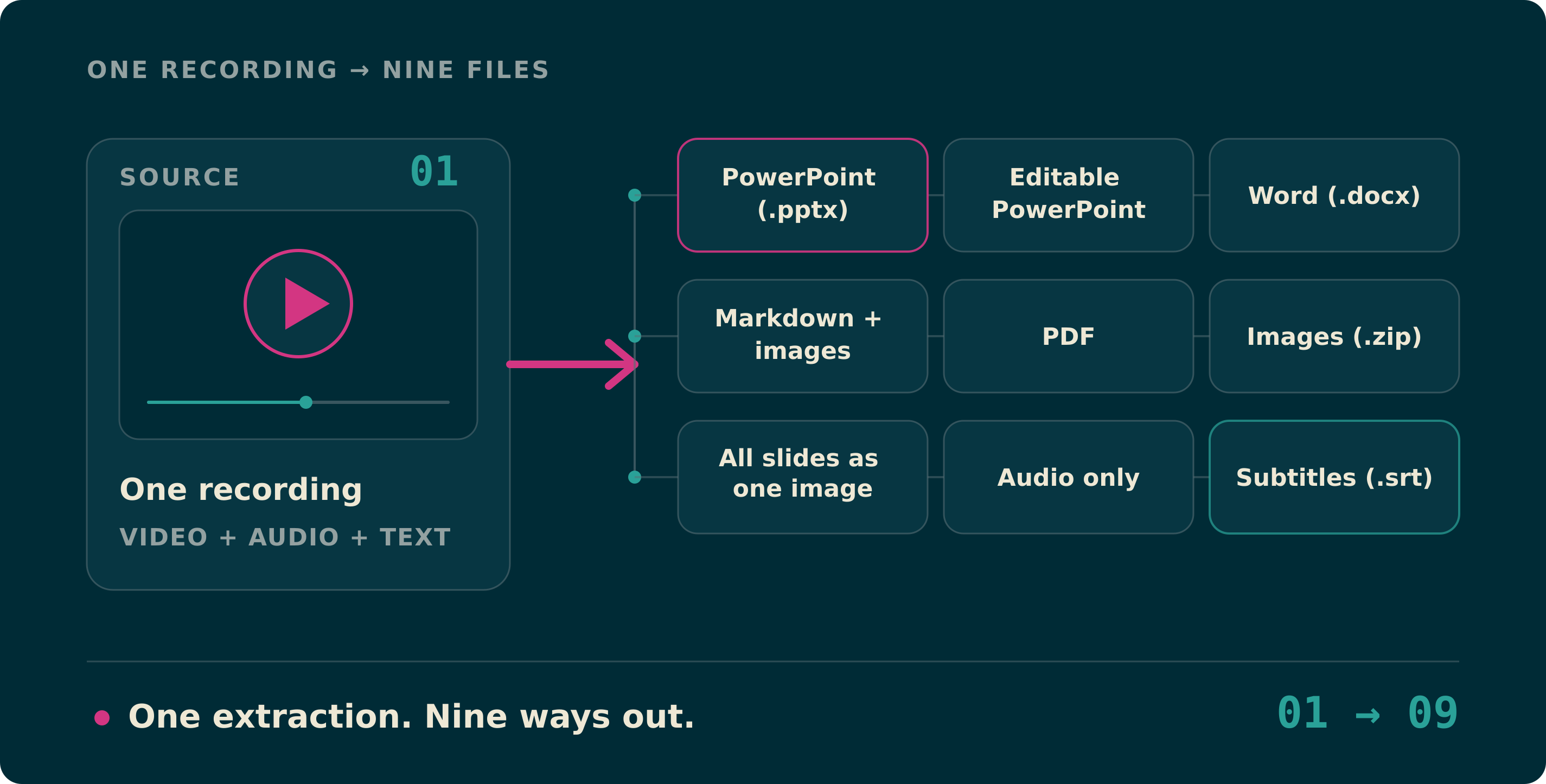
추출은 한 번, 형식은 여덟 가지입니다. 습관이 아니라 그 파일의 목적지를 보고 고르세요.
| 형식 | 이럴 때 | 받게 되는 파일 |
|---|---|---|
| PowerPoint(.pptx) | 발표하거나 슬라이드를 넘겨줄 때 | 화면이 바뀔 때마다 한 장씩, 모두 이미지로 들어갑니다 |
| Word(.docx) | 인쇄하거나 표시하거나 제출할 때 | 슬라이드가 시간 제목 아래에 놓이고, 사용자는 그 제목으로 원하는 장면에 바로 갈 수 있습니다 |
| Markdown + 이미지 | Obsidian·위키·저장소로 들어갈 때 | notes.md와 images 폴더가 들어가고, 이미지는 상대 경로로 참조합니다 |
| 상대가 PowerPoint를 열지 않을 때 | 한 페이지에 한 장, 레이아웃이 고정되어 바로 인쇄됩니다 | |
| 이미지(.zip) | 슬라이드를 다른 작업의 재료로 쓸 때 | 슬라이드마다 JPEG 하나, 파일 이름은 시간입니다 |
| 전체 슬라이드를 이미지 한 장으로 | 올리거나 채팅에 붙여넣을 때 | 슬라이드 전체를 순서대로 담은 PNG 한 장 |
| 오디오만 | 다시 듣거나 다른 도구에 넘길 때 | 소리만 담긴 작은 Opus 파일 |
| HTML 파일 하나 | 아무것도 설치되지 않은 기기에서도 열려야 할 때 | 슬라이드 전체가 파일 하나에 들어가고, 어떤 브라우저로도 열립니다 |
Word냐, Markdown이냐
두 형식에 담기는 내용은 같습니다. 슬라이드 한 장 한 장과 그 슬라이드가 나온 시간이 함께 들어갑니다. 다른 것은 어디에 두기 좋은가입니다.
사람이 읽을 문서라면 Word입니다. 인쇄하고, 여백에 적고, 제출하고, Office만 쓰는 사람에게 보낼 때 맞습니다. 시간이 진짜 제목으로 들어가므로, Word의 탐색 창에서 두 시간짜리 강의를 목차처럼 짚어 갈 수 있습니다.
프로그램도 읽을 문서라면 Markdown입니다. 일반 텍스트라 검색되고, 앞뒤 버전을 비교할 수 있고, 십 년 뒤에도 열립니다. 압축 파일에는 notes.md와 images 폴더가 들어가고 본문은 상대 경로로 이미지를 참조합니다. Obsidian, Logseq, VS Code, GitHub가 그대로 읽습니다.
한 장으로 합친 이미지는 보여주려고 만든 것이지 보관용이 아닙니다
"전체 슬라이드를 이미지 한 장으로"는 슬라이드 전체를 순서대로 PNG 한 장에 넣고 칸마다 시간을 찍습니다. 이 한 장은 채팅창에 그대로 붙여넣을 수 있고, 받는 사람은 파일을 열지 않고도 그 발표가 무슨 내용이었는지 압니다.
다만 슬라이드 자체를 대신하지는 못합니다. 마흔 장을 한 장에 늘어놓으면 작은 글씨는 읽히지 않습니다. 이미지를 올리고 .pptx를 함께 첨부하세요.
오디오, 그리고 왜 MP3가 아닌지
"오디오만"이 주는 파일은 Opus 소리가 담긴 .ogg입니다. 한 시간 분량의 말소리가 약 20MB이고, 같은 소리를 압축하지 않으면 115MB입니다.
MP3를 주지 않는 것은 빠뜨려서가 아닙니다. 브라우저는 MP3를 스스로 만들지 못합니다. 그래서 MP3를 바로 주는 사이트는 그 변환을 서버에서 하고 있고, 그 말은 당신 파일이 그곳으로 올라갔다는 뜻입니다. Opus는 브라우저가 스스로 만들 수 있는 형식이고, 요즘 플레이어는 모두 재생하며, 파일은 기기 밖으로 한 걸음도 나가지 않습니다. 오래된 기기 때문에 MP3가 꼭 필요하면 .ogg를 받은 뒤 컴퓨터에 있는 변환 도구로 한 번 더 바꾸세요.
자주 나오는 질문
- 여러 형식으로 내보낼 수 있나요?
- 됩니다. 슬라이드가 이미 브라우저 안에 있으니 두 번째 내보내기는 클릭 한 번으로 끝납니다. 다시 처리하지도, 다시 기다리지도 않습니다.
- 내보내면 동영상이 어딘가로 올라가나요?
- 아니요. 동영상은 브라우저에서 읽고, 슬라이드도 거기서 찾고, 위에 적은 파일도 모두 거기서 만듭니다. 이 과정 어디에도 서버가 끼지 않습니다.
- Google 슬라이드나 Keynote 내보내기는 왜 없나요?
- 두 프로그램 모두 필요로 하지 않기 때문입니다. 둘 다 .pptx를 바로 엽니다. Google 슬라이드는 파일 → 슬라이드 가져오기, Keynote는 파일을 열기만 하면 됩니다. 전용 내보내기를 만들어도 같은 슬라이드를 더 먼 길로 얻을 뿐입니다.
- 시간이 남는 형식은 어느 것인가요?
- Word와 Markdown은 슬라이드마다 위쪽에 제목으로 넣습니다. 이미지 ZIP은 파일 이름에 넣고, 한 장 이미지는 칸마다 찍습니다. PDF도 해당 옵션을 켜면 시간이 들어갑니다.
녹화는 하나, 필요한 파일은 무엇이든
동영상을 넣고 한 번만 기다리세요. 그다음 PowerPoint도, Markdown도, 필요하면 오디오까지 가져가면 됩니다. 전부 탭 안에서 돌아가고 어떤 파일도 올라가지 않습니다.