“편집 가능한 PPTX”란 무엇인가: 이미지 슬라이드, OCR 레이어, 네이티브 개체
이 페이지의 목차
PowerPoint에서 열리는데도 손댈 곳이 거의 없는 파일이 있습니다. 파일 형식이 잘못된 것은 아닙니다. .pptx는 내용물을 담는 그릇일 뿐이고, 동영상을 PowerPoint로 바꾸는 도구마다 그 안에 넣는 것이 크게 다르기 때문입니다.
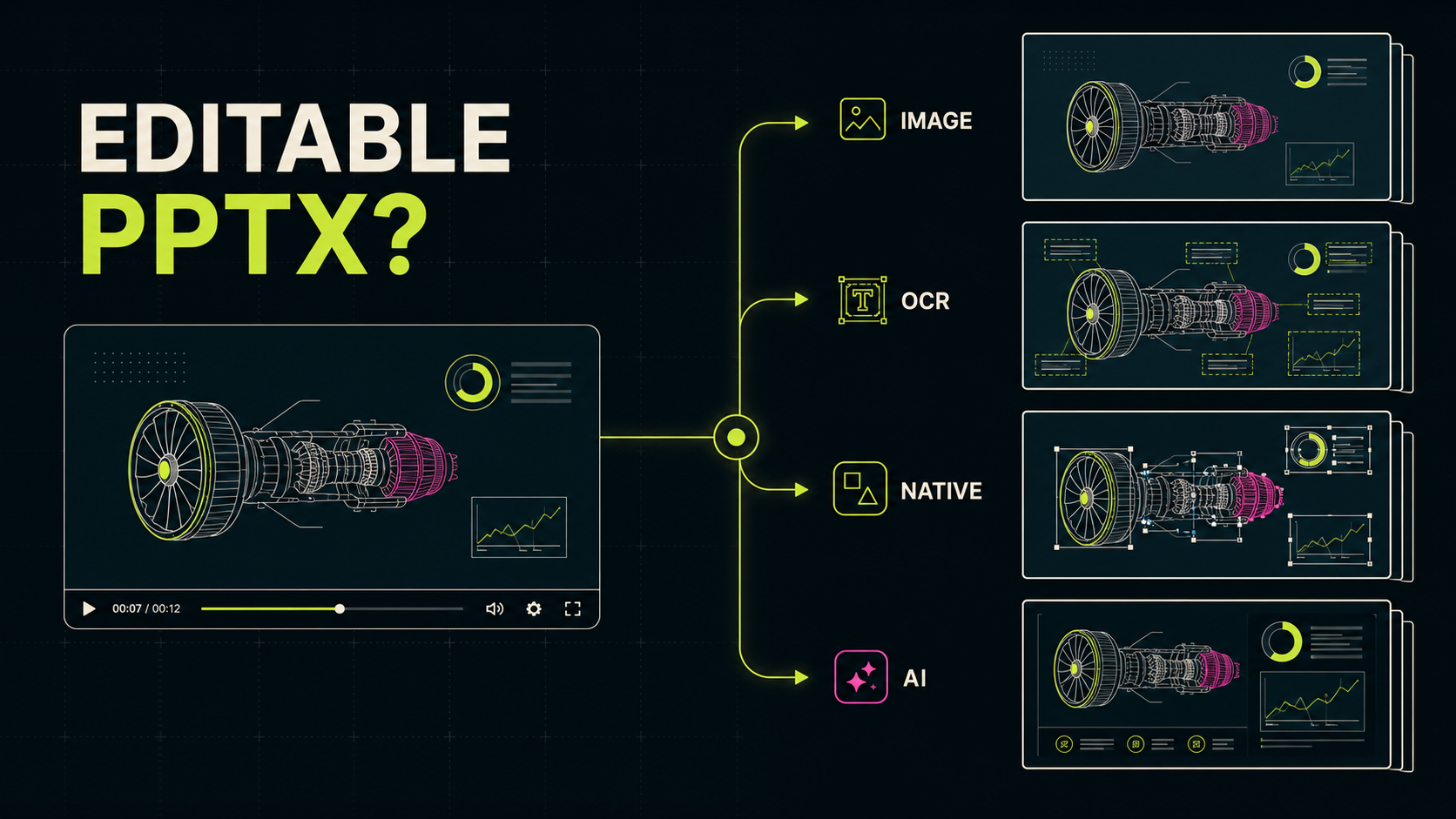
“편집 가능한 PowerPoint”라는 말을 어떤 도구는 사진을 붙인 슬라이드에 쓰고, 어떤 도구는 그 사진 위에 읽어낸 글자를 얹은 파일에 쓰며, 어떤 도구는 PowerPoint 개체로 다시 만든 파일에, 또 어떤 도구는 AI가 녹화 내용을 듣고 새로 쓴 자료에 씁니다. 네 가지 모두 쓸모가 있지만 같은 물건은 아닙니다.
결론부터
| 파일에 든 것 | 고칠 수 있는 것 | 대신 잃는 것 |
|---|---|---|
| 사진을 붙인 슬라이드 | 순서, 자르기, 크기, 주석 | 화면은 녹화 그대로지만 글자와 도형이 픽셀로 굳음 |
| 사진 위에 읽어낸 글자 | 읽어낸 글자 수정, 검색, 복사 | 글자를 잘못 읽고 글꼴도 원래와 달라짐 |
| 개체로 다시 만든 파일 | 다시 만든 텍스트 상자, 도형, 표, 차트 | 프로그램이 많이 추측할수록 화면이 틀어짐 |
| AI가 새로 쓴 자료 | 녹취를 바탕으로 만든 새 슬라이드 | 녹화에 나왔던 장면은 한 장도 돌아오지 않음 |
첫째: 슬라이드 한 장이 사진 한 장
가장 단순한 방식에서 프로그램은 세 가지만 합니다. 화면이 바뀌는 순간을 찾아내고, 그 순간을 사진으로 찍고, 사진을 슬라이드에 한 장씩 붙입니다. 파일을 받은 뒤 사용자는 순서를 바꾸고 여백을 자르고 크기를 조절하고 위에 주석을 답니다. 다만 사진 속 글자, 차트 수치, 아이콘, 도형, 그때의 애니메이션 순서는 아무리 눌러도 잡히지 않습니다.
이 방식의 장점은 화면입니다. 사진이 깨끗하게 찍혔다면 모든 장면이 녹화에서 보던 그대로 남습니다. 강의 자료, 복습용 정리, 보관, 그림 위주의 메모라면 이것으로 충분한 경우가 많습니다. 이런 파일의 정확한 이름은 이미지 기반 PPTX이며, 원본 자료를 그대로 다시 만든 파일이 아닙니다.
둘째: 사진을 깔고 그 위에 읽어낸 글자를 얹기
이 방식은 찍어 둔 사진을 화면의 바탕으로 남겨 두고, 화면에 있는 글자를 읽어내 텍스트 상자로 그 위에 얹습니다. 쓰는 느낌은 검색되는 PDF와 비슷합니다. 겉모습은 사진이 맡고, 읽어낸 글자는 사용자가 선택하고 검색하고 바꿀 수 있습니다.
차트, 아이콘, 복잡한 도해, 읽어내지 못한 글자는 그대로 사진의 일부로 남습니다. 글자가 작거나, 수식이 들어가거나, 영상이 심하게 압축되었거나, 드문 글꼴을 썼거나, 발표자가 화면 일부를 가리고 서 있으면 읽어내는 정확도가 떨어집니다. 그래서 판매자가 “OCR 텍스트 레이어”라고 적는 편이 “완벽하게 편집 가능”이라고 적는 것보다 정직합니다.
셋째: PowerPoint 개체로 다시 만들기
가장 품이 많이 드는 방식은 텍스트 상자, 도형, 표, 차트, 이미지, 그리고 배치 관계까지 PowerPoint 본래의 개체로 다시 만듭니다. 내보낸 뒤 손댈 수 있는 범위는 넓어지지만, 이것은 평범한 형식 변환이 아닙니다. 프로그램에게 주어진 것은 이미 다 그려진 화면뿐이고, 거기서 원래 구조를 되짚어 추측해야 합니다.
사진 한 장만으로는 어떤 사각형이 PowerPoint 도형이었는지, 벡터 그래픽(SVG)의 일부였는지, 차트의 부품이었는지, 배경이었는지 알 수 없습니다. 동영상에는 글꼴 파일, 차트의 원래 수치, 슬라이드 마스터, 개체 이름, 발표자 노트, 애니메이션 타임라인도 남아 있지 않습니다. 그래서 사용자는 이 방식을 볼 때 고치기 쉬운지와 화면이 원래와 같은지를 함께 확인해야 합니다.
넷째: AI가 자료를 새로 쓰기
어떤 도구는 녹화를 받아쓰거나 요약한 다음 자료를 새로 씁니다. 카메라를 보고 말하는 영상, 팟캐스트, 화면을 띄우지 않은 회의라면 이 방식이 맞습니다. 다만 그 도구는 새로 쓰는 것이지, 녹화에 나왔던 장면을 되찾는 것이 아닙니다.
내가 원하는 것은 녹화에 나왔던 그 장면일까, 같은 내용을 다룬 새 자료일까.
내보낸 PPTX를 직접 확인하는 방법
- 제목 글자를 눌러 보세요. 슬라이드 전체가 잡히면 그 장은 사진 한 장일 가능성이 큽니다. 글자 커서가 깜박이면 그 자리에 텍스트 상자나 읽어낸 글자가 있습니다.
- 그림 하나를 옮겨 보세요. 차트나 아이콘만 따로 잡히지 않는다면 그것은 배경 사진에 그려져 있는 것입니다.
- 단어를 검색해 보세요. 검색되면 파일에 글자가 들어 있다는 뜻입니다. 다만 그 글자가 제자리에 놓였는지까지는 검색이 알려주지 않습니다.
- 테마를 바꿔 보세요. 진짜 글자와 도형은 테마의 글꼴과 색을 따라 바뀌기도 합니다. 사진 속 내용은 전혀 바뀌지 않습니다.
- PPTX를 ZIP 파일로 열어 보세요. 한 장마다 큰 사진 하나만 들어 있으면 사진을 붙인 자료입니다. 문장 덩어리와 차트 수치가 함께 들어 있으면 개체로 다시 만들었다는 근거가 됩니다.
변환 도구를 비교하는 글이라면 이만큼은 밝혀야 합니다
- 원래 슬라이드를 되찾는지, 자료를 새로 쓰는지.
- 빠진 장면, 중복된 장면, 전환 도중에 찍힌 화면, 사진의 선명도.
- 글자를 선택할 수 있는지, 파일 안에 실제로 어떤 개체가 들어 있는지.
- 처리가 기기에서 일어나는지, 브라우저에서 일어나는지, 서버에서 일어나는지, 여러 곳에 걸치는지.
- 내보낸 뒤 손질에 걸린 시간, 시험한 날짜, 요금제, 설정.
판단의 근거는 내보낸 파일 하나입니다. 누군가 그 파일을 열어 직접 눌러 보기 전까지, 제품 페이지의 “편집 가능”은 판매자의 주장일 뿐입니다.
Video2Any는 어느 쪽인가
Video2Any는 녹화에 나왔던 슬라이드를 되찾는 도구이고, 이 목록의 첫 번째에 해당합니다. 내보내는 PPTX는 잡아낸 화면을 그대로 한 장에 하나씩 넣습니다. OCR 텍스트 레이어는 얹지 않으며, 차트 수치나 슬라이드 마스터, 애니메이션 개체를 영상에서 복원한다고 말하지도 않습니다. 그림에서 글자를 읽는 것은 추측이고, 추측을 남의 강의 자료 위에 인쇄하는 것은 그림 그대로 두는 것보다 나쁩니다.
화면이 바뀌었는지 판정하는 부분만 필요한 개발자는 의존성이 없는 video-slide-extractor 패키지를 그대로 쓰고, 디코딩과 정리, 글자 읽기, 내보내기를 직접 이어 붙이면 됩니다.
정리
“편집 가능한 PPTX”는 된다와 안 된다 둘로 갈리지 않습니다.
- 사진을 붙인 슬라이드는 녹화의 화면을 그대로 지킵니다.
- 사진 위에 얹은 글자는 검색과 수정이 됩니다.
- 개체로 다시 만든 파일은 가장 자유롭게 고칠 수 있지만 프로그램의 추측도 가장 많습니다.
- AI가 새로 쓴 자료는 슬라이드를 되찾는 것과 다른 목적에 답합니다.