Zoom 녹화에서 슬라이드를 꺼내 PowerPoint로 만드는 방법
익숙한 상황입니다. 누군가 Zoom에서 슬라이드를 처음부터 끝까지 설명하고, 끝날 무렵 "회의 끝나고 보내 드리겠습니다"라고 말하지만 그 메일은 오지 않습니다. 그 회의를 누군가 녹화해 두었다면 여러분은 아무도 재촉하지 않아도 됩니다. 발표자가 화면에 띄운 모든 장면은 그 .mp4 안에 그대로 남아 있습니다.
이 가이드는 Video2Any로 Zoom 녹화를 다시 발표 자료로 되돌립니다. Video2Any는 브라우저 안에서 도는 변환기입니다. 이 변환기는 녹화를 처음부터 훑으면서 화면에 실제로 나타났던 장면을 찾아내고, 그 장면들을 한 장씩 이미지로 담은 PowerPoint로 씁니다. 파일은 여러분의 컴퓨터를 벗어나지 않고, AI가 내용을 고쳐 쓰지도 않습니다.
단계별 방법
녹화 파일 찾기
Zoom은 로컬 녹화를 "문서" 폴더 안의 Zoom 폴더에, 회의마다 하위 폴더를 만들어 저장합니다. Zoom이 변환을 마치면 그 폴더에 .mp4가 나타납니다. 회의를 클라우드에 녹화했다면 먼저 Zoom 웹 포털에 들어가 "스피커 보기가 있는 공유 화면"(Shared screen with speaker view)이나 그냥 "공유 화면"(Shared screen) .mp4를 여러분의 컴퓨터에 저장하십시오. 이 두 가지는 슬라이드가 화면을 거의 가득 채우기 때문에 추출 결과가 가장 깨끗합니다.
.mp4를 변환기에 놓기
Zoom 녹화 변환 페이지를 열고 파일을 그 위에 놓습니다. 브라우저가 그 파일을 여러분의 컴퓨터에서 바로 읽기 때문에, 전사 회의 전체를 담은 녹화라도 어딘가에 올릴 필요가 없습니다. 얼마나 긴 녹화까지 다룰 수 있는지는 업로드 용량이 아니라 여러분의 컴퓨터가 정합니다.
슬라이드와 카메라 화면을 나누게 두기
Zoom 녹화에는 슬라이드와 웹캠 화면과 레이아웃 전환이 한 화면에 섞여 있습니다. Video2Any가 근거로 삼는 신호는 하나입니다. 공유 화면 영역이 한 번 바뀐 다음 더 이상 움직이지 않는 순간입니다. 그래서 구석 웹캠 화면에서 발표자가 손짓을 해도 새 장면으로 세지 않습니다. 화면을 잠깐 스치고 지나가는 채팅 알림이나 리액션도 대부분 같은 이유로 빠집니다.
검토한 뒤 내보내기
먼저 미리보기의 썸네일을 훑어보십시오. 알림 배너가 끼어든 장면은 지우고, 발표자가 한 슬라이드에 항목을 하나씩 더해 간 경우에는 마지막 것만 남깁니다. 그다음 .pptx나 PDF로 내보내면 됩니다. 각 장은 화면에 있던 그 장면 그대로입니다.
결과물이 실제로 어떤 모습인지
저희가 공개한 예제도 똑같은 과정에서 나왔습니다. 강의 한 편의 녹화 전체를 넣었더니 서로 다른 슬라이드 46장이 나왔습니다. 아래 세 장은 추출된 그대로이고 손대지 않았습니다. Zoom 화면 공유 녹화에서도 판단 근거는 똑같습니다.
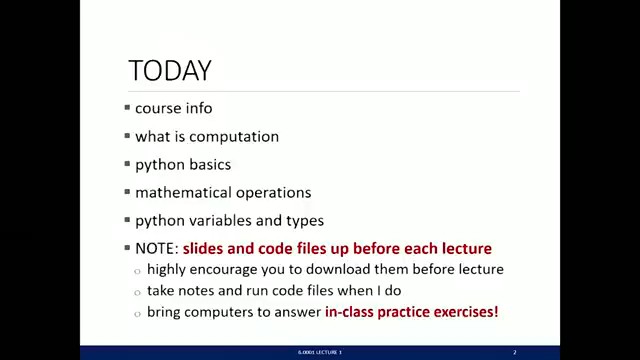
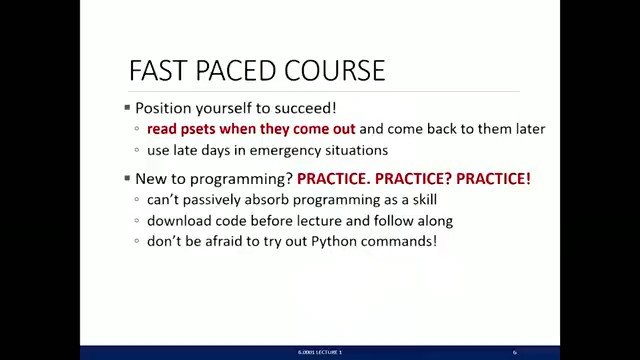
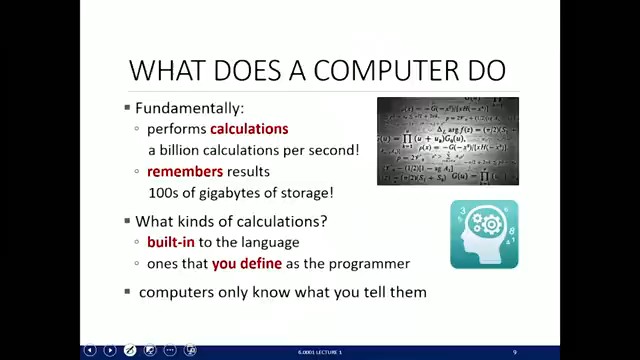
원본 영상: MIT OpenCourseWare, 6.0001 2016년 가을 1강 — CC BY-NC-SA 4.0.
회의 녹화에서 더 깨끗한 결과를 얻으려면
공유 화면이 가장 크게 잡히는 레이아웃 고르기
녹화 레이아웃을 여러분이 정할 수 있다면, 참가자 화면이 잔뜩 깔리는 보기 대신 "공유 화면"을 선택하십시오. 화면에서 슬라이드가 차지하는 면적이 클수록 추출된 이미지가 선명해지고 그 위의 글자도 더 정확하게 읽힙니다.
Teams, Google Meet, Webex, 웨비나 플랫폼
회의가 끝난 뒤 영상 파일이 남는다면 어느 서비스든 방법은 같습니다. Teams와 Google Meet, 웨비나는 각각 따로 변환 페이지를 두고, 그 출처에서만 생기는 주의사항을 적어 두었습니다.
회의가 아직 열리지 않았다면
그렇다면 녹화 단계를 통째로 건너뛰어도 됩니다. Video2Any에는 "화면 녹화"가 있어서, 회의가 진행되는 동안 여러분의 화면을 그대로 담으면서 자료를 만들어 나갑니다. 통화를 나올 때쯤이면 슬라이드 추출도 끝나 있습니다.
무엇을 얻고 무엇을 얻지 못하는지
내보내는 파일에는 화면에 보이던 그대로의 슬라이드가 이미지로 한 장씩 들어가므로, 슬라이드 속 글자는 고치거나 검색할 수 없습니다. Video2Any는 발표자의 원본 파일을 도형 하나하나까지 다시 만들지는 않습니다. 그리고 한 번도 화면에 나오지 않은 것은 돌려주지 못합니다. 숨겨 둔 슬라이드와 발표자 노트는 녹화에 들어간 적이 없으니 결과물에도 나오지 않습니다.
회의 녹화는 민감한 자료입니다 — 그래서 컴퓨터를 떠나지 않습니다
내부 수치, 고객사 이름, 아직 공개하지 않은 계획. 회의 녹화 안에는 대개 이런 것이 들어 있습니다. Video2Any는 그 파일을 여러분의 브라우저 안에서 처리하고, 파일은 어느 순간에도 컴퓨터를 벗어나지 않습니다. 업로드도 없고 저희 서버에 사본도 남지 않으니 새어 나갈 것 자체가 없습니다. 이 변환기가 브라우저에서 도는 이유가 바로 이것입니다.
자주 묻는 질문
- Zoom 로컬 녹화는 어디에 저장됩니까?
- Zoom은 기본적으로 "문서" 폴더 안의 Zoom 폴더에, 회의마다 하위 폴더를 만들어 저장합니다. 회의가 끝나고 Zoom이 변환을 마치면 그 자리에 .mp4가 나타납니다.
- Zoom 클라우드 녹화에도 쓸 수 있습니까?
- 쓸 수 있습니다. 먼저 Zoom 웹 포털에서 여러분 녹화의 .mp4를 컴퓨터에 저장하십시오. "공유 화면" 계열 레이아웃이 가장 잘 추출됩니다. 그다음 그 파일을 변환기에 놓으면 됩니다.
- 녹화가 아주 길어도 괜찮습니까?
- 정해진 길이 제한은 없습니다. 파일은 브라우저가 여러분의 컴퓨터에서 직접 읽기 때문에, 한계를 정하는 것은 업로드 용량이 아니라 컴퓨터의 메모리와 여러분의 인내심입니다.