강의 영상에서 PowerPoint 슬라이드를 추출하는 방법
녹화된 강의에서 나중에 다시 찾게 되는 것은 대개 슬라이드입니다. 그런데 정작 슬라이드 파일은 공유되지 않은 채로 끝나는 일이 많습니다. 학기가 끝나고, 강연자는 다른 주제로 옮겨 가고, 학습 플랫폼에는 영상만 남습니다. 다만 화면에 한 번이라도 비쳤다면 그 슬라이드는 다시 꺼낼 수 있습니다.
여기서 쓰는 도구는 Video2Any이고, 처리는 전부 브라우저 안에서 이루어집니다. 이 도구는 녹화에서 실제로 장이 넘어간 지점을 찾아내고, 한 장마다 깨끗한 화면 하나씩을 남긴 다음, PowerPoint나 PDF로 다시 묶습니다. AI에게 내용을 다시 쓰게 하지는 않습니다. 손에 들어오는 것은 그때 화면에 떠 있던 원본 슬라이드입니다.
단계별 진행
녹화를 변환기에 불러오기
강의 영상을 슬라이드로 바꾸는 페이지를 열고 영상 파일을 놓으면 됩니다. MP4, WebM, MOV를 읽습니다. 강의를 온라인에서만 볼 수 있다면 "화면 녹화"로 바꾼 뒤 재생하면서 담으십시오. 로컬 파일은 어디로도 올라가지 않습니다. 브라우저가 당신의 컴퓨터에서 직접 읽습니다.
변환기가 장이 넘어간 지점을 찾게 두기
변환기는 녹화를 일정 간격으로 훑으면서 화면을 한 장씩 비교합니다. 화면이 바뀐 뒤 다시 가만히 유지되면 — 손짓이나 커서가 아니라 다음 장으로 넘어갔다는 뜻입니다 — 그 장의 깨끗한 화면 하나를 남깁니다. 45분짜리 강의도 보통 몇 분이면 끝납니다. 올리는 시간도, 서버를 기다리는 시간도 없이 당신의 컴퓨터 속도로 그대로 진행되기 때문입니다.
찾아낸 슬라이드 훑어보기
내보내기 전에 변환기가 찾아낸 슬라이드를 격자로 펼쳐 보여 줍니다. 여기서 잘못 잡힌 것을 빼면 됩니다. 넘어가는 도중의 한 순간이나, 교수님이 창을 바꾸면서 드러난 바탕화면 같은 것들입니다. 앞뒤로 오가며 강의한 탓에 생긴 중복도 이때 지웁니다. 완성된 자료가 정돈되어 보이는지는 이 한 번의 검토에서 갈립니다.
PPTX나 PDF로 내보내기
PowerPoint, Google Slides, Keynote에서 열리는 .pptx로 받거나, 나눠 줄 PDF로 받거나, 각 장의 이미지를 묶은 .zip으로 받을 수 있습니다.
결과물이 실제로 어떤 모습인지
MIT OpenCourseWare가 공개한 6.0001 첫 강의, 즉 강의실 녹화 한 편을 위 순서 그대로 돌려 봤습니다. 서로 다른 슬라이드 46장이 나왔고, 아래 세 장은 추출한 그대로 올린 것입니다.
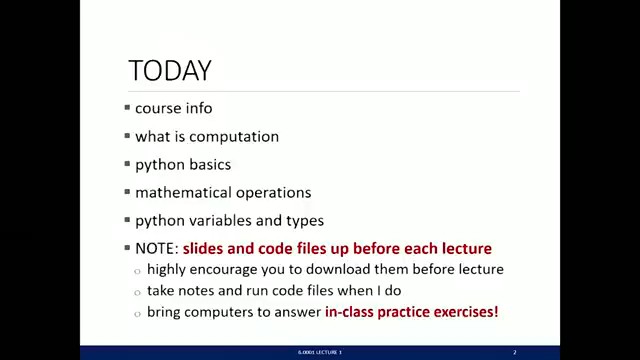
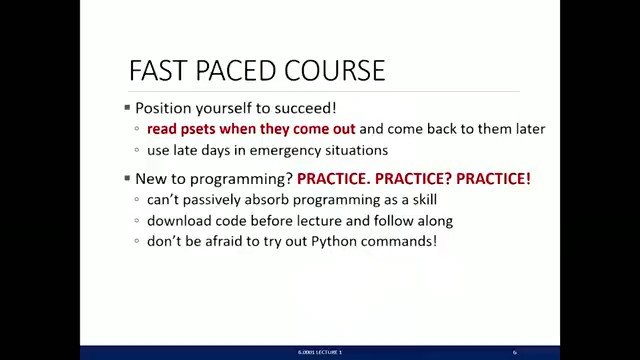
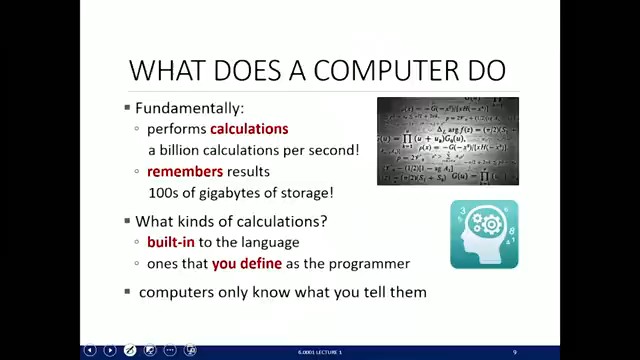
원본 영상: MIT OpenCourseWare, 6.0001 2016년 가을 학기 1강 — CC BY-NC-SA 4.0.
조금 더 신경 써야 하는 강의 녹화
카메라로 프로젝터 화면을 찍은 녹화
이런 녹화도 추출은 됩니다. 다만 화면이 비스듬히 찍혀 사다리꼴이 되고, 강의실 조명이 위에 반사되고, 가끔 사람 머리가 앞을 지나갑니다. 구할 수 있는 것 중 해상도가 가장 높은 판본을 쓰고, 검토 화면도 평소보다 꼼꼼히 보시기 바랍니다.
발표자 화면이 자료 일부를 덮는 경우
화면 속 화면 배치도 괜찮습니다. 변환기가 보는 것은 슬라이드 영역이 바뀌었는지이고, 발표자가 어떻게 움직이든 판단에 들어가지 않기 때문입니다. 다만 덮인 자리의 글자는 덮인 채로 남습니다. 화면에 한 번도 나오지 않은 글자는 글자 인식으로도 읽어 낼 수 없습니다.
항목이 한 줄씩 나타나는 장
항목 다섯 개가 차례로 뜨는 장은 여러 장으로 잡힐 수 있습니다. 검토할 때 내용이 다 찬 마지막 한 장만 남기고 중간 상태는 지우십시오. 나타난 순서가 필기에 필요하다면 전부 남겨도 됩니다.
어디까지 되고 어디부터는 안 되는지
분명히 해 두겠습니다. 내보낸 파일의 각 장은 그때 화면에 있던 한 장면을 이미지로 담은 것입니다. 교수님 원본 파일의 텍스트 상자, 도표, 도형을 PowerPoint 개체로 되살리지는 않습니다. 화면만 볼 수 있는 도구는 그렇게 할 수 없고, 할 수 있다고 말하는 도구는 거짓말을 하는 것입니다.
녹화는 이 컴퓨터를 벗어나지 않습니다
강의 녹화는 마음대로 다시 올려도 되는 자료가 아닌 경우가 많고, 재배포를 막아 둔 대학도 적지 않습니다. 브라우저 안에서 처리하면 이 문제가 아예 생기지 않습니다. 파일을 여는 것도, 화면을 견주는 것도, 자료를 묶는 것도 전부 당신의 컴퓨터 안에서 일어납니다. 탭을 닫으면 아무것도 남지 않습니다.
자주 묻는 질문
- 강의 영상에서 슬라이드를 추출하는 게 무료인가요?
- 모든 영상은 앞 30분까지 무료이고, 영상 개수에도 제한이 없으며, 계정도 필요 없습니다. 30분이 안 되는 녹화는 끝까지 변환됩니다. 무료 계정을 만들면 사용자는 긴 영상 한 편을 끝까지 분석할 수 있습니다. 무료로 내보낸 PowerPoint와 PDF에는 마지막에 출처 슬라이드가 한 장 붙습니다.
- 한 시간짜리 강의는 얼마나 걸리나요?
- 보통 몇 분이며, 쓰는 컴퓨터에 따라 다릅니다. 영상을 그 자리에서 바로 읽기 때문에 올리는 시간도, 서버를 기다리는 시간도 없습니다.
- YouTube에 있는 강의에서도 슬라이드를 추출할 수 있나요?
- 링크만으로는 하지 않습니다. Video2Any는 YouTube나 다른 사이트에서 영상을 가져오지 않습니다. 직접 한 강의라면 처음 올린 원본 파일을 여시면 됩니다. 다른 사람의 강의라면 그 사람에게 파일이나 슬라이드를 요청하세요. 자세한 내용은 내 YouTube 영상을 PowerPoint로 바꾸는 페이지에 정리되어 있습니다.