WebM en PowerPoint: por qué no se reproduce y cómo solucionarlo
En esta página
Has arrastrado un .webm a una diapositiva con Insertar → Video y PowerPoint no te lo ha aceptado, o te ha dejado un recuadro negro que no hay manera de reproducir. No has hecho nada mal: PowerPoint no admite el formato WebM.
Por qué PowerPoint no reproduce WebM
PowerPoint reproduce MP4 (video H.264 con audio AAC), MOV y M4V; las versiones antiguas aceptan además WMV y AVI. WebM nunca ha estado en esa lista, ni tampoco el video VP8, VP9 o AV1 que suele llevar dentro. WebM es un formato de los navegadores: te lo dan los grabadores de pantalla y programas como OBS. Por eso el archivo te llega sin ningún problema y luego se queda parado justo al soltarlo en una diapositiva.
Primero decide qué quieres
Un .webm acaba en una presentación por dos motivos muy distintos, y cada uno tiene su propia solución:
- Quieres que el video se reproduzca dentro de la diapositiva, como una imagen en movimiento.
- Quieres el contenido del WebM —las diapositivas o las pantallas que aparecen ahí— y quieres convertirlo en diapositivas de PowerPoint.
Opción A: que el WebM se reproduzca en la diapositiva
Convierte el WebM a MP4 (video H.264, audio AAC) con cualquier conversor de video y, ya en PowerPoint, elige Insertar → Video → Este dispositivo y selecciona ese MP4. En la pestaña Reproducción decides cómo se reproduce: solo al hacer clic o automáticamente, en bucle, a pantalla completa. Guarda el MP4 en la misma carpeta que el .pptx o incrústalo dentro, y quédate con H.264 y AAC, que es lo que se abre igual de bien en Windows y en Mac.
Opción B: convertir el WebM en diapositivas
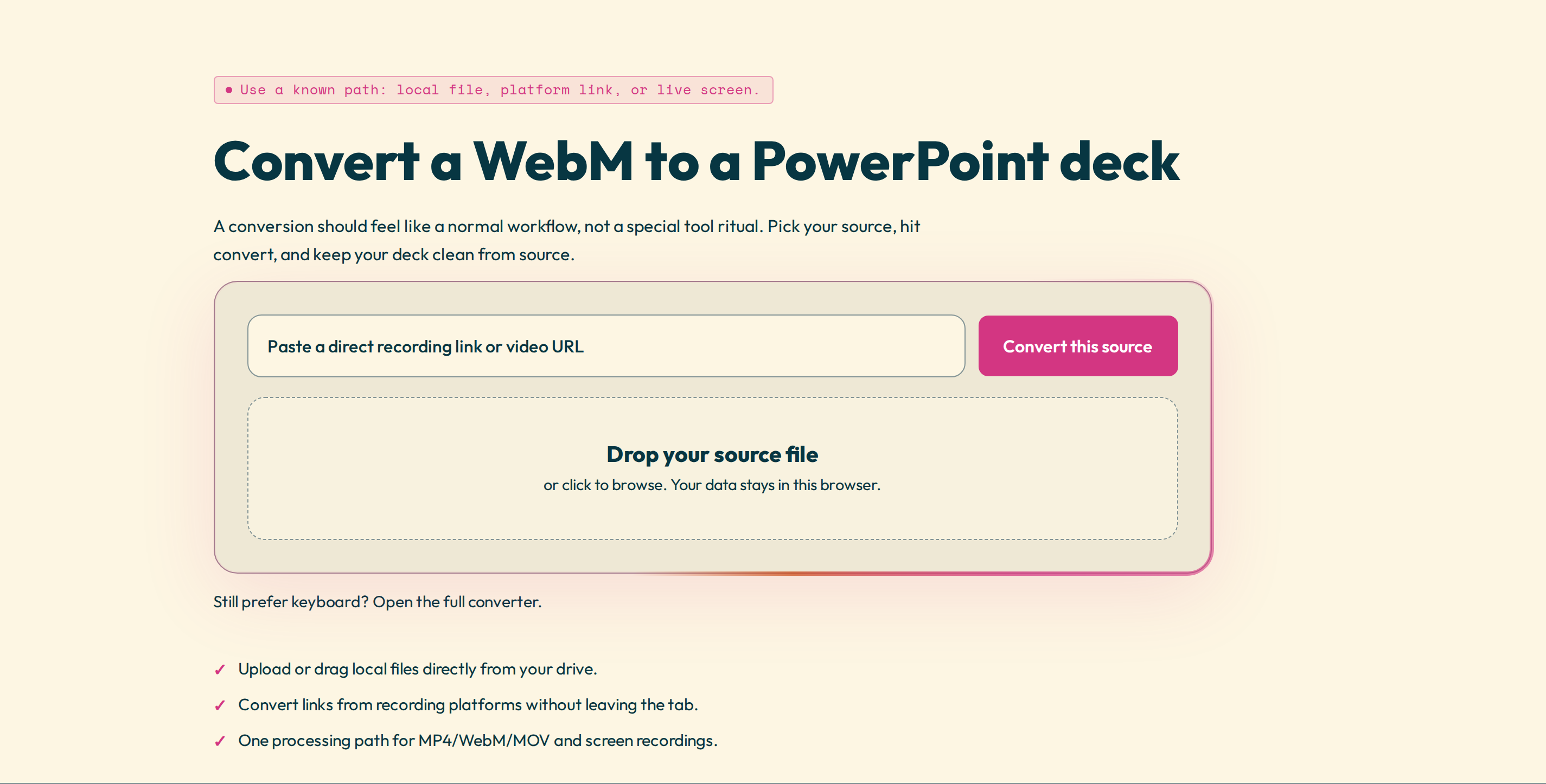
Si ese WebM es una grabación de pantalla, una clase, un webinar o una demostración de producto, seguramente no quieras una imagen moviéndose dentro de un recuadro: quieres las diapositivas de vuelta, para presentarlas, imprimirlas o añadirles tus notas. La herramienta de WebM a PowerPoint de Video2Any recorre el archivo fotograma a fotograma, detecta cada cambio de página y de escena y reconstruye esas páginas como un .pptx, dentro de tu navegador. El .webm lo lee tu propio equipo, así que no se sube nada.
Abre la herramienta, elige tu .webm, repasa en la «Línea de tiempo» las diapositivas detectadas —deja las buenas, borra las repetidas— y exporta a PowerPoint, PDF o imágenes.
¿Cuál de las dos opciones te conviene?
- Quieres que el clip se vea en movimiento mientras hablas → Opción A: conviértelo a MP4 e incrústalo.
- Quieres las páginas que enseña el video, para presentarlas, imprimirlas o anotarlas → Opción B: conviértelo en diapositivas.
¿Lo que tienes es un MP4? Mira cómo convertir MP4 a PPT.
Convierte un WebM en diapositivas —gratis, y el archivo no sale de tu navegador.