Cómo convertir MP4 a PPT (PowerPoint), gratis y en tu navegador
En esta página
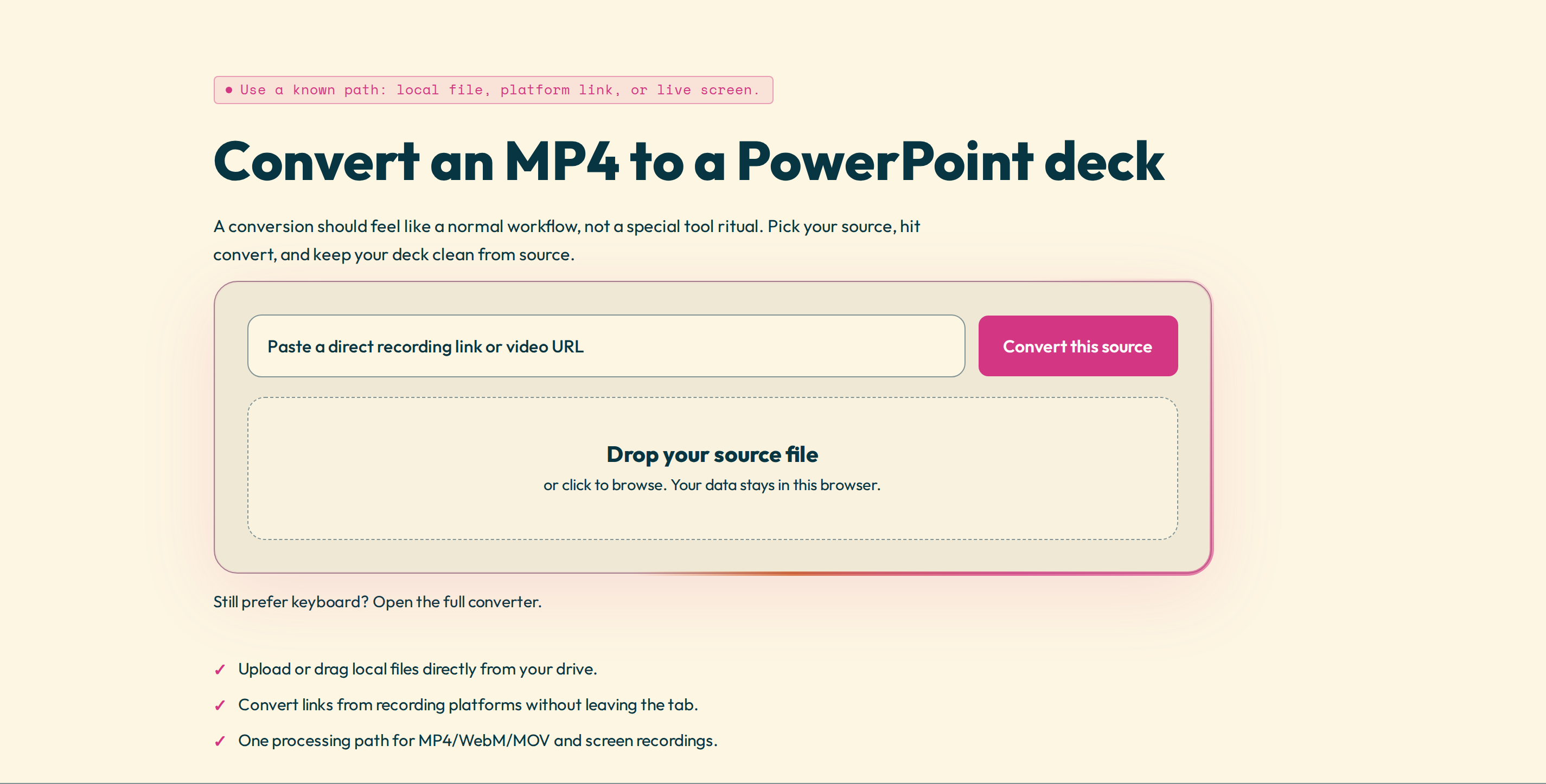
«Convertir MP4 a PPT» significa en realidad dos cosas distintas, y conviene saber cuál de las dos buscas: insertar el MP4 entero como un video que se reproduce en una página, o convertir lo que se ve en ese video en un juego de diapositivas. Casi todo el mundo que busca esto quiere lo segundo, y de eso trata esta guía.
Qué sale en realidad de «MP4 a PPT»
Video2Any recorre el MP4, detecta cada diapositiva, pantalla o escena distinta y pone cada una en su propia diapositiva de PowerPoint, en lugar de dejar un único video incrustado en una página. La presentación se abre en PowerPoint, Keynote o Google Slides, y en ella puedes reordenar o borrar diapositivas y añadir tus notas y cuadros de texto. Cada diapositiva es una imagen de ese momento del video, así que su texto no se puede editar.
Convertir un MP4 a PPT, paso a paso
- Abre la herramienta de MP4 a PowerPoint.
- Elige tu MP4, dure lo que dure. Se abre directamente desde tu dispositivo y no se sube a Video2Any.
- Deja que la herramienta detecte las diapositivas: cada cambio de escena aparece en la «Línea de tiempo» con el momento exacto en el que ocurre.
- Repasa el resultado: quédate con las diapositivas que importan, borra las repetidas y vuelve a capturar el fotograma que haya salido borroso.
- Exporta: un .pptx, un PDF o las diapositivas como imágenes.
Por qué es gratis y privado
Un MP4 que está en tu disco lo lee tu propio navegador, así que no hay subida ni cola de espera. Como la conversión corre en tu equipo, a nosotros casi no nos cuesta nada; por eso los primeros 30 minutos de cada video son gratis, para todos los videos que quieras y sin cuenta. Una exportación gratuita termina con una diapositiva de crédito.
Si solo quieres que el MP4 se reproduzca dentro de una diapositiva
Para eso no necesitas ningún conversor. PowerPoint reproduce MP4 tal cual: elige Insertar → Video → Este dispositivo y selecciona el archivo. El formato que no te va a reproducir es WebM; si el tuyo es ese, mira por qué PowerPoint no reproduce WebM.
Trucos para que la presentación salga más limpia
Una grabación quieta y de frente da las diapositivas más limpias, porque los cambios de escena se detectan mejor cuando la imagen no se mueve. Cuanta más resolución tenga el video, más nítido saldrá el texto de las diapositivas. Y si el video se queda un buen rato en la misma página, borra las repetidas en la «Línea de tiempo» antes de exportar.
Convierte un MP4 a PowerPoint —gratis, sin cuenta y sin que el archivo salga de tu navegador.