WebM 在 PowerPoint 里放不出来:原因和两种解决办法
本页内容
你用「插入 → 视频」把一个 .webm 拖进幻灯片,PowerPoint 要么直接不收,要么给你一个点不动的黑框。这不是你哪一步做错了:PowerPoint 本来就不支持 WebM。
PowerPoint 为什么放不了 WebM
PowerPoint 能播的是 MP4(H.264 视频配 AAC 音频)、MOV 和 M4V;旧一些的版本还认 WMV 和 AVI。它从来没有支持过 WebM,里面装的 VP8、VP9、AV1 也一样不认。WebM 是给网页和浏览器用的格式:录屏工具、OBS 这类软件给你的就是它。所以它才会顺顺当当地出现在你的桌面上,又在拖进幻灯片的那一刻卡住。
先想清楚你要的是哪一个
把 WebM 放进幻灯片,背后通常是两个完全不同的目的,办法也各不相同:
- 你想让这段视频播起来,在幻灯片里当一段会动的画面放。
- 你要的是 WebM 里的内容——里面的幻灯片、屏幕画面或者文字——你想把它们变成一页页 PowerPoint 幻灯片。
办法 A:让 WebM 在幻灯片里播起来
随便找一个视频转换软件,把 WebM 转成 MP4(视频用 H.264,音频用 AAC),再回到 PowerPoint 里选「插入 → 视频 → 此设备」,挑中这个 MP4。怎么播——自动播还是点一下再播、要不要循环、要不要全屏——在「播放」选项卡里设。转好的 MP4 要么和 .pptx 放在同一个文件夹里,要么直接嵌进去;编码就用 H.264 和 AAC,这样它在 Windows 和 Mac 上都打得开。
办法 B:把 WebM 变成幻灯片
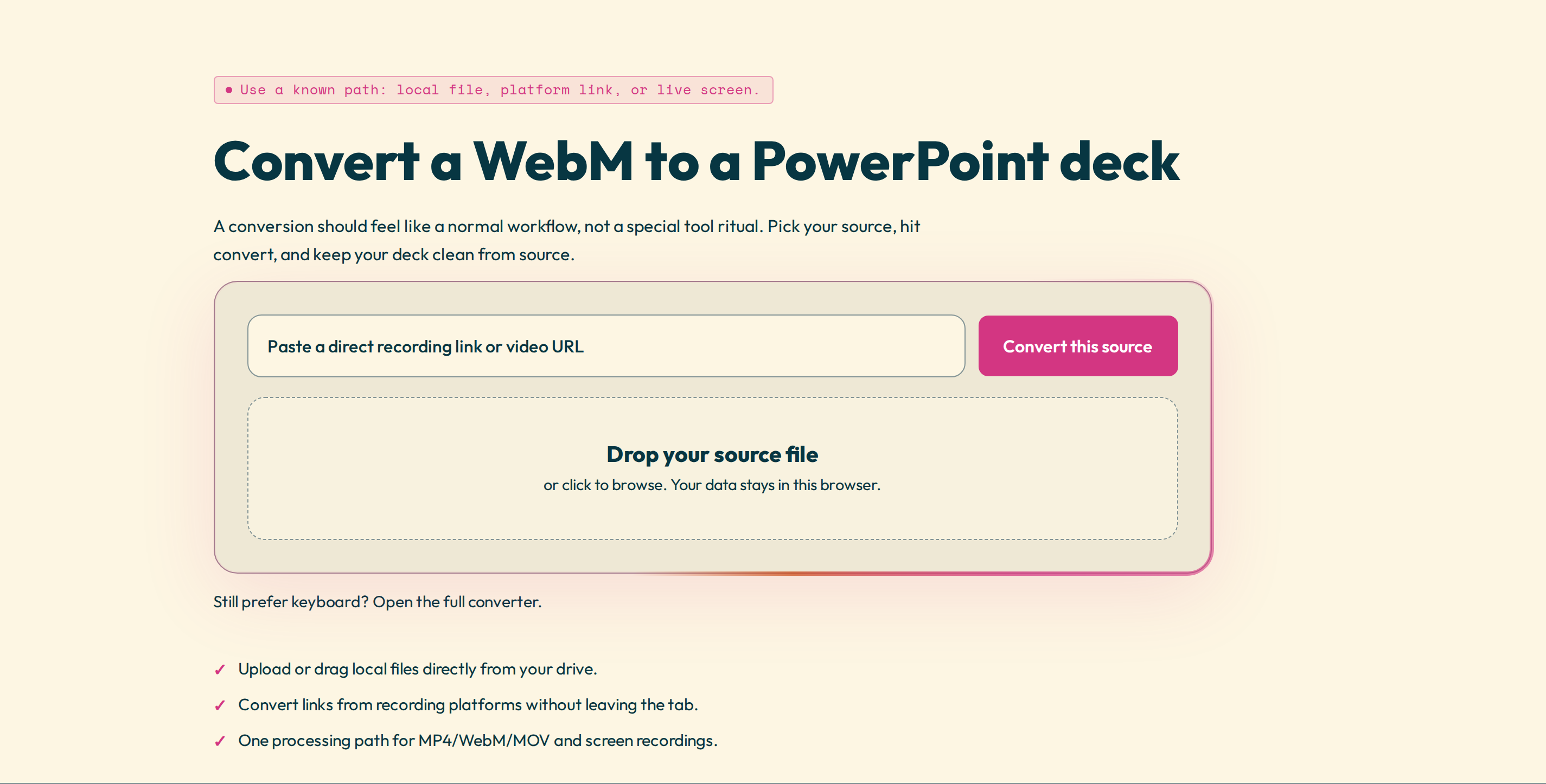
如果这段 WebM 本来就是录屏、课程录像、网络研讨会或者产品演示,你多半不是想要一个会动的小框,而是想把里面那些幻灯片拿回来,拿去讲、打印出来,或者在旁边写上自己的笔记。Video2Any 的 WebM 转 PowerPoint 工具 会把整个文件一帧一帧看过去,找出每一次翻页和画面切换,再在你的浏览器里把它们重新拼成 .pptx。这段 WebM 就在你自己的电脑上读,什么都不会上传。
打开工具,选中你的 .webm,在时间轴上把识别出来的幻灯片过一遍(好的留下,重复的删掉),然后导出 PowerPoint、PDF 或者图片。
你该选哪一个
- 讲的时候要让这段画面动起来 → 办法 A:转成 MP4 再嵌进去。
- 要把视频里的那些页面拿来讲、打印或者做笔记 → 办法 B:把它变成幻灯片。
手上是 MP4?看MP4 转 PPT 怎么做。
把 WebM 变成幻灯片 ——免费,文件也不会离开你的浏览器。