怎么把 YouTube 视频里的页面存成 PDF
你需要的常常只是某一页:一场讲座里的一张图、一个表格、一段推导。只留下一个 YouTube 链接,逐字稿里有视频里说过的话,却没有那页图;生成式的摘要把内容改写了一遍,也还不了当时屏幕上的那个画面。
这篇文章只做一件事:把屏幕上出现过的那些页,收进一份能读、能批注、能打印的 PDF,让你不用再从头拖一遍进度条。什么时候直接截图更合适,文末也写了。
先说结论:先展开视频简介,看看有没有把原始课件放在那里。没有的话,就在 Chrome 或 Edge 里装 Video2Any 扩展,对一段你能播放的 YouTube 视频边播放边取页,检查之后导出 PDF。扩展不下载视频;导出的 PDF 把每一页存成图片,页上的文字选不中,也搜不了。
扩展安装地址: Chrome 应用商店 · Microsoft Edge 加载项
本页内容
先确认你真的需要提取
先展开视频简介,找演示文稿的链接;置顶评论、会议官网或课程页面也看一眼。有时会把 PDF 单独发出来。
原始课件就在那里、你又有权使用时,直接下载它。文件里的文字更清楚,还可能有视频里从未出现过的页。任何从画面上取页的工具,都拿不回视频里没有放出来的内容。
没有课件时,先确认视频里确实有能看清的页面。一场访谈、一次不带演示的分享,导出来只会是一叠没有意义的画面;这种视频要的是逐字稿或笔记,不是 PDF。
只处理你有权录制的视频。视频公开,不等于允许你把课件拿去转发。
用 Video2Any 取出屏幕上的页
这个做法在桌面版 Chrome 或 Edge 里完成。从 YouTube 视频提取页面这一页开始,那里有扩展的安装地址,也写清了两条支持的路线。
开始之前有一个细节要先说清:Video2Any 不收粘贴的 YouTube 链接。要么用扩展读你正在播放的视频,要么用一份你本来就有权使用的视频文件。
1. 打开视频,让页面看得清
在 youtube.com 打开这段视频,播放到演示画面出现的那一段,画质选最高的那一档。低清视频里的一张小图,进了 PDF 还是一张小图。
除了画质,还要看画面布局。摄像头正好挡住一个公式时,提取拿不回挡住的部分;镜头对着投影幕布录下来的画面,导出的每一页也会带着同样的角度和灯光问题。
2. 启动扩展
从 Video2Any 的页面装好扩展。YouTube 的视频开着时,点扩展图标,在课件出现的时候开始提取。
截取页面时,扩展只读这个标签页里正在播放的画面。它不下载视频文件,也打不开你看不了的视频。取出来的画面交给 Video2Any 编辑器做翻页检测和检查。
捕获完成前,YouTube 的标签页要保持打开。你可以切去别的标签页,但把来源关掉,扩展就没有东西可读了。
你手上已有一份有权使用的本地文件时,跳过扩展,把文件拖进视频转 PDF那一页;本地文件的提取在你自己的浏览器里完成,视频不上传。
3. 先检查,别急着导出
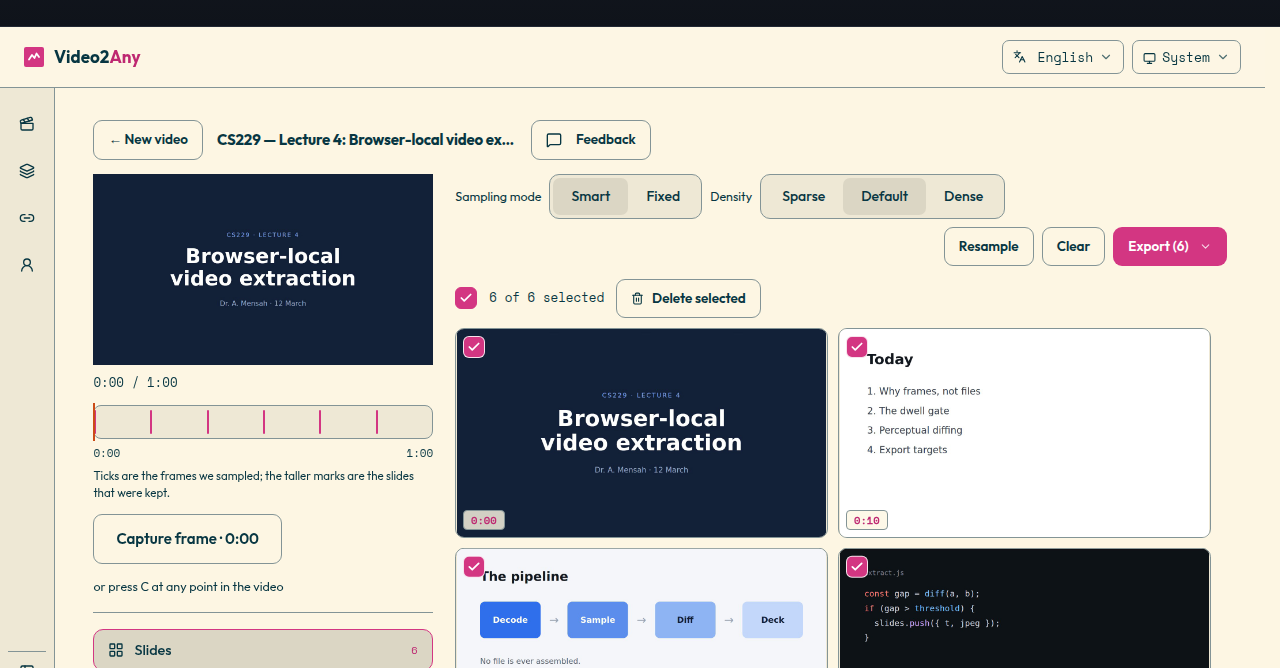
检测找的是画面真正发生变化的时刻,不是每隔几秒截一张图。但一次检查仍然省不掉:一份能用的复习材料,是一叠完整的页,不是视频恰好出现过的每一个瞬间。检查时看四件事:
- 不是页面的画面:片头卡、切去桌面操作、片尾画面,用不上就删。
- 重复的页:两次回到同一张图时,留下你要的那一张。
- 逐步出现的页:留下最后完整的那一页;中间步骤对你有说明价值时才保留。
- 看不清的细节:密集的图表和公式,对照视频再确认一遍。漏掉的页可以从编辑器补。
浪费空间的边框、摄像头小窗,可以裁掉;但别把图里的标注和来源裁没了。讲座的顺序如果来回跳,把页排成你复习时要用的顺序。
4. 导出 PDF,打开看一眼
在编辑器里选 PDF。每一页是一张横版 16:9 的页面,图片没占满的地方留白。
下载之后,把最小的一行字、第一张有内容的页和最后一张有内容的页各看一遍。拿它复习之前,先确认没有截进片头,也没有漏掉结尾。
每段视频的前 30 分钟免费,不用注册。免费导出的 PDF 和 PPT 末尾会多一页 Video2Any 署名;要处理完整长度,先看一眼当前的方案。
把视频的链接和标题记在你的复习材料旁边,回头要听讲解时找得到。页面是页面,完整的论证还是要回到视频里听。
什么留在本地,什么会发出去
本地文件走的是你自己的设备:提取页面时,视频不上传。YouTube 的视频走的是另一条路:扩展从打开着的播放器里读静止画面,不下载视频流。
这句话不能推广到每个功能。你开始云端笔记或逐字稿时,音频会为这个任务上传;有页的任务还会上传页面静图。登录并开启同步后,做好的课件会存进账号,好让你在另一台设备上打开。
这份 PDF 的流程不需要笔记或逐字稿任务。视频内容敏感时,先看一眼账号里的同步设置,再按你学校或公司的规矩决定存不存、发不发。
另一种做法:只要两三页时,手动截图
你要的是三页,不是整堂课。手动截图反而更省事。
- 等一页完整出现再截,不要在翻页的中间截。
- 用电脑自己的截图工具,截课件那一块。
- 给图片按顺序命名,比如
01-开头、02-图表。 - 放进你已经在用的文档编辑器,一页放一张。
- 写上视频链接和相关时间点,再导出成 PDF。
这条路的好处是你说了算:留哪页、不留哪页,都由你定。代价是重复劳动——每一页都要自己找、自己截、自己排顺序,小图放大也不会变清楚。
还有一个更省事的选择:开头说的原始课件。要选得中的文字、要原来那份 PowerPoint 文件时,它仍然比任何截图都好。
常见问题,以及下一步
截出来是黑的。 受保护的播放器、内嵌的页面,或者扩展读不到的播放方式,都会让截取失败。把视频换到它自己的 YouTube 页面再试;还不行,并且你手上有权使用的本地文件时,走文件这条路。Video2Any 不绕过这些保护。
PDF 比预想的多出很多页。 动画、逐条出现的要点、反复讲解,或者根本不是课件的画面,都可能被记下来。导出之前先把页过一遍。具体怎么删,看视频转 PPT 页数太多怎么办。
字是糊的。 回到源视频看播放画质。源里本来就糊,换导出格式救不了;去找原始课件,或者找一段更清楚的视频。
常见问答
能从 YouTube 视频里拿到原始的 PowerPoint 吗?
只有把文件单独发出来才有。从画面上取页,拿到的是每一页的图片:文字框、图表数据、动画、演讲者备注都不在里面。PPTX 导出可以装下这些图片,但它不是原始文件。
不下载视频,也能存页面吗?
能。扩展读的是你浏览器里已经在播的画面,标签页开着直到截取完成。这和把链接交给一个替你下载视频的服务,是两件不同的事。
PDF 里有视频里说的话吗?
这份页面导出里没有。它是画面。笔记和逐字稿是另外的流程,处理方式和数据边界都不一样;屏幕上没出现过的讲解,不会自动写进这份 PDF。
PDF 里的字能选中、能搜索吗?
不能。每一页是一张图,没有文字层。PDF 阅读器自己带的文字识别是另一回事,和 Video2Any 的导出无关。批注、画线这些仍然可以做。
视频没有字幕,影响吗?
提取读的是画面,不是字幕轨。没有字幕不妨碍截取看得见的页面。页面清晰、基本静止的视频效果最好;动画快、字小的部分要仔细看。
直播还没结束,能取页吗?
扩展要读一段有时间线的视频。等直播结束、回放出来之后再开始。回放受限或播放器有保护时,仍然可能截不到。
想留下屏幕上的那些页,而不是把讲座重写一遍?从 YouTube 视频提取页面开始,取你有权使用的视频,导出之前把页过一遍。视频在 B站不在 YouTube 时,做法也一样:B站课程视频导出课件 PDF。