如何把 Zoom 会议录像里的幻灯片转成 PPT
这种事你多半遇到过:有人在 Zoom 上把一份幻灯片从头讲到尾,末了说一句「会后发给大家」,然后这封邮件再也没有出现。只要那场会议录了像,你就不必再去催谁——讲的人在屏幕上放过的每一页,都还在那个 .mp4 里面。
这篇教程用 Video2Any 把 Zoom 录像还原成一份幻灯片。Video2Any 是一个在浏览器里运行的转换工具:它把整段录像看一遍,把屏幕上真正出现过的每一页找出来,再把这些画面写成一份 PowerPoint,每页是一张图。整个过程在你自己的电脑上完成,文件不会上传,内容也不会交给 AI 重写。
分步操作
找到录像文件
Zoom 的本地录制默认存在「文档」目录下的 Zoom 文件夹里,一场会议一个子文件夹;Zoom 处理完成之后,录像会以 .mp4 的形式出现在那里。如果这场会议录在云端,你要先到 Zoom 网页后台,把「共享屏幕+演讲者视图」或者纯「共享屏幕」那一版 .mp4 保存到自己电脑上——这两版里幻灯片占的面积最大,提取出来最干净。
把 .mp4 拖进转换工具
打开 Zoom 录像的转换页面,把文件拖进去。你的浏览器在本地直接读这个文件,所以哪怕是一整场全员会议的录像,也不需要先上传到什么地方。能处理多长的录像,取决于你这台电脑,而不是上传的体积上限。
让它把幻灯片和摄像头画面分开
一段 Zoom 录像里,幻灯片、摄像头小窗和布局切换是混在一起的。Video2Any 判断的依据只有一条:共享屏幕那块区域先发生变化,随后又稳定下来。所以角落小窗里有人比划手势,不会被算成新的一页。聊天消息、表情反应这类从屏幕上一闪而过的东西,同一条依据通常也会把它们挡掉。
复查一遍,然后导出
先把预览里的缩略图快速看一遍:通知横幅弹进画面的那一张删掉;同一页如果是一条条展开的,只留最后那张最完整的。然后你可以导出 .pptx 或 PDF,每一页都是录像里当时的那个画面。
导出来的东西到底长什么样
我们公开的那份示例走的就是这条流程:一整节课的录像进去,出来 46 张互不重复的幻灯片。下面这三张是原样贴出来的,没有做任何修饰。Zoom 的屏幕共享录像走的是同一条流程,判断的依据也完全一样。
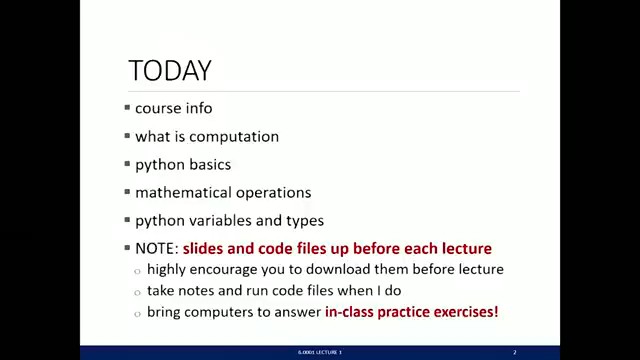
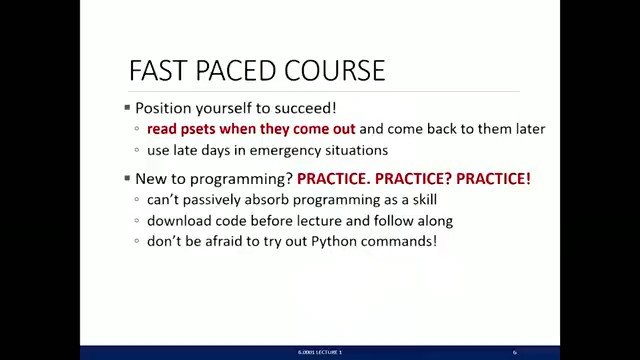
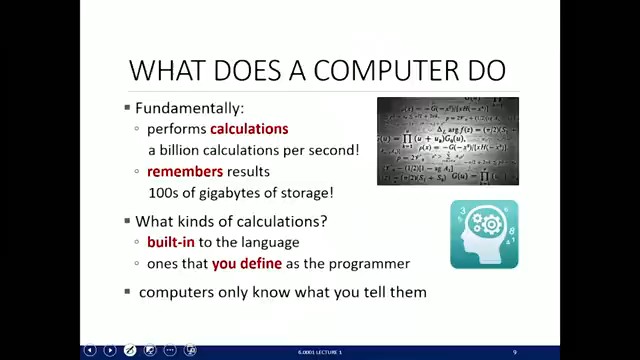
源视频:MIT OpenCourseWare,6.0001 2016 秋季第一讲 — CC BY-NC-SA 4.0。
想让会议录像的结果更干净
优先选共享屏幕占画面最大的那种布局
如果录制之前你还能选布局,就选「共享屏幕」,别选以九宫格为主的那几种。幻灯片在画面里占得越大,提取出来的图就越清楚,上面的文字也越容易被认出来。
Teams、Google Meet、Webex 和网络研讨会平台
只要一场会议最后能给你一个视频文件,这套流程就一样能用。Teams、Google Meet 和网络研讨会我们各做了一个单独的转换页面,上面写了这个来源特有的注意事项。
会议还没开呢?
那就把录像这一步整个跳过:Video2Any 上有「录制屏幕」这个入口,会议进行的时候它直接录你自己的屏幕,你一边听,它一边把幻灯片攒出来。等会议散场,你手上的幻灯片也已经提取完了。
它能给你什么,不能给你什么
导出的文件里装的是屏幕上出现过的那些画面:一页一张图,图上的字不能改,也搜不到。Video2Any 不会把讲的人那份原始文件里的图形、动画一个个还原出来;从头到尾没有露过面的东西,它也找不回来——藏起来的幻灯片和演讲者备注根本没有进过录像,自然也不会出现在结果里。
会议录像天生敏感——所以它一步都不离开你的电脑
内部数字、客户名字、还没对外说的计划,会议录像里装的往往就是这些。Video2Any 在你的浏览器里处理这段录像,录像本身一步都没有离开过你的电脑:没有上传,我们的服务器上也不存在一份副本,因此没有可以泄露出去的东西。这个转换工具选择在浏览器里跑,就是为了这一点。
常见问题
- Zoom 的本地录制存在哪里?
- Zoom 默认把它存在「文档」目录下的 Zoom 文件夹里,一场会议一个子文件夹。等会议结束、Zoom 把录像转换完,你就能在那里看到 .mp4 文件。
- Zoom 的云端录制也能用吗?
- 能。你先到 Zoom 网页后台把自己的 .mp4 保存到电脑上——「共享屏幕」那一类布局提取出来的效果最好——再把它拖进转换页面就行。
- 录像很长会不会有问题?
- 没有固定的时长上限。这个文件是你的浏览器在本地读的,所以真正的上限是你这台电脑的内存,以及你愿意等多久,而不是某个上传限制。