2026-07-11
如何在线免费将视频转换为 GIF
本页内容
从一段 MP4、WebM、MOV 或者别的格式的视频里截出几秒钟,做成一张 GIF,发到聊天里、放进文档、附在工单上,或者直接发到社交平台。这个工具不要你上传文件,不要你注册账号,也不会在成品上压水印。
打开视频转 GIF 工具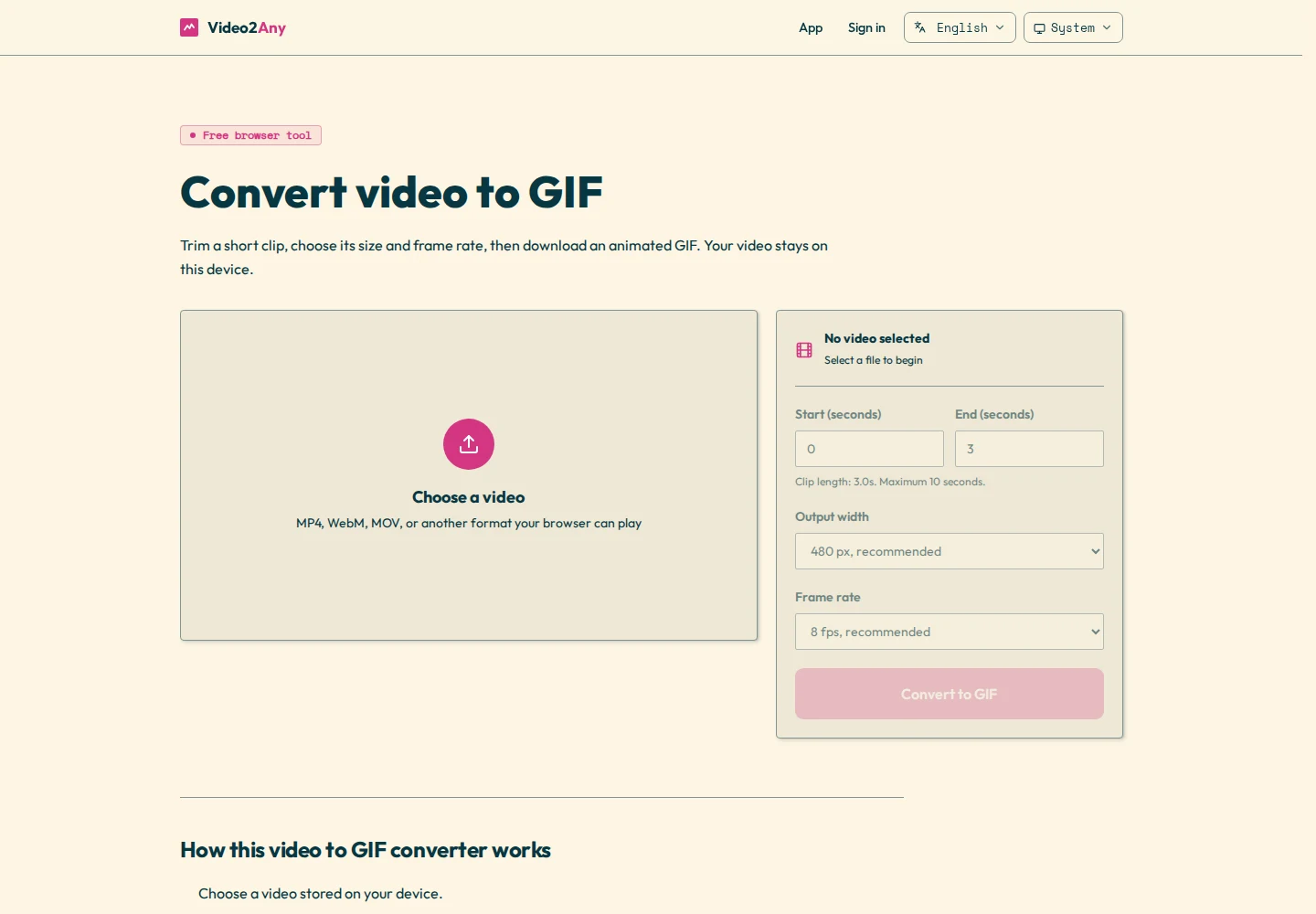
1. 选择视频
打开视频转 GIF 工具,点击选择视频。MP4、WebM、MOV,以及你的浏览器能播放的其他格式都可以。浏览器直接从你的设备上打开这个文件,它不会被传到 Video2Any。
2. 选出你要的那一段
先把视频播一遍,找到你要用的那几秒,再把它的开始和结束时间填进去。GIF 把每一帧都当成一张图片保存,所以片段一长,文件就大得很快。2 到 6 秒的一小段,通常比一整段长动画更容易发出去。这个工具一次最多接受 10 秒。
3. 选择输出宽度
- 320 px:适合聊天里发的简短反应,文件也最小。
- 480 px:产品演示和大多数网页场景推荐这一档,清晰度和体积比较平衡。
- 640 px:画面里的文字和界面细节更清楚,代价是文件更大。
4. 选择帧率
在意文件大小就选 5 fps,想两头兼顾就选 8 fps,画面里有快速动作就选 10 fps。帧率越高,动作看起来越连贯,但这个工具要存的帧数也越多,GIF 也就越大。
5. 转换并保存 GIF
点击转换为 GIF。Video2Any 会把你选中的这几秒逐帧取出来,缩到你选的宽度,再把颜色压到 GIF 存得下的数量,然后在这个标签页里把它们拼成一段动画。预览出来之后,你先看看动作顺不顺、文件多大,再点保存 GIF。
如何让 GIF 文件更小
文件太大,先从片段本身下手,把没用的部分剪掉。还是大,再把宽度从 640 px 降到 480 px 或 320 px,或者把帧率从 10 fps 降到 8 fps 或 5 fps。剪掉一秒多余的内容,通常比降低画质省下来的体积更多。
Video2Any 会上传我的视频吗?
不会。你用这个工具的时候,读取视频、取出选中的画面、拼成 GIF、预览和保存,每一步都在你自己的设备上完成。关掉这个标签页,浏览器就把这段视频和生成的 GIF 一起丢掉,你手上只剩下自己保存的那个文件。
将视频转换为 GIF