온라인에서 동영상을 GIF로 무료 변환하는 방법
이 페이지의 목차
MP4, WebM, MOV 같은 동영상에서 몇 초만 잘라내면, 메시지나 문서, 이슈, 소셜 게시물에 바로 붙여 넣을 수 있는 GIF가 됩니다. 이 도구는 파일을 올리라고 하지도, 계정을 만들라고 하지도 않으며 결과물에 워터마크를 넣지도 않습니다.
동영상 GIF 변환기 열기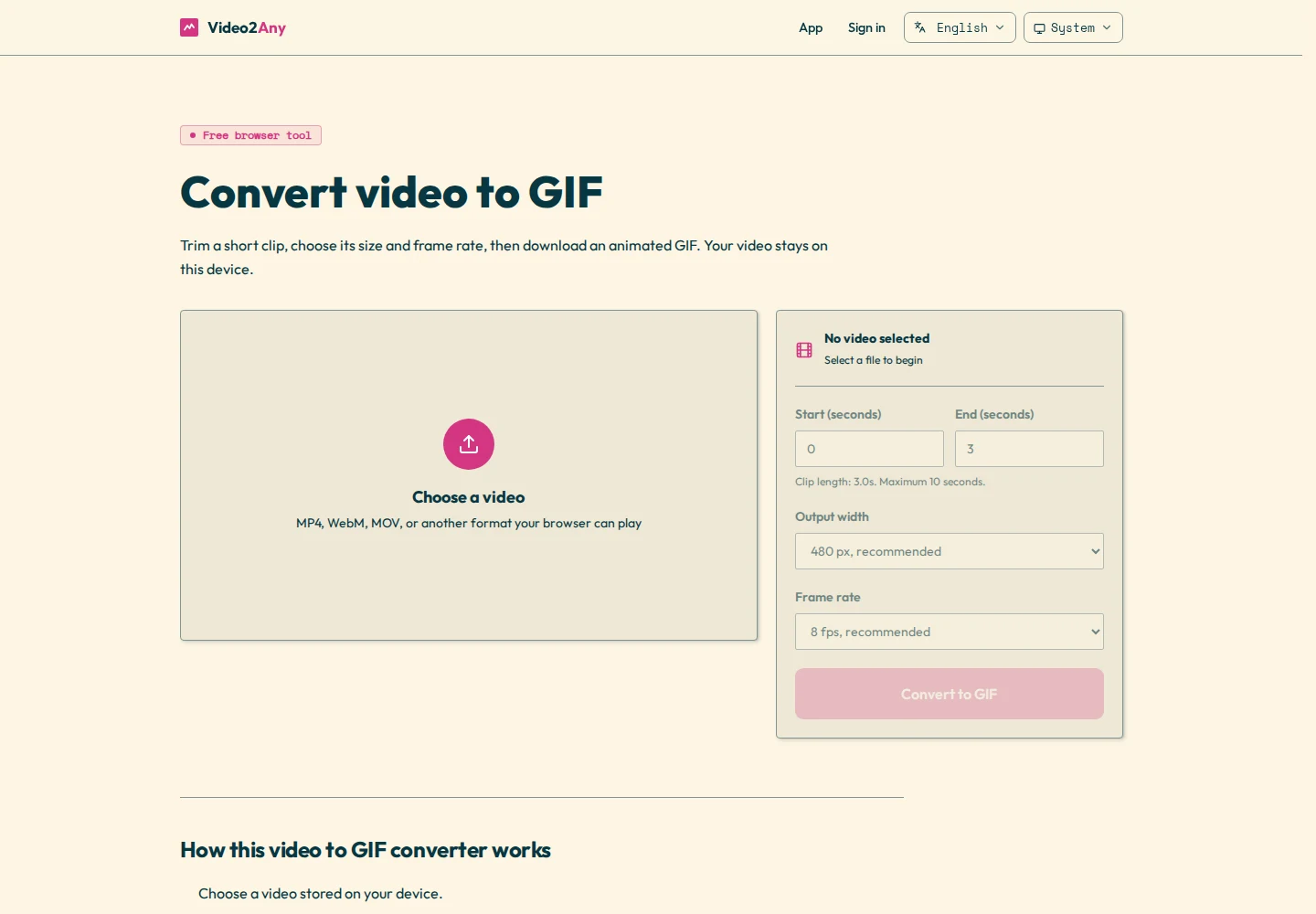
1. 동영상 고르기
동영상 GIF 변환 도구를 열고 동영상 선택을 누릅니다. MP4, WebM, MOV를 비롯해 브라우저가 재생할 수 있는 형식이면 그대로 씁니다. 브라우저가 그 파일을 기기에서 바로 열기 때문에 동영상이 Video2Any로 올라가지 않습니다.
2. 원하는 장면 고르기
동영상을 한 번 재생해 쓸 장면을 찾은 다음 그 장면의 시작과 종료 시간을 적습니다. GIF는 한 프레임을 이미지 한 장으로 저장하는 형식이라, 구간이 길어지면 파일이 금방 커집니다. 2~6초로 짧게 자른 클립이 긴 애니메이션보다 주고받기 편합니다. 이 변환기가 한 번에 받는 길이는 최대 10초입니다.
3. 출력 너비 고르기
- 320 px: 채팅에 보내는 짧은 반응에 알맞고 파일도 가장 작습니다.
- 480 px: 제품 시연이나 일반적인 웹 게시에 권하는 균형점입니다.
- 640 px: 글자와 화면 요소까지 또렷하지만 파일은 그만큼 커집니다.
4. 프레임 속도 고르기
파일 크기가 먼저라면 5 fps, 무난한 결과를 원하면 8 fps, 장면에 빠른 움직임이 있으면 10 fps를 고릅니다. 값을 올릴수록 움직임은 부드러워지지만 변환기가 저장할 프레임이 늘어나 GIF도 커집니다.
5. GIF로 변환하고 저장하기
GIF로 변환을 누릅니다. Video2Any는 지정한 구간을 프레임 단위로 읽어 여러분이 고른 너비로 줄이고, GIF가 담을 수 있는 만큼 색을 줄인 다음, 지금 열려 있는 브라우저 탭 안에서 움직임을 만들어 냅니다. 미리보기가 뜨면 움직임과 파일 크기를 확인하고 GIF 저장를 누릅니다.
GIF 파일을 더 작게 만드는 방법
결과물이 너무 크면 먼저 클립에서 필요 없는 부분을 잘라 냅니다. 그래도 크면 너비를 640 px에서 480 px이나 320 px로 낮추거나, 프레임 속도를 10 fps에서 8 fps나 5 fps로 낮춥니다. 필요 없는 1초를 덜어 내는 편이 화질을 낮추는 것보다 용량을 더 많이 줄일 때가 많습니다.
Video2Any가 동영상을 업로드합니까?
아니요. 이 도구에서는 동영상을 읽고, 고른 구간의 프레임을 꺼내고, GIF로 엮고, 미리 보여 주고, 저장하는 일이 모두 여러분의 기기 안에서 이루어집니다. 탭을 닫으면 브라우저는 불러온 동영상과 만들어 둔 GIF를 함께 놓아 버리고, 여러분 손에는 직접 저장한 파일만 남습니다.
동영상을 GIF로 변환하기