講義動画からPowerPointスライドを抽出する方法
講義の録画で、あとから本当に見返すことになるのはたいていスライドです。ところが肝心のスライドのファイルは、共有されないまま終わることがよくあります。講義が終わり、先生は次のテーマに移り、学習プラットフォームには動画だけが残ります。ただ、画面に一度でも映っていれば、そのスライドは取り出せます。
ここで使うのはVideo2Anyという変換ツールで、処理はすべてブラウザの中で行われます。このツールは録画の中から実際にページが切り替わった箇所を見つけ、1ページにつききれいなフレームを1枚残し、PowerPointやPDFに組み直します。AIに内容を書き直させることはしません。手に入るのは、そのとき画面に映っていたスライドそのものです。
手順
録画を変換ツールに読み込ませる
講義動画をスライドに変換するページを開き、動画ファイルをドロップします。MP4、WebM、MOVを読み込めます。講義がオンラインでしか見られない場合は、「画面録画」に切り替えて、再生しながら収めてください。ローカルのファイルはアップロードされません。ブラウザがお使いのパソコンの上で直接読み取ります。
ページの切り替わりを見つけさせる
変換ツールは録画を一定間隔で取り込み、フレームを1枚ずつ比べます。画面が変わり、そのあと落ち着いたとき——手の動きやカーソルではなく、新しいページに進んだとき——にだけ、そのページのきれいなフレームを1枚残します。45分の講義でもたいてい数分で終わります。アップロードもサーバーの順番待ちもなく、お使いのパソコンの速度でそのまま進むからです。
見つかったスライドを見直す
書き出す前に、見つかったスライドが一覧で並びます。ここで取り違えたもの——切り替わりの途中の一瞬や、先生がウィンドウを切り替えた拍子に映ったデスクトップ——を外し、先生が前のページに戻ったせいでできた重複も削ります。仕上がったスライドが整って見えるかどうかは、この一度の見直しで決まります。
PPTXまたはPDFとして書き出す
PowerPoint、Googleスライド、Keynoteで開ける.pptx、配布用のPDF、各ページの画像をまとめた.zipのいずれかで保存できます。
書き出すと実際どうなるか
MIT OpenCourseWareが公開している6.0001の第1回講義——教室での録画がまるごと1本——を、上の手順どおりに処理しました。見つかったスライドは46枚です。下の3枚は、書き出したものをそのまま載せています。
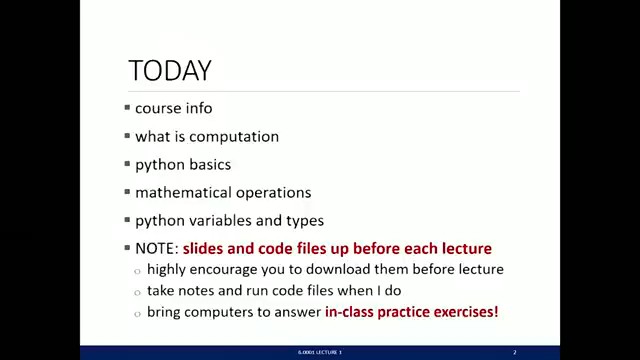
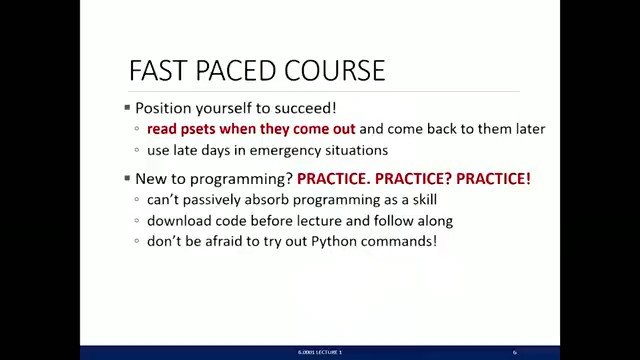
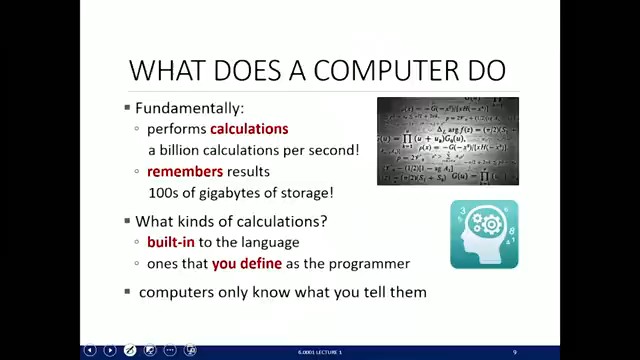
元動画:MIT OpenCourseWare、6.0001 2016年秋 第1回講義 — CC BY-NC-SA 4.0。
少し気をつけたい録画
プロジェクターのスクリーンをカメラで撮った録画
抽出はできますが、スクリーンが斜めに写って台形になっていたり、室内の照明が反射していたり、ときどき人の頭が前を横切ったりします。手に入る中でいちばん解像度の高い版を使い、見直しの一覧もふだんより丁寧に確認してください。
発表者の映像がスライドの一部に重なっている
ワイプが乗ったレイアウトでも問題ありません。変換ツールが見ているのはスライドの部分が変わったかどうかで、発表者がどう動いても判定には入らないからです。ただし、重なりの下に隠れた文字は隠れたままです。画面に一度も映らなかった文字は、文字の読み取りでも拾えません。
箇条書きが1行ずつ出てくるページ
5行が順番に現れるページは、別々のスライドとして何度も拾われることがあります。見直しのときに、内容がそろった最後の1枚を残し、途中の状態を削ってください。出てくる順番がノートに必要なら、全部残しても構いません。
できること、できないこと
はっきりさせておきます。書き出されるファイルの各ページは、そのとき画面に映っていた1フレームを画像にしたものです。先生の元のファイルにあったテキストボックスやグラフや図形を、PowerPointの部品として一つずつ組み直すわけではありません。画面に映ったものしか見えていないツールに、そこまではできません。
録画はこのパソコンから出ません
講義の録画は、自分の判断で再アップロードしてよいものとは限らず、再配布を禁じている大学も少なくありません。ブラウザの中で処理すれば、この問題自体が起きません。ファイルを開くのも、フレームを見比べるのも、スライドを組み立てるのも、すべてお使いのパソコンの中です。タブを閉じれば何も残りません。
よくある質問
- 講義動画からのスライド抽出は無料ですか?
- どの動画も先頭30分までは無料で、本数の上限もアカウント登録もありません。30分未満の録画なら最後まで変換されます。無料アカウントを作ると、長い動画を1本だけ最後まで解析できます。無料で書き出したPowerPointとPDFには、最後にクレジットのページが1枚付きます。
- 1時間の講義の処理にはどれくらいかかりますか?
- たいてい数分で、あとはお使いのパソコン次第です。動画はその場で読み取るので、アップロードの待ち時間もサーバーの順番待ちもありません。
- YouTube上の講義からも抽出できますか?
- リンクからは抽出しません。Video2Any は YouTube やほかのサイトから動画を取得しないからです。ご自身の講義なら、アップロードした元のファイルを開いてください。ほかの人の講義なら、ファイルかスライドを本人に頼んでください。詳しくは「自分のYouTube動画をPowerPointに変換」のページで説明しています。