WebM dans PowerPoint : pourquoi la vidéo ne se lit pas, et comment y remédier
Sur cette page
Vous avez glissé un fichier .webm dans une diapositive avec Insertion → Vidéo, et PowerPoint l’a refusé ou n’a affiché qu’un rectangle noir qui ne démarre pas. Vous n’y êtes pour rien : PowerPoint ne prend tout simplement pas en charge le format WebM.
Pourquoi PowerPoint ne lit pas les WebM
PowerPoint lit les MP4 (vidéo H.264, audio AAC), les MOV et les M4V ; les anciennes versions acceptent en plus les WMV et les AVI. Il n’a jamais accepté le WebM, ni les formats VP8, VP9 et AV1 qu’un fichier WebM contient. Le WebM est un format né pour le web : il sort des logiciels d’enregistrement d’écran et d’outils comme OBS. C’est pour cela qu’il atterrit si souvent sur votre bureau, et qu’il bloque au moment où vous le posez dans une diapositive.
Commencez par savoir ce que vous voulez
On met un WebM dans une présentation pour deux raisons très différentes, et chacune a sa solution :
- Vous voulez que la vidéo se lise dans la diapositive, comme un clip animé.
- Vous voulez le contenu du WebM — les diapositives ou les écrans qu’il montre — sous forme de diapositives PowerPoint.
Option A : faire lire le WebM dans une diapositive
Convertissez le WebM en MP4 (vidéo H.264, audio AAC) avec le convertisseur vidéo de votre choix, puis, dans PowerPoint, faites Insertion → Vidéo → Cet appareil et prenez le MP4. L’onglet Lecture commande le reste : démarrage automatique ou au clic, lecture en boucle, plein écran. Gardez le MP4 à côté de votre .pptx ou incorporez-le, et restez sur H.264 et AAC pour que le fichier s’ouvre aussi bien sous Windows que sur Mac.
Option B : transformer le WebM en diapositives
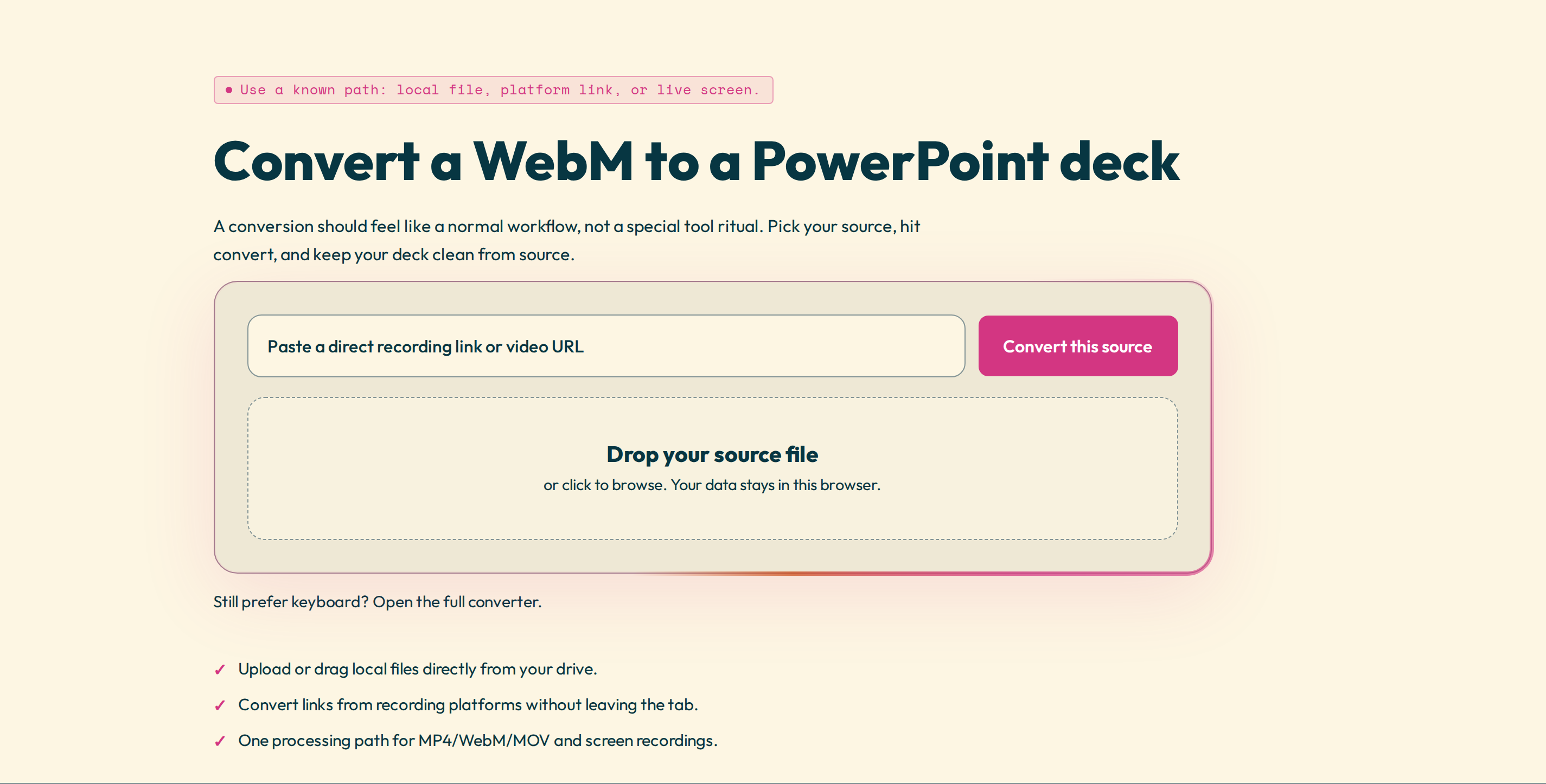
Si votre WebM est un enregistrement d’écran, un cours, un webinaire ou une démo produit, vous ne voulez sans doute pas d’une vidéo qui tourne dans un cadre : vous voulez les diapositives elles-mêmes, pour les présenter, les imprimer ou y ajouter vos notes. L’outil WebM vers PowerPoint de Video2Any parcourt le fichier image par image, retient chaque changement de diapositive ou de scène et les réécrit dans un .pptx, directement dans votre navigateur. C’est votre navigateur qui lit le WebM, sur votre machine : rien n’est envoyé.
Ouvrez l’outil, choisissez votre fichier .webm, puis relisez les diapositives détectées sur la Chronologie : gardez les bonnes, supprimez les doublons, et exportez en PowerPoint, en PDF ou en images.
Laquelle choisir ?
- Vous voulez que le clip se lise pendant votre présentation → Option A : convertissez-le en MP4 et incorporez-le.
- Vous voulez les pages que la vidéo montre, pour les présenter, les imprimer ou les annoter → Option B : transformez-la en diapositives.
Vous partez plutôt d’un MP4 ? Voyez comment convertir un MP4 en PPT.
Transformez un WebM en diapositives — gratuitement, et sans que le fichier quitte votre navigateur.