Comment convertir gratuitement une vidéo en GIF en ligne
Sur cette page
Prenez quelques secondes d’une vidéo MP4, WebM, MOV ou d’un autre format et faites-en un GIF, à envoyer dans une conversation, à glisser dans un document, à joindre à un ticket ou à publier sur les réseaux. L’outil ne vous demande ni d’envoyer le fichier ni de créer un compte, et il n’ajoute aucun filigrane au résultat.
Ouvrir le convertisseur vidéo en GIF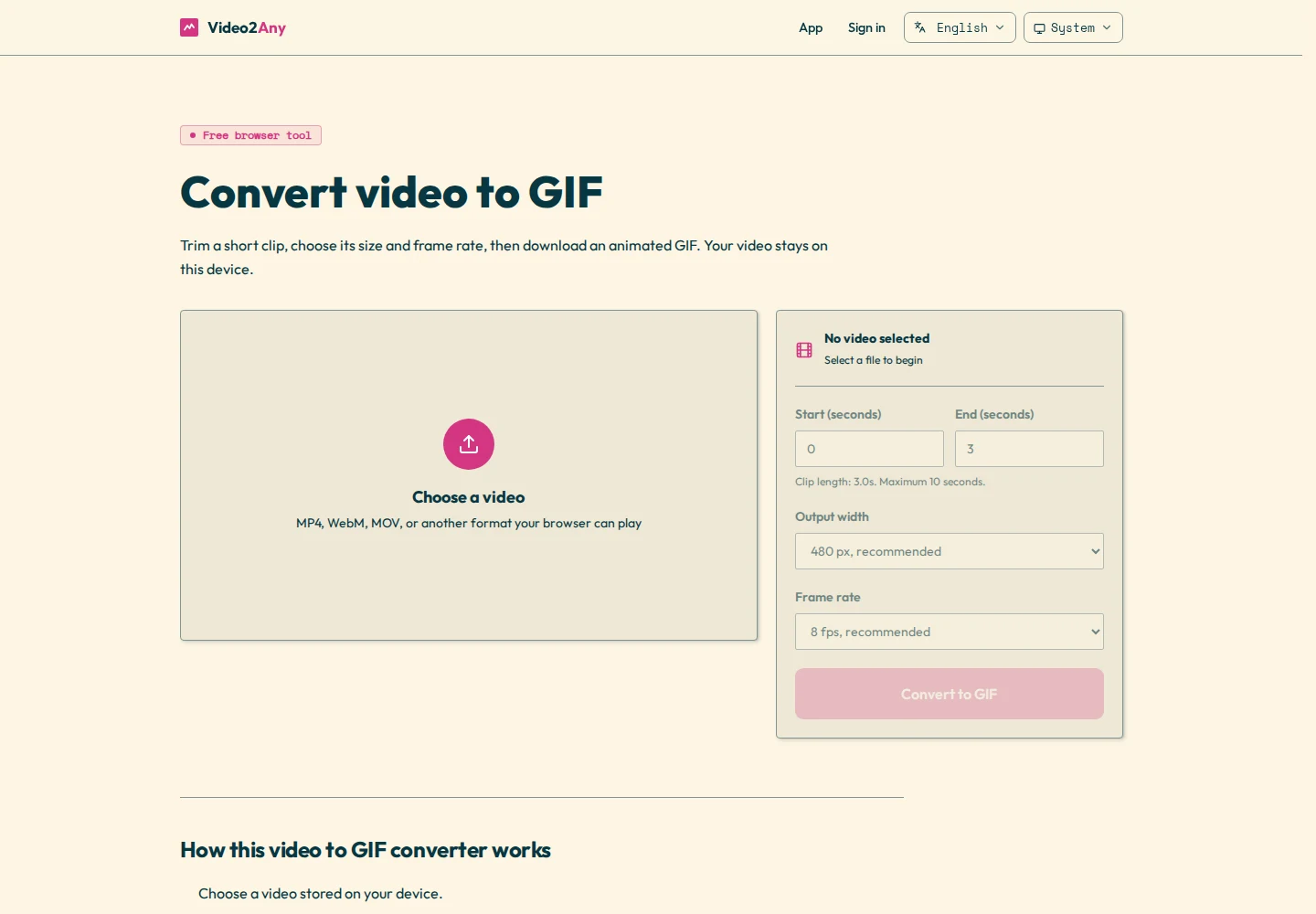
1. Choisissez votre vidéo
Ouvrez l’outil de conversion vidéo en GIF et sélectionnez Choisissez une vidéo. Un MP4, un WebM, un MOV ou n’importe quel autre format que votre navigateur sait lire fera l’affaire. Le navigateur ouvre ce fichier directement sur votre appareil : la vidéo n’arrive donc jamais chez Video2Any.
2. Repérez le passage voulu
Lisez la vidéo jusqu’au passage qui vous intéresse, puis indiquez ses temps de Début et de Fin. Un GIF conserve chaque image séparément, si bien que le fichier grossit très vite. Un extrait de 2 à 6 secondes circule mieux qu’une longue animation. Le convertisseur accepte 10 secondes au maximum par extrait.
3. Choisissez la largeur de sortie
- 320 px : convient aux réactions courtes envoyées en conversation, et donne le fichier le plus léger.
- 480 px : le compromis que nous recommandons pour les démonstrations de produit et pour la plupart des usages web.
- 640 px : le texte et les détails de l’interface restent lisibles, au prix d’un fichier plus lourd.
4. Choisissez le nombre de fps
Choisissez 5 fps si le poids du fichier prime, 8 fps en cas de doute, et 10 fps lorsque le passage contient des mouvements rapides. Plus vous montez, plus le mouvement est fluide, mais l’outil enregistre davantage d’images et le GIF grossit d’autant.
5. Convertissez et enregistrez le GIF
Sélectionnez Convertir en GIF. Video2Any parcourt les images du passage que vous avez délimité, les réduit à la largeur choisie, ramène les couleurs à ce qu’un GIF peut contenir et assemble l’animation dans cet onglet. Dès que l’aperçu s’affiche, regardez le mouvement et le poids du fichier, puis sélectionnez Enregistrer le GIF.
Comment obtenir un GIF plus léger
Si le résultat est trop lourd, commencez par retirer de l’extrait ce qui n’apporte rien. S’il reste trop lourd, ramenez la largeur de 640 px à 480 px ou 320 px, ou le nombre d’images de 10 fps à 8 fps ou 5 fps. Enlever une seconde de trop fait souvent gagner plus de place que baisser la qualité d’image.
Video2Any envoie-t-il la vidéo ?
Non. Avec cet outil, la lecture de la vidéo, l’extraction des images du passage choisi, la fabrication du GIF, l’aperçu et l’enregistrement se passent tous sur votre appareil. Quand vous fermez l’onglet, le navigateur relâche aussi bien la vidéo ouverte que le GIF produit, et il ne vous reste que le fichier que vous avez enregistré.
Convertir une vidéo en GIF