Cómo convertir un video a GIF gratis en línea
En esta página
Saca unos segundos de un video MP4, WebM, MOV o de cualquier otro formato y conviértelos en un GIF que puedes mandar por chat, meter en un documento, adjuntar a una incidencia o publicar en redes. La herramienta no te pide subir el archivo ni crear una cuenta, y no le pone marca de agua al resultado.
Abrir el conversor de video a GIF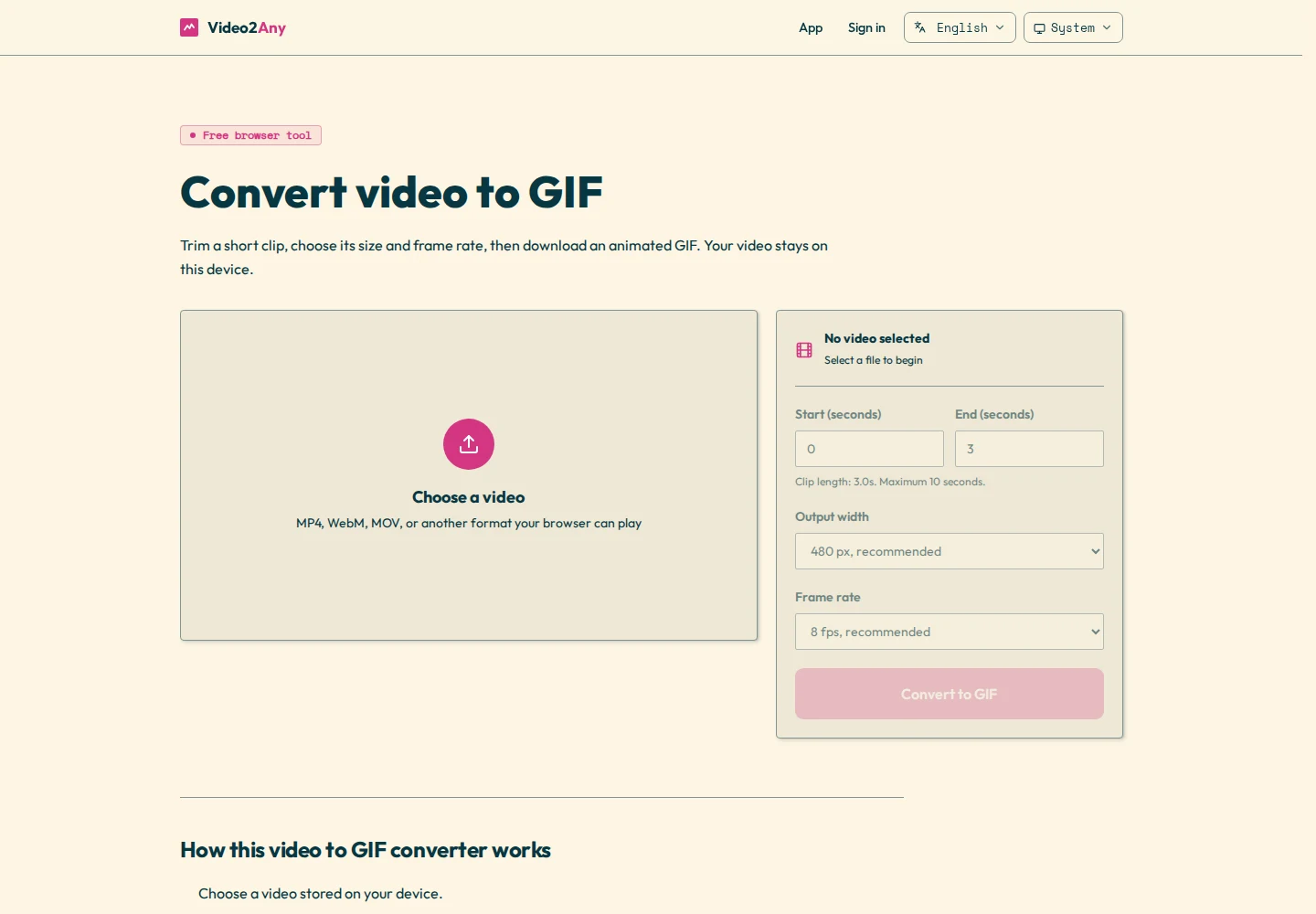
1. Elige tu video
Abre la herramienta de video a GIF y selecciona Elige un video. Te sirve un MP4, un WebM, un MOV o cualquier otro formato que tu navegador sepa reproducir. El navegador abre ese archivo directamente en tu dispositivo, así que el video no llega a Video2Any.
2. Marca el momento que quieres
Reproduce el video hasta dar con el momento que te interesa y escribe sus tiempos de Inicio y Fin. Un GIF guarda cada fotograma como una imagen suelta, así que el archivo engorda muy deprisa. Un fragmento de 2 a 6 segundos se comparte mejor que una animación larga. El conversor admite como mucho 10 segundos por vez.
3. Elige el ancho de salida
- 320 px: va bien para reacciones cortas de chat y deja el archivo más pequeño.
- 480 px: el punto medio que recomendamos para demostraciones de producto y para casi todo lo que se publica en la web.
- 640 px: se leen los textos y los detalles de la interfaz, a cambio de un archivo más pesado.
4. Elige la velocidad de fotogramas
Pon 5 fps si lo que te importa es el tamaño del archivo, 8 fps si no lo tienes claro y 10 fps cuando el fragmento tiene movimientos rápidos. Cuanto más subas, más suave se ve el movimiento, pero la herramienta guarda más fotogramas y el GIF crece.
5. Convierte y guarda el GIF
Selecciona Convertir a GIF. Video2Any recorre los fotogramas del tramo que has marcado, los reduce al ancho que elegiste, deja solo los colores que caben en un GIF y monta la animación dentro de esta pestaña. Cuando aparezca la vista previa, mira cómo queda el movimiento y cuánto ocupa el archivo, y entonces selecciona Guardar GIF.
Cómo hacer un GIF más pequeño
Si el resultado ocupa demasiado, empieza por quitarle al fragmento lo que no aporta. Si sigue siendo grande, baja el ancho de 640 px a 480 px o 320 px, o la velocidad de 10 fps a 8 fps o 5 fps. Quitar un segundo que sobra suele ahorrar más espacio que bajar la calidad de imagen.
¿Video2Any sube el video?
No. Con esta herramienta, leer el video, sacar los fotogramas del tramo elegido, montar el GIF, verlo y guardarlo ocurre todo en tu dispositivo. Al cerrar la pestaña, el navegador suelta tanto el video que abriste como el GIF que hizo, y en tu equipo solo queda el archivo que hayas guardado.
Convertir un video a GIF