Video online kostenlos in GIF umwandeln
Auf dieser Seite
Nimm ein paar Sekunden aus einem MP4-, WebM-, MOV- oder anderen Video und mach daraus ein GIF, das du in einen Chat schickst, in ein Dokument setzt, an ein Ticket hängst oder in einem Social-Media-Post veröffentlichst. Das Tool verlangt weder einen Upload noch ein Konto, und es setzt kein Wasserzeichen auf das Ergebnis.
Video-zu-GIF-Konverter öffnen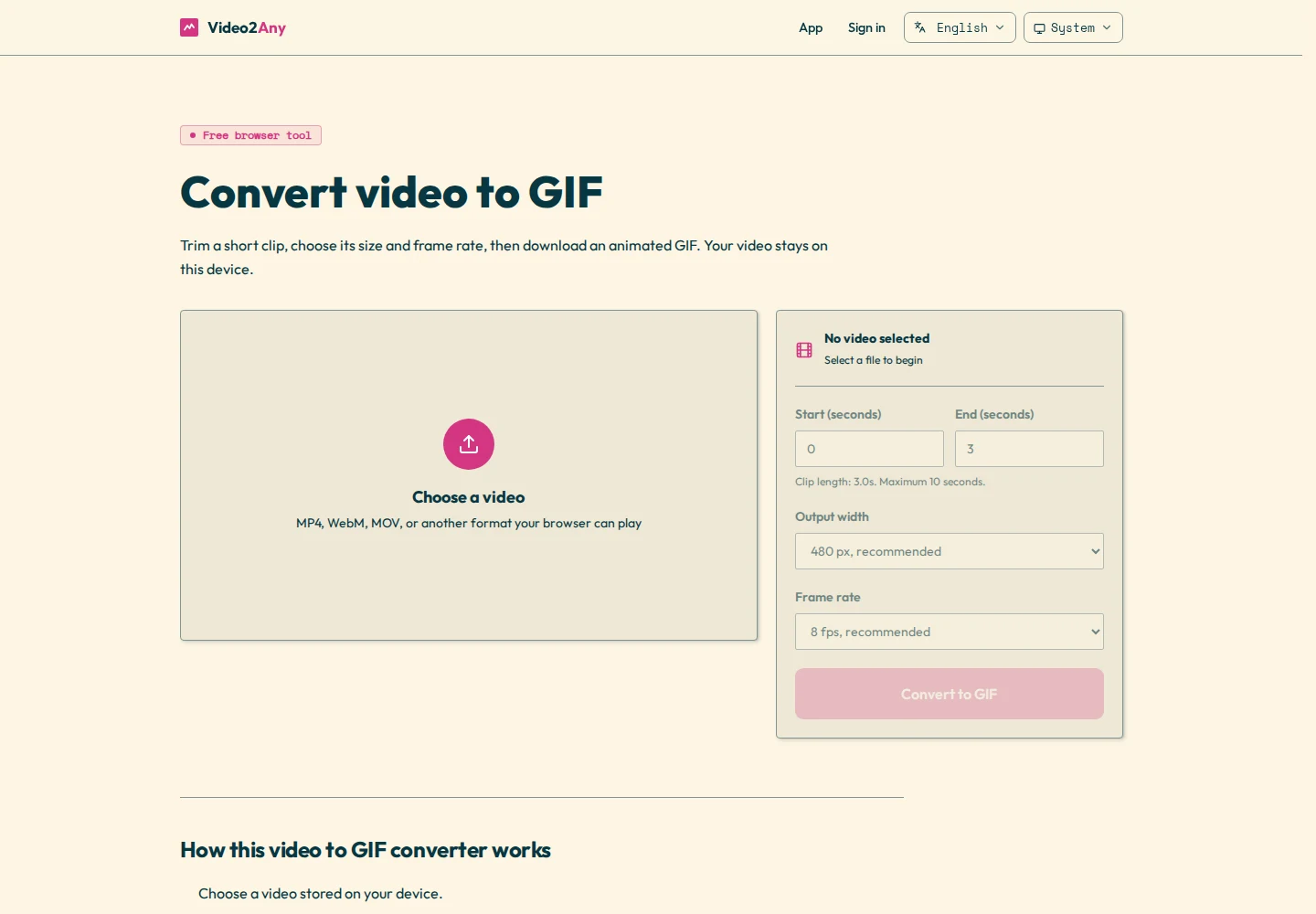
1. Video auswählen
Öffne das Video-zu-GIF-Tool und wähle Video auswählen. MP4, WebM, MOV oder jedes andere Format, das dein Browser abspielen kann, ist in Ordnung. Der Browser öffnet die Datei direkt auf deinem Gerät, das Video geht also nie zu Video2Any.
2. Den gewünschten Moment festlegen
Spiel das Video ab, bis du die Stelle gefunden hast, und trag dann die Zeiten für Start und Ende ein. Ein GIF legt jedes Einzelbild als eigenes Bild ab, deshalb wächst die Datei sehr schnell. Ein Ausschnitt von 2 bis 6 Sekunden lässt sich leichter weitergeben als eine lange Animation. Der Konverter nimmt höchstens 10 Sekunden am Stück.
3. Ausgabebreite auswählen
- 320 px: passt für kurze Reaktionen im Chat und ergibt die kleinste Datei.
- 480 px: der Mittelweg, den wir für Produktdemos und für fast alles im Web empfehlen.
- 640 px: Schrift und Details der Oberfläche bleiben lesbar, dafür wird die Datei größer.
4. Bildrate auswählen
Nimm 5 fps, wenn dir die Dateigröße wichtig ist, 8 fps, wenn du unschlüssig bist, und 10 fps, wenn im Ausschnitt schnelle Bewegungen vorkommen. Je höher du gehst, desto flüssiger wirkt die Bewegung, aber das Tool speichert mehr Einzelbilder und das GIF wird größer.
5. GIF umwandeln und speichern
Wähle In GIF umwandeln. Video2Any geht die Einzelbilder des markierten Ausschnitts durch, verkleinert sie auf die gewählte Breite, reduziert die Farben auf das, was in ein GIF passt, und setzt daraus in diesem Tab die Animation zusammen. Sobald die Vorschau erscheint, sieh dir Bewegung und Dateigröße an und wähle dann GIF speichern.
So wird das GIF kleiner
Ist die Datei zu groß, streich zuerst aus dem Ausschnitt, was nichts beiträgt. Bleibt sie zu groß, geh mit der Breite von 640 px auf 480 px oder 320 px herunter oder mit der Bildrate von 10 fps auf 8 fps oder 5 fps. Eine überflüssige Sekunde herauszunehmen spart meist mehr Platz als eine schlechtere Bildqualität.
Lädt Video2Any das Video hoch?
Nein. Bei diesem Tool passiert alles auf deinem Gerät: das Video lesen, die Einzelbilder des gewählten Ausschnitts herausholen, daraus das GIF bauen, es anzeigen und speichern. Wenn du den Tab schließt, gibt der Browser sowohl das geöffnete Video als auch das erzeugte GIF wieder frei, und bei dir bleibt nur die Datei, die du gespeichert hast.
Video in GIF umwandeln