你可以指定图片总数或取图间隔。这是按时间取图,不是自动检测幻灯片。视频只在这个标签页里打开,不会上传。
使用步骤
1. 你选择一个本地视频。只要浏览器能播放,MP4、WebM、MOV 都可以。
2. 你选“按总张数”或“按时间间隔”。按总数,工具从第一秒到最后一秒均匀取 2 到 120 张;按间隔,工具每隔几秒取一张。
3. 你点提取,看一遍网格,删掉不要的图,再下载 ZIP。
按总数还是按间隔?
你想快速看个全貌,就按总数取。一部两小时的片子取 12 张,你拿到的就是均匀分布的 12 个时刻,片子多长都一样。你在乎间隔本身的时候再按间隔取,比如检查延时摄影,每 5 秒要一张。
按间隔最多取 240 张。一段 30 分钟的视频每 5 秒取一张需要 360 张,最后 10 分钟就取不到。你可以把间隔改成 8 秒,这样是 225 张;也可以把视频分两次取。
ZIP 里有什么
每张图都是 JPEG,宽度最多 1600 像素。1080p 的视频出来是 1600 × 900,比这窄的视频保持原尺寸。文件名带序号和时间,比如 frame-07-03m25s.jpg,你解压以后按名字排序,顺序就和播放顺序一致。
你要的是某一个时刻的原尺寸截图,或者要 PNG,就用“视频帧提取器”,它截的是你暂停的那一帧。
为什么很多张图看起来一样
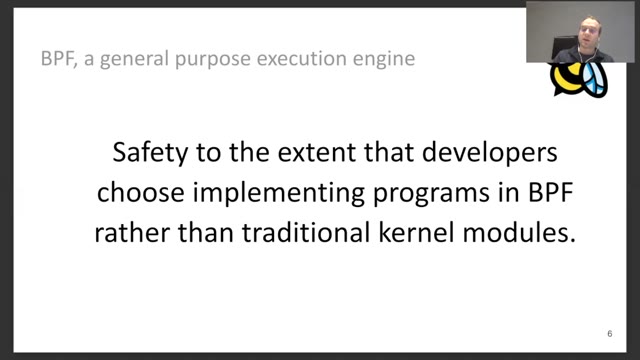
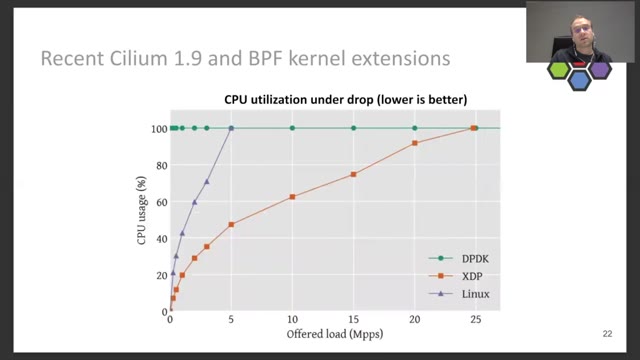
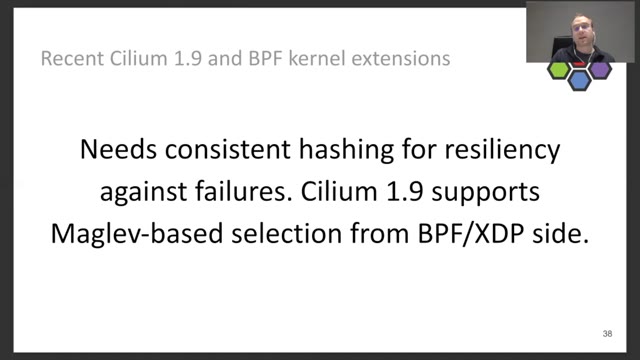
按时间取图,工具到点就截,不管画面有没有变。讲座里一页幻灯片停留两分钟,这两分钟里取到的图就都是同一页。你要的如果是幻灯片,“MP4 转 PPT”每页只留一张。
该用哪个工具
| 你想要 | 用这个 | 你会拿到 |
|---|
| 整段视频均匀取一组图 | 视频批量提取图片 | 按总数 2–120 张,或按间隔最多 240 张,打包成 ZIP |
| 某一个时刻的精确截图,比如封面 | 视频帧提取器 | 原视频尺寸的 PNG、JPEG 或 WebP |
| 一小段里的连续画面 | 视频帧提取器 | 最多 240 张原尺寸 JPEG,打包成 ZIP |
| 讲座或会议录像里的幻灯片 | MP4 转 PPT | 每页幻灯片一张图,导出 PPTX 或 PDF |
- 一次能提取多少张?
- 总数模式可选 2 到 120 张,间隔模式最多保留 240 张。长视频使用很短的间隔时,可能无法覆盖全片;工具无需注册或付费。
- 图片是什么格式、多大?
- 工具输出 JPEG,宽度最多 1600 像素,全部打包在一个 ZIP 里。你要某一刻的原尺寸 PNG,可以用“视频帧提取器”。
- 能只取有幻灯片的画面吗?
- 不能。这个页面按时间取图,分不出哪一页是新幻灯片。“MP4 转 PPT”会检测每一页新出现的幻灯片,每页只留一张。
- 我的视频会上传吗?
- 不会。浏览器在这个标签页里打开文件,图片在你自己的电脑上生成,我们的服务器收不到任何内容。
- 为什么我的视频打不开?
- 工具只能读浏览器能播放的视频。HEVC 和 ProRes 不是每个浏览器都能放;如果你的视频被拒绝或者一片黑,先转成 H.264 的 MP4 再试。