WebM no PowerPoint: por que ele não reproduz e como resolver
Nesta página
Você tentou colocar um arquivo .webm em um slide por Inserir → Vídeo e o PowerPoint recusou o arquivo ou mostrou uma caixa preta que não roda. O erro não é seu: o PowerPoint simplesmente não abre o formato WebM.
Por que o PowerPoint não reproduz WebM
O PowerPoint reproduz MP4 (vídeo H.264 com áudio AAC), MOV e M4V; as versões mais antigas também aceitam WMV e AVI. Ele nunca aceitou WebM nem os codecs VP8, VP9 e AV1 que costumam vir dentro dele. O WebM nasceu para a web e para os navegadores: é o que sai de gravadores de tela e de programas como o OBS. Daí a situação: o arquivo aparece no seu computador com a maior facilidade e empaca justamente na hora de entrar em um slide.
Antes de tudo, decida o que você quer
São dois motivos bem diferentes para levar um WebM até uma apresentação, e cada um tem a sua solução:
- Você quer o vídeo rodando dentro do slide, como um clipe em movimento.
- Você quer o conteúdo do WebM — os slides ou as telas que aparecem nele — e quer isso como slides do PowerPoint.
Opção A: fazer o WebM rodar no slide
Converta o WebM para MP4 (vídeo H.264, áudio AAC) em qualquer conversor de vídeo. Depois, no PowerPoint, vá em Inserir → Vídeo → Este dispositivo e escolha o MP4. Na guia Reprodução você define como ele começa: sozinho ou com um clique, em loop, em tela cheia. Deixe o MP4 na mesma pasta do .pptx ou incorpore-o ao arquivo, e fique em H.264 e AAC para a apresentação abrir tanto no Windows quanto no Mac.
Opção B: transformar o WebM em slides
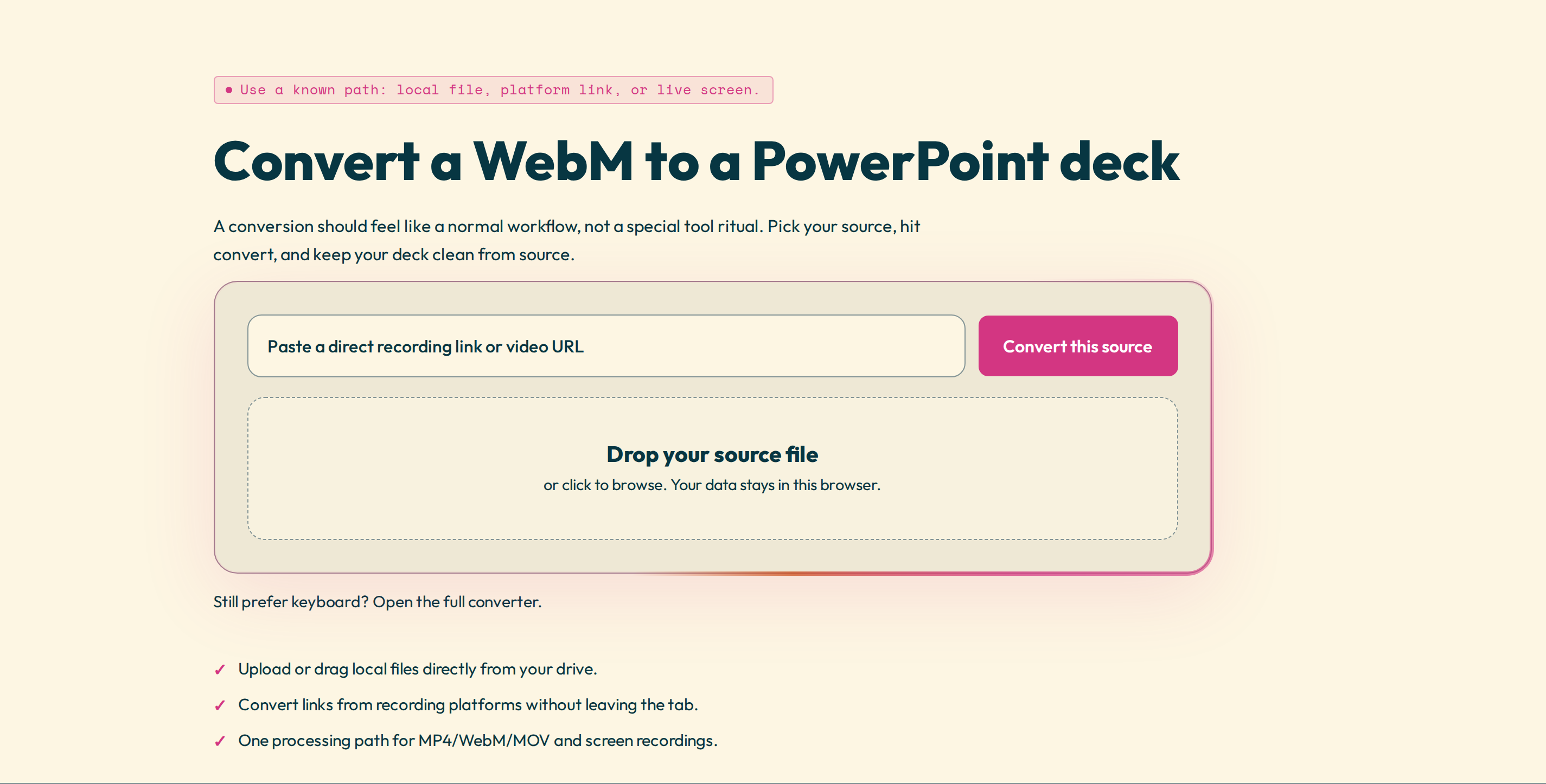
Se o seu WebM é uma gravação de tela, uma aula, um webinar ou uma demonstração de produto, provavelmente você não quer um vídeo rodando dentro de uma caixa: quer os slides de volta, para apresentar, imprimir ou anotar. A ferramenta do Video2Any para converter WebM em PowerPoint percorre o arquivo quadro a quadro, encontra cada slide e cada troca de tela e monta com eles um .pptx, tudo dentro do navegador. Quem lê o WebM é o seu próprio computador, então nada é enviado.
Abra a ferramenta, escolha o .webm, confira os slides detectados na linha do tempo (fique com os bons e apague os repetidos) e exporte para PowerPoint, PDF ou imagens.
Qual das duas serve para você
- Quer o clipe rodando durante a sua fala → Opção A: converta para MP4 e insira no slide.
- Quer as páginas que aparecem no vídeo, para apresentar, imprimir ou anotar → Opção B: transforme em slides.
Está partindo de um MP4? Veja como converter MP4 para PPT.
Transforme um WebM em slides — de graça, e o arquivo não sai do seu navegador.