Como converter vídeo em GIF online grátis
Nesta página
Pegue alguns segundos de um vídeo MP4, WebM, MOV ou de outro formato e transforme esse trecho em um GIF para mandar no chat, colar em um documento, anexar a um chamado ou publicar nas redes. A ferramenta não pede upload, não pede cadastro e não carimba marca-d’água no resultado.
Abrir o conversor de vídeo para GIF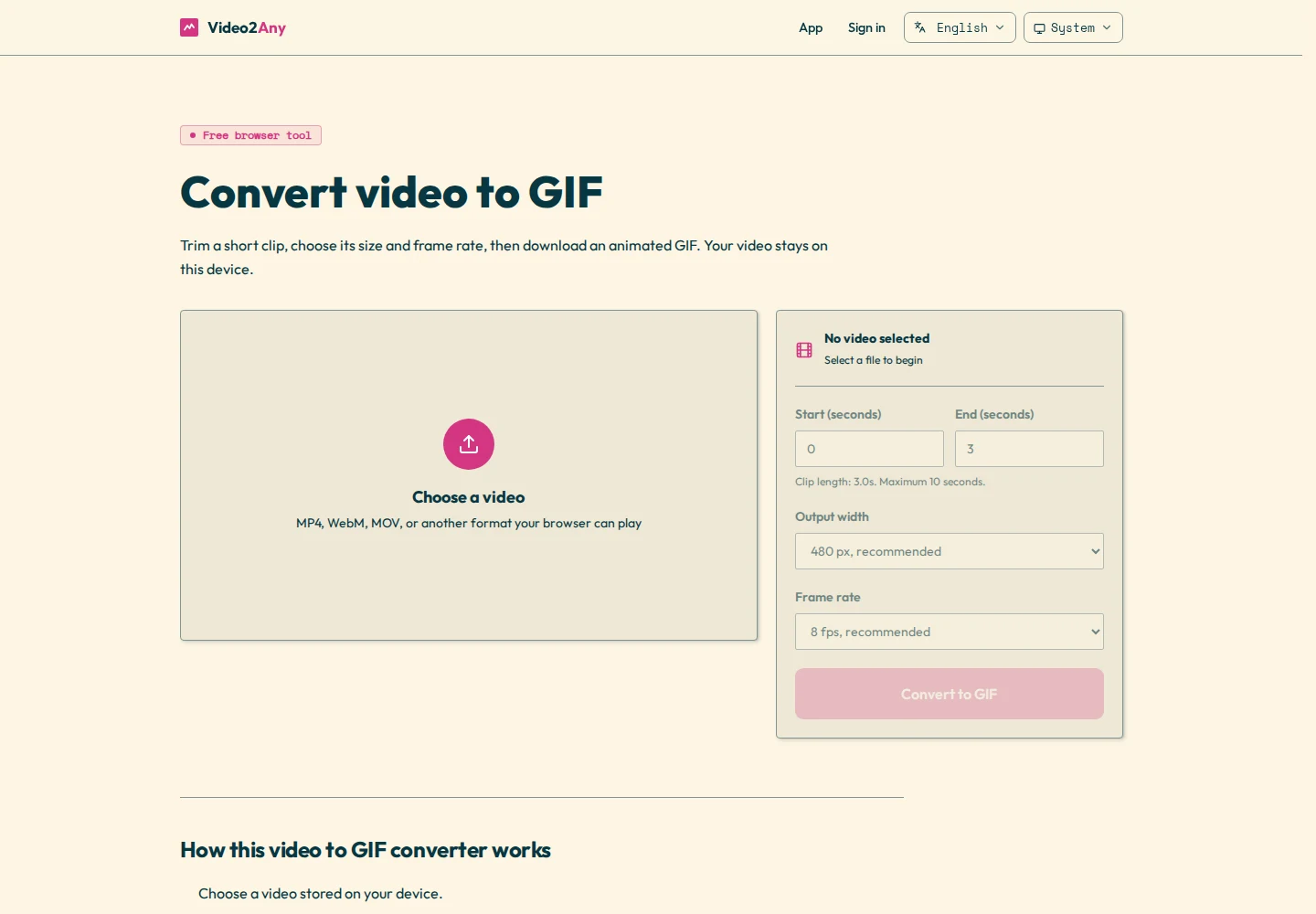
1. Escolha o vídeo
Abra a ferramenta de vídeo para GIF e selecione Escolha um vídeo. Serve um MP4, um WebM, um MOV ou qualquer outro formato que o seu navegador consiga reproduzir. O navegador abre esse arquivo direto no seu aparelho, então o vídeo não chega até a Video2Any.
2. Selecione o trecho que você quer
Assista ao vídeo até achar o trecho que interessa e escreva os tempos de Início e Fim. O GIF guarda cada quadro como uma imagem separada, então o arquivo engorda rápido. Um trecho de 2 a 6 segundos circula melhor do que uma animação longa. O conversor aceita no máximo 10 segundos por vez.
3. Escolha a largura de saída
- 320 px: cai bem em reações curtas de chat e deixa o arquivo menor.
- 480 px: o meio-termo que recomendamos para demonstrações de produto e para quase tudo que vai para a web.
- 640 px: dá para ler os textos e os detalhes da interface, em troca de um arquivo mais pesado.
4. Escolha a taxa de quadros
Use 5 fps quando o tamanho do arquivo for o que mais importa, 8 fps quando estiver em dúvida e 10 fps quando o trecho tiver movimento rápido. Quanto mais você sobe, mais fluido fica o movimento, mas a ferramenta guarda mais quadros e o GIF cresce junto.
5. Converta e salve o GIF
Selecione Converter para GIF. A Video2Any percorre os quadros do trecho que você marcou, reduz cada um para a largura escolhida, deixa só as cores que cabem em um GIF e monta a animação dentro desta aba. Quando a prévia aparecer, veja como ficou o movimento e quanto o arquivo ocupa, e então selecione Salvar GIF.
Como deixar o GIF menor
Se o resultado ficou grande demais, comece tirando do trecho o que não acrescenta nada. Se ainda estiver grande, baixe a largura de 640 px para 480 px ou 320 px, ou a taxa de 10 fps para 8 fps ou 5 fps. Cortar um segundo que sobra costuma economizar mais espaço do que reduzir a qualidade da imagem.
A Video2Any envia o meu vídeo?
Não. Nesta ferramenta, ler o vídeo, tirar os quadros do trecho escolhido, montar o GIF, mostrar a prévia e salvar acontece tudo no seu aparelho. Quando você fecha a aba, o navegador larga tanto o vídeo que abriu quanto o GIF que produziu, e no seu aparelho fica só o arquivo que você salvou.
Converter um vídeo em GIF