Vidéo YouTube vers PPT : transformez une vidéo YT en diapositives PowerPoint
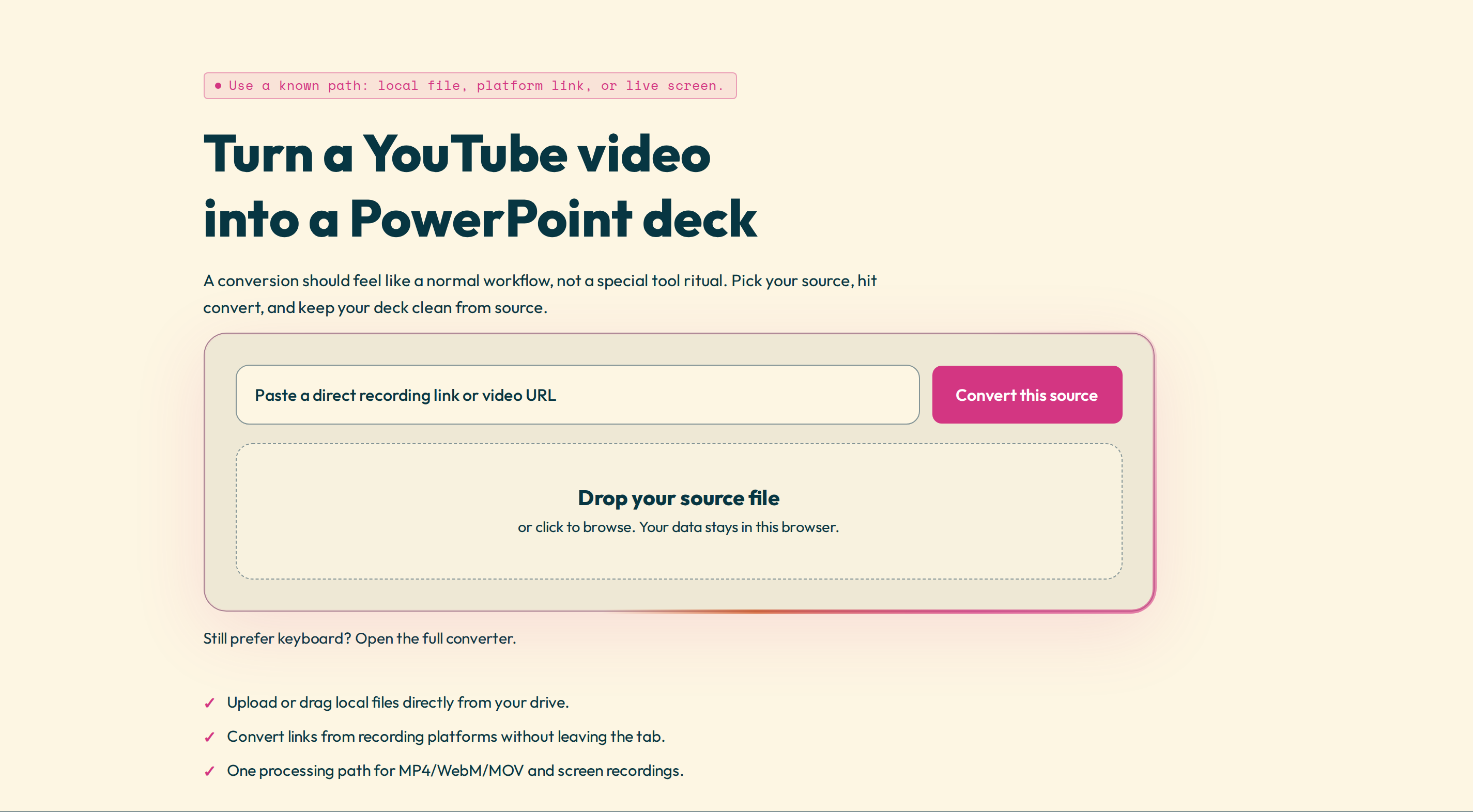
Contrairement à un fichier sur votre disque, une vidéo YouTube ne peut pas être glissée dans un convertisseur : elle se trouve en ligne. Il existe deux façons de l’intégrer à PowerPoint : coller le lien et laisser Video2Any la récupérer, ou télécharger vous-même la vidéo et convertir le fichier. Ce guide présente les deux méthodes, pour les vidéos que vous avez le droit d’utiliser.
La méthode rapide : collez le lien YouTube
- Ouvrez l’outil YouTube vers PowerPoint.
- Connectez-vous avec un compte gratuit. La récupération d’une vidéo depuis une plateforme passe par notre serveur et nécessite donc un compte — contrairement à l’ouverture d’un fichier local.
- Collez le lien YouTube. La vidéo est récupérée et transmise à votre navigateur sans être stockée, en 720p par défaut (de 240p à 1080p si vous le souhaitez).
- Les diapositives détectées apparaissent sur la chronologie. Vérifiez-les : gardez les bonnes et écartez les doublons.
- Exportez un .pptx modifiable, un PDF, des images ou les sous-titres.
Les limites, en toute transparence
Les liens de plateformes mobilisent une partie de nos ressources de traitement : leur usage est donc comptabilisé, et nous affichons la limite avant le démarrage, jamais au dernier moment lors du téléchargement. L’offre gratuite comprend 1 heure par mois, avec un maximum de 20 minutes par vidéo et une limite d’usage raisonnable de 20 récupérations par jour. Web Pro porte ce volume à 1 000 minutes par mois, sans limite de durée par vidéo. Le même processus fonctionne aussi avec TikTok, Instagram, Facebook, X/Twitter et LinkedIn.
La solution manuelle : toute durée, sans compte
Si votre vidéo est longue ou si vous préférez ne pas vous connecter, téléchargez vous-même la vidéo YouTube au format MP4, puis convertissez ce fichier. Les fichiers locaux sont sans limite et ne nécessitent aucun compte : il n’y a donc aucune limite de durée. Suivez ensuite la méthode pour convertir un MP4 en PPT.
Les diapositives, ou simplement la transcription
Vous n’avez pas toujours besoin de diapositives. Le même outil peut aussi vous fournir la transcription de la vidéo au format texte brut ou SRT, ce qui suffit souvent pour une conférence ou un tutoriel.
Vous partez d’un export WebM plutôt que d’un lien ? Consultez WebM dans PowerPoint.
Transformez une vidéo YouTube en diapositives — collez un lien et vérifiez la présentation avant de l’exporter.