Saltar al contenido
Video2Any
Gratis, en tu navegador
El archivo no sale de esta pestaña

Convierte una grabación de Echo360 en una presentación de PowerPoint

Abre la clase en Echo360, haz clic en la extensión y descarga un .pptx.

Una clase de Echo360 normalmente solo se puede ver, así que la extensión de Video2Any lee las diapositivas directamente del reproductor: no descarga ningún video, solo lee imágenes fijas del reproductor.

  1. Abre la clase en la propia página de Echo360 — la barra de direcciones debe mostrar echo360.org o la dirección de Echo360 de tu universidad, no Canvas, Blackboard ni Moodle.
  2. Si la cámara aparece como imagen grande, cámbiala primero en el reproductor para que la transmisión Display, la de las diapositivas, quede grande.
  3. Haz clic en el icono de Video2Any en la barra de herramientas. El editor se abre en una pestaña nueva y lee la clase desde esta — mantén esta pestaña abierta hasta que termine.

Lo que Video2Any sacó de una grabación real

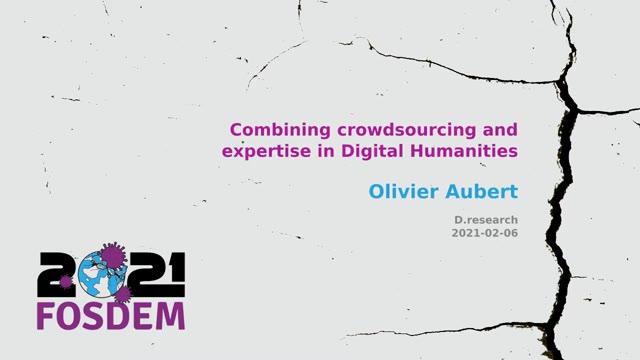
Combining crowdsourcing and expertise in Digital Humanities · Olivier Aubert · FOSDEM 2021 · Open Research Tools devroom

  1. Diapositiva 1 de «Combining crowdsourcing and expertise in Digital Humanities», tomada en 0:00

    #1 · 0:00

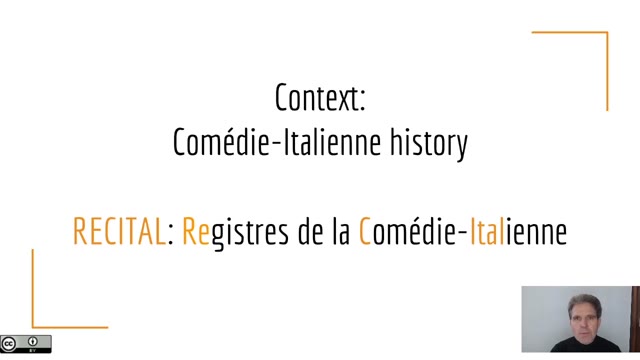
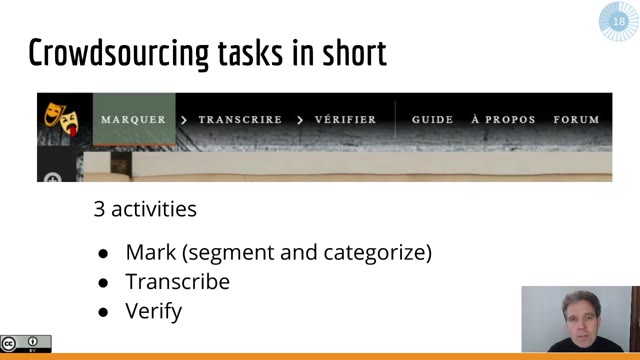
  2. Diapositiva 4 de «Combining crowdsourcing and expertise in Digital Humanities», tomada en 0:42

    #4 · 0:42

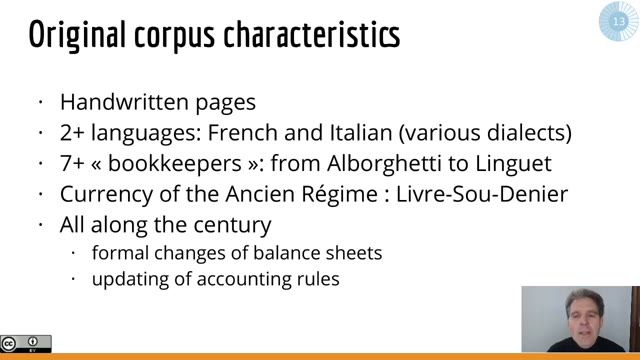
  3. Diapositiva 14 de «Combining crowdsourcing and expertise in Digital Humanities», tomada en 6:13

    #14 · 6:13

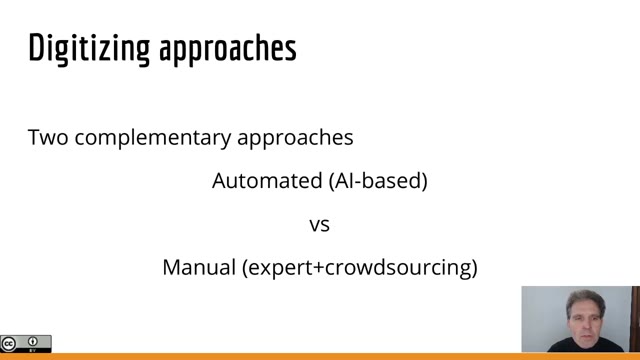
  4. Diapositiva 16 de «Combining crowdsourcing and expertise in Digital Humanities», tomada en 7:21

    #16 · 7:21

  5. Diapositiva 19 de «Combining crowdsourcing and expertise in Digital Humanities», tomada en 9:49

    #19 · 9:49

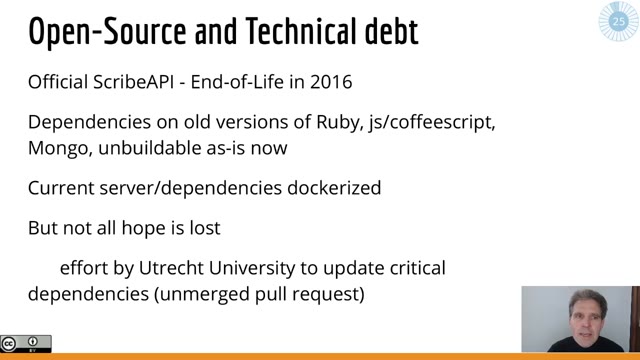
  6. Diapositiva 26 de «Combining crowdsourcing and expertise in Digital Humanities», tomada en 12:55

    #26 · 12:55

15:54 de grabación → 29 diapositivas

Grabación de FOSDEM, usada bajo CC BY 2.0 BE. abrir la grabación · ¿Cuestión de derechos? solicitar retirada

Echo360 ahora se llama EchoVideo, y guarda una clase como varias transmisiones de video separadas en vez de un solo archivo; que alguna se pueda descargar es un interruptor que el profesor activa por transmisión. La extensión de Video2Any lee la clase directamente en el reproductor propio de Echo360 y reconstruye la pantalla como diapositivas de PowerPoint, sin convertir nunca la clase en un archivo. Si el profesor subió el archivo original de las diapositivas, ese archivo es mejor que cualquier cosa leída del video, y esta página te dice dónde buscarlo primero.

Dónde vive realmente una clase de Echo360

Una clase de Echo360 no es un archivo dentro de Canvas, Blackboard, Moodle o Brightspace. Esas páginas del curso solo incrustan un reproductor que transmite desde el propio sitio de Echo360 — echo360.org, o las direcciones .org.uk, .org.au o .ca según la universidad.

Una clase en realidad está formada por varias transmisiones independientes en vez de un solo video: una llamada Display, la pantalla; otra llamada Video, la cámara; a veces una segunda Display. Que alguna se pueda descargar es un interruptor que el profesor activa transmisión por transmisión, y aunque esté activado, la descarga de Display es solo la pantalla, no la clase completa que se ve en el reproductor.

Abre la clase en Echo360, no el reproductor incrustado del curso

La extensión lee lo que se está reproduciendo en la pestaña donde haces clic, así que una clase de Echo360 incrustada en Canvas o Blackboard queda metida dentro de un marco que la extensión no puede ver — hacer clic ahí devuelve «No hay ningún video en esta página». Abre la clase en la propia página de Echo360: la barra de direcciones muestra echo360.org o la dirección de Echo360 de tu universidad.

El enlace del curso hacia Echo360 suele llevarte directo a esa página, o hay un enlace junto al reproductor incrustado para ver la clase en Echo360. Desde ahí, haces clic en el icono de Video2Any: se abre en una pestaña nueva y empieza a leer la clase desde la pestaña de Echo360, que tiene que seguir abierta hasta que termine, aunque no hace falta que esté en primer plano.

Display y Video, y cuál lee la extensión

Echo360 muestra las transmisiones Display y Video una grande y otra pequeña, en paralelo o una encima de la otra, y el reproductor recuerda el diseño que elegiste la última vez. Las diapositivas están en la transmisión Display, así que esa necesita ser la imagen grande cuando Video2Any lee la pestaña.

Si la cámara quedó como imagen grande, cámbiala antes de hacer clic en el icono — la extensión lee la transmisión que aparece grande, no la que se llama Display. Si una clase tiene dos transmisiones Display, la que esté grande cuando haces clic es la que se lee.

Qué cuenta como una diapositiva

Un fotograma se convierte en diapositiva cuando la pantalla cambia y después se queda quieta unos segundos — lo mismo que pasa cuando el profesor avanza de verdad a la siguiente diapositiva. Un cursor cruzando la pantalla, alguien redimensionando una ventana o una demostración de código en vivo nunca se quedan quietos el tiempo suficiente, así que no cuentan como diapositiva.

Una diapositiva que revela viñetas una a una cambia varias veces antes de asentarse, así que Video2Any espera a la versión en la que se detiene y se queda solo con esa. Un fotograma sobrante se borra con un clic en la rejilla de revisión; un momento saltado se recupera desde la línea de tiempo sin correr la clase de nuevo.

Revisa primero el contenido de la clase

Cuando el profesor sube su archivo real de PowerPoint a Echo360, la página de la clase puede mostrarlo como una presentación que se pasa página por página. Es el archivo original, no una imagen leída del video, y es mejor que cualquier cosa que Video2Any pueda armar a partir de fotogramas.

Antes de correr la extensión, revisa la lista de contenido de esa clase: si hay una presentación adjunta, úsala directamente y guarda la extensión para las clases donde no hay ningún archivo — que son la mayoría, porque muchos profesores nunca dan ese paso.

Lo que te llevas, y lo único que no

La exportación por defecto es un .pptx que PowerPoint, Keynote y Google Slides abren,, y cada lámina es el fotograma mismo, así que las palabras que hay en ella son parte de la imagen. La misma pasada también te da PDF, Word, Markdown con las imágenes, una carpeta de fotogramas y un PNG con toda la clase como hoja de contactos.

Lo que una pasada desde la extensión no produce es una transcripción ni subtítulos: por la pestaña de Echo360 solo cruzan imágenes, nunca el audio. EchoVideo suele traer ya su propia transcripción en el reproductor, vale la pena revisarlo antes. Si una transmisión Display tiene la descarga habilitada, ese .mp4 te da también subtítulos y una transcripción.

Nada se descarga, y la clase sigue siendo tuya

La extensión nunca arma un archivo de video con lo que lee. Envía imágenes fijas a la pestaña de Video2Any en tu navegador, donde la presentación se construye en tu propio equipo — sin ninguna descarga propia, sin acceso permanente a Echo360 más allá de esa pestaña, y sin ninguna copia de la clase guardada en ningún sitio.

Tampoco lee más que lo que tu propia cuenta ya puede ver: una clase en la que estás matriculado, con tu propia cuenta. Lo que obtienes son apuntes de estudio, no una copia de la grabación, y el interruptor de descarga que puso el profesor no cambia por esto.

Cuánto puede durar la clase, qué cubre lo gratis y cuándo dice que no

Una clase de menos de 30 minutos se convierte gratis y entera; de una más larga se leen sus primeros 30 minutos, y te lo decimos antes de empezar; una cuenta gratuita analiza una clase larga entera, una vez. Después, 2,99 $ desbloquean dos más y 29 $ quitan el límite para siempre. Aquí no hay ninguna suscripción.

«No hay ningún video en esta página» significa que hiciste clic en el reproductor incrustado en Canvas o Blackboard en vez de en la propia página de Echo360 — ábrela ahí. «El video todavía no ha cargado» significa que la reproducción no ha empezado — dale a reproducir un segundo y vuelve a hacer clic.

¿Esto descarga mi clase de Echo360?
No. Desde la pestaña de Echo360 solo cruzan imágenes fijas hacia la pestaña de Video2Any en tu navegador, donde se arma la presentación en tu propio equipo; el video nunca se mueve y ningún paso crea un archivo.
Dice «No hay ningún video en esta página». ¿Qué hago?
Hiciste clic en el reproductor incrustado dentro de Canvas, Blackboard o Moodle. Abre echo360.org o la dirección de Echo360 de tu universidad y vuelve a hacer clic ahí.
La cámara aparece grande y las diapositivas pequeñas. ¿Puedo cambiarlo?
Sí. Intercambia las transmisiones Display y Video en el reproductor de Echo360 para que Display, la de las diapositivas, quede grande, antes de hacer clic en el icono.
¿La presentación viene con transcripción?
No, si la pasada arranca desde la extensión: por la pestaña solo cruzan imágenes, sin audio. EchoVideo suele traer su propia transcripción; si una transmisión Display tiene la descarga habilitada, el .mp4 te da subtítulos y una transcripción.
¿Es legal hacer esto con la grabación de una clase?
Lees una clase que tu cuenta ya puede ver, de un curso en el que estás matriculado, y la conviertes en apuntes de estudio, no en una copia de la grabación. Ningún ajuste del profesor cambia, y nunca se crea ningún archivo.
¿Puedo editar después el texto de las diapositivas?
No. Cada lámina es el fotograma tal como estaba en pantalla, así que las palabras son parte de la imagen. En PowerPoint, Keynote o Google Slides puedes reordenar, recortar, borrar y anotar esas diapositivas, y poner tu propio cuadro de texto encima de una línea, pero el texto original no se selecciona.
¿Cuánto puede durar la clase y cuánto cuesta?
La duración no tiene tope. Un video de menos de 30 minutos se convierte gratis y entero; de uno más largo se leen sus primeros 30 minutos, y te lo decimos antes de empezar; una cuenta gratuita analiza una clase larga entera, una vez; después, 2,99 $ desbloquean dos más o 29 $ quitan el límite para siempre.
El profesor ya publicó las diapositivas. ¿Aun así necesito esto?
Revisa primero la lista de contenido de la clase — si hay un PowerPoint adjunto, ese es el archivo original y es mejor que cualquier cosa leída del video. Guarda la extensión para las clases donde no hay nada adjunto, que son la mayoría.