De video de YouTube a PPT: conviértelo en diapositivas de PowerPoint
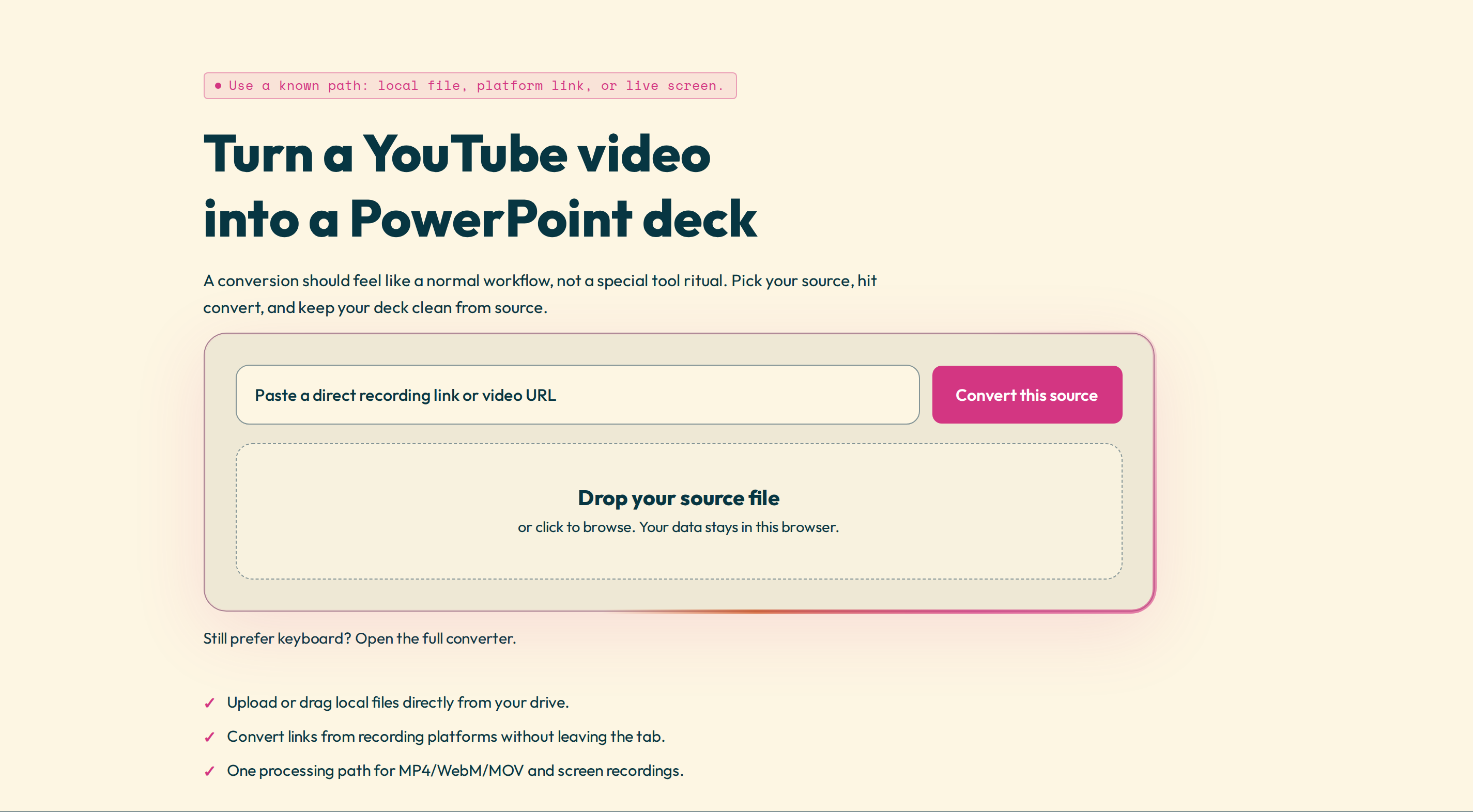
A diferencia de un archivo guardado en tu disco, un video de YouTube no se puede arrastrar a un conversor porque está en internet. Hay dos formas de llevarlo a PowerPoint: pegar el enlace y dejar que Video2Any lo traiga, o descargarlo por tu cuenta y convertir el archivo. Esta guía explica ambas opciones para videos que tengas derecho a utilizar.
La vía rápida: pega el enlace de YouTube
- Abre la herramienta de YouTube a PowerPoint.
- Inicia sesión con una cuenta gratuita. Traer un video de una plataforma pasa por nuestro servidor, así que hace falta una cuenta; los archivos locales se saltan este paso.
- Pega el enlace de YouTube. El video se trae y se envía a tu navegador sin guardarlo, a 720p por defecto (puedes elegir entre 240p y 1080p).
- Las diapositivas detectadas aparecen en la línea de tiempo. Revísalas: conserva las buenas y elimina los duplicados.
- Exporta un .pptx editable, un PDF, imágenes o los subtítulos.
Los límites, desde el principio
Los enlaces de plataformas requieren algo de procesamiento por nuestra parte, así que tienen un límite medido. Te lo mostramos antes de empezar, nunca por sorpresa al descargar. El plan gratuito incluye 1 hora al mes, hasta 20 minutos por video y un límite de uso razonable de 20 importaciones al día. Web Pro lo amplía a 1,000 minutos al mes sin límite de duración por video. El mismo proceso también trae videos de TikTok, Instagram, Facebook, X/Twitter y LinkedIn.
La alternativa manual: cualquier duración y sin cuenta
Si el video es largo o prefieres no iniciar sesión, descarga por tu cuenta el video de YouTube como MP4 y convierte ese archivo. Los archivos locales no tienen cuota ni necesitan cuenta, así que no hay límite de duración. A partir de ahí, sigue la guía sobre cómo convertir MP4 a PPT.
Diapositivas o solo la transcripción
No siempre necesitas diapositivas. La misma herramienta también puede entregarte la transcripción del video como texto sin formato o SRT, que suele ser justo lo que necesitas de una charla o un tutorial.
¿Partes de una exportación WebM en vez de un enlace? Consulta WebM en PowerPoint.
Convierte un video de YouTube en diapositivas —pega un enlace y revisa la presentación antes de exportar.