YouTube-Video zu PPT: YT-Video in PowerPoint-Folien umwandeln
Anders als eine Datei auf deiner Festplatte kannst du ein YouTube-Video nicht einfach in einen Konverter ziehen – es liegt online. Es gibt zwei Wege, daraus eine PowerPoint-Präsentation zu machen: Füge den Link ein und lass Video2Any das Video holen oder lade es selbst herunter und konvertiere die Datei. Diese Anleitung zeigt beide Wege – für Videos, die du verwenden darfst.
Der schnelle Weg: YouTube-Link einfügen
- Öffne das YouTube-zu-PowerPoint-Tool.
- Melde dich mit einem kostenlosen Konto an. Das Holen eines Videos von einer Plattform läuft über unseren Server und erfordert deshalb ein Konto – bei einer lokalen Datei entfällt dieser Schritt.
- Füge den YouTube-Link ein. Das Video wird geholt und ohne Speicherung an deinen Browser gestreamt – standardmäßig in 720p, auf Wunsch wählbar von 240p bis 1080p.
- Die erkannten Folien erscheinen auf der Zeitleiste. Prüfe sie: Behalte die guten und entferne Duplikate.
- Exportiere eine bearbeitbare .pptx, ein PDF, Bilder oder die Untertitel.
Die Limits, ganz offen
Plattform-Links benötigen auf unserer Seite etwas Rechenleistung und werden deshalb angerechnet. Das Limit zeigen wir dir vor dem Start – niemals überraschend erst beim Download. Der Gratis-Tarif umfasst 1 Stunde pro Monat, bis zu 20 Minuten pro Video und ein Fair-Use-Limit von 20 Abrufen pro Tag. Web Pro erhöht das auf 1,000 Minuten pro Monat, ohne Längenlimit pro Video. Derselbe Ablauf funktioniert auch mit TikTok, Instagram, Facebook, X/Twitter und LinkedIn.
Die manuelle Alternative: jede Länge, kein Konto
Wenn dein Video lang ist oder du dich lieber nicht anmelden möchtest, lade das YouTube-Video selbst als MP4 herunter und konvertiere diese Datei. Lokale Dateien sind unbegrenzt und benötigen kein Konto, es gibt also kein Längenlimit. Folge dann der Anleitung zum Umwandeln von MP4 in PPT.
Folien oder nur das Transkript
Du brauchst nicht immer Folien. Dasselbe Tool kann dir das Transkript des Videos als Klartext oder SRT ausgeben – bei einem Vortrag oder Tutorial ist das oft alles, was du benötigst.
Du arbeitest mit einem WebM-Export statt mit einem Link? Dann lies WebM in PowerPoint.
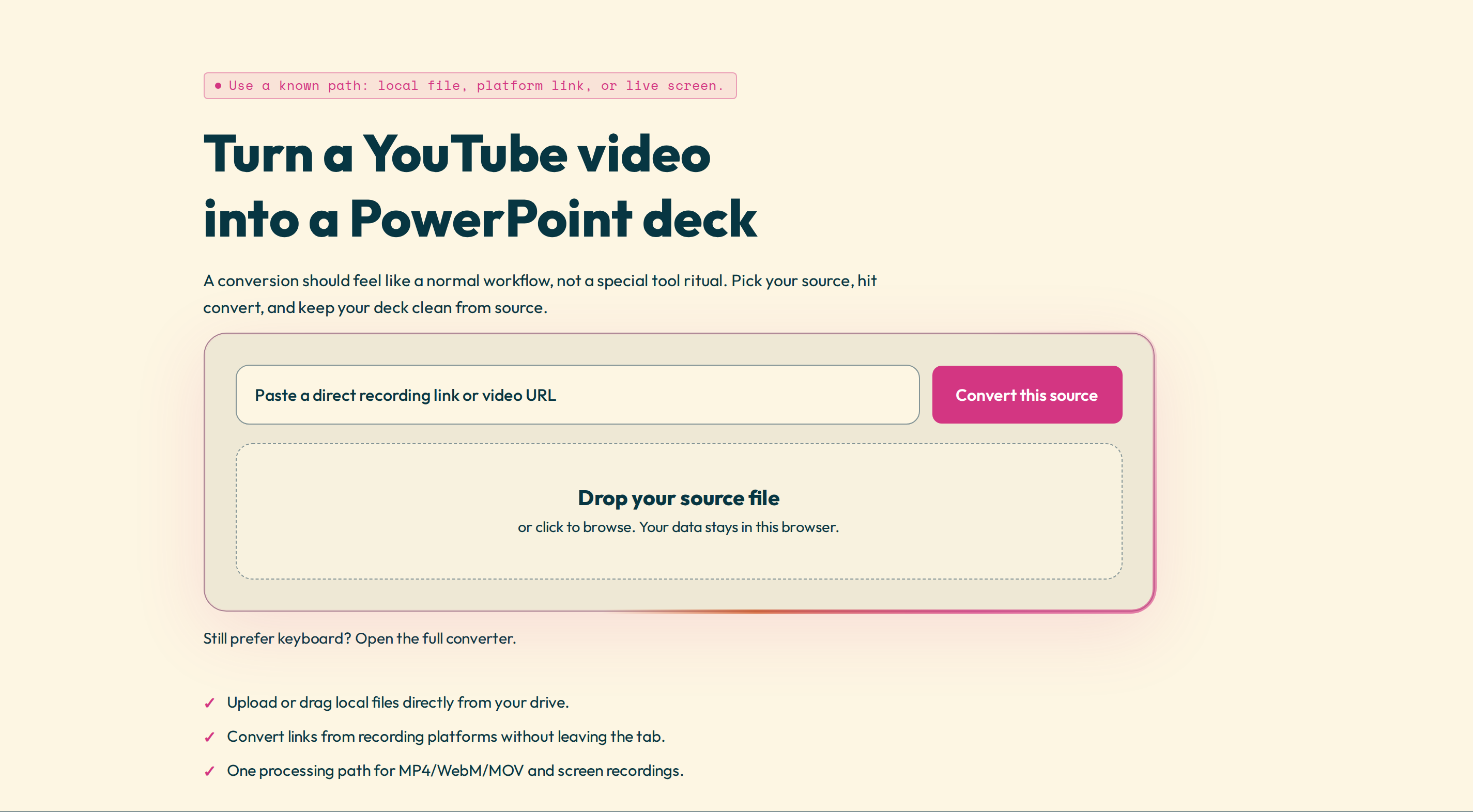
YouTube-Video in Folien umwandeln – Link einfügen und den Foliensatz vor dem Export prüfen.