2026-07-13
YouTube 视频转 PPT:把 YT 视频变成 PowerPoint 幻灯片
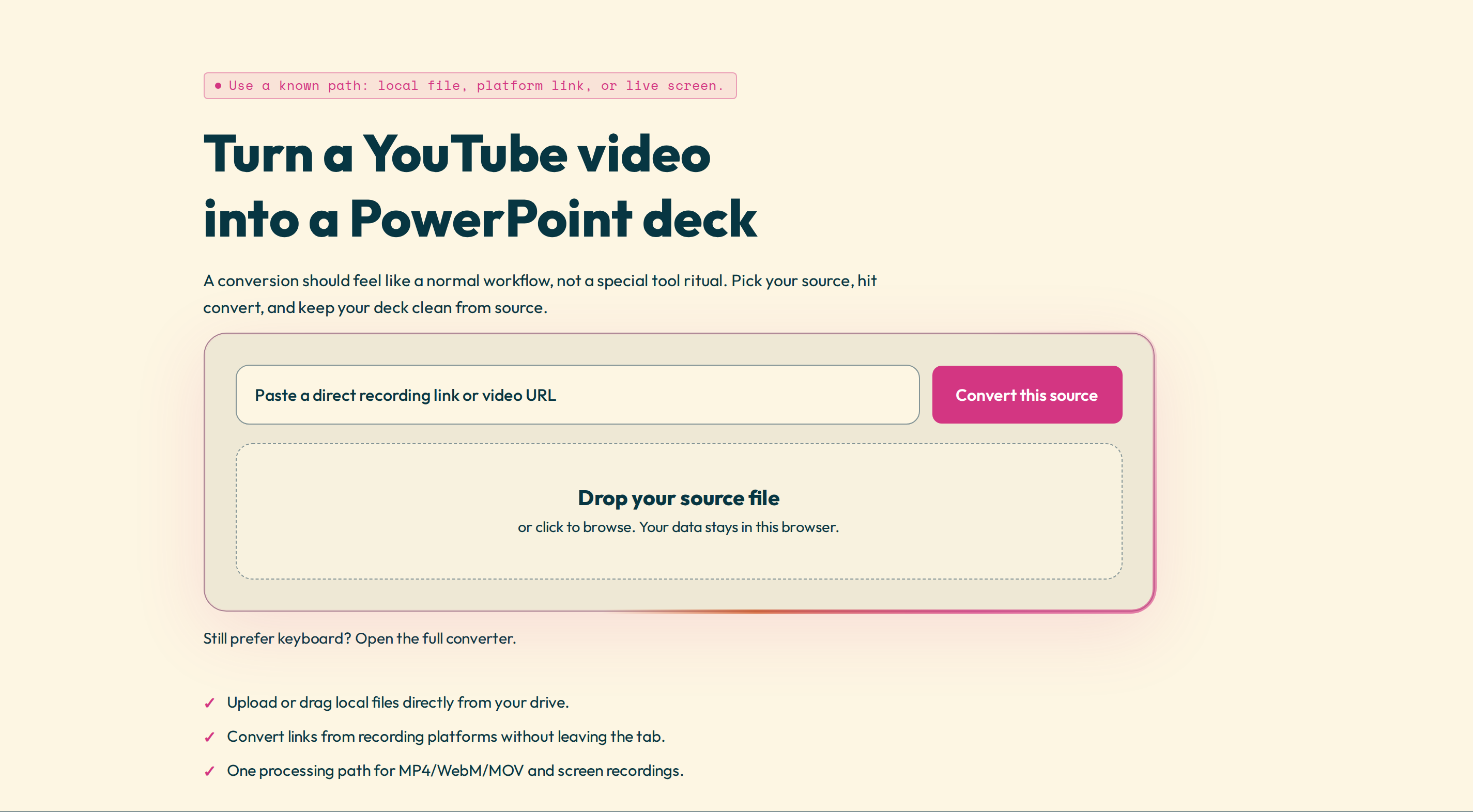
YouTube 视频和你硬盘里的文件不同,不能直接拖进转换器,因为它在网上。要把它放进 PowerPoint,有两种办法:粘贴链接,让 Video2Any 替你取回视频;或者自己下载视频,再转换本地文件。这篇指南会讲清两种方法,前提是你有权使用该视频。
最快的方法:粘贴 YouTube 链接
- 打开YouTube 转 PowerPoint 工具。
- 登录免费账号。从平台取回视频需要用到我们的服务器,所以这一步需要账号;本地文件则不需要经过这一步。
- 粘贴 YouTube 链接。视频会被取回并以流式方式直接送进你的浏览器,途中不会存储;默认清晰度为 720p,也可在 240p–1080p 之间选择。
- 识别出的幻灯片会出现在时间轴上。检查一下:留下好的,删掉重复的。
- 导出可编辑的 .pptx、PDF、图片或字幕。
先把使用限制说清楚
处理平台链接会占用我们这边的一些算力,所以会有额度限制。我们会在开始前就把限制告诉你,绝不会等到下载时才突然出现。免费版每月 1 小时,每个视频最多 20 分钟,每天最多取回 20 次。Web Pro 提升到每月 1,000 分钟,而且不限制单个视频的长度。同样的流程也支持 TikTok、Instagram、Facebook、X/Twitter 和 LinkedIn。
手动方法:长度不限,无需账号
如果视频很长,或者你不想登录,可以自己把 YouTube 视频下载成 MP4,再转换这个本地文件。本地文件不限用量,也不需要账号,因此没有时长限制——接下来按照 MP4 转 PPT 的方法操作即可。
要幻灯片,还是只要文字稿
你不一定总需要幻灯片。同一个工具也能把视频的文字稿导出为纯文本或 SRT;对演讲或教程来说,这往往已经够用了。
手头的不是链接,而是导出的 WebM?看看 如何在 PowerPoint 中使用 WebM。
把 YouTube 视频变成幻灯片 ——粘贴链接,导出前先检查整套幻灯片。