YouTube 영상을 PPT로: YT 영상을 PowerPoint 슬라이드로 바꾸는 방법
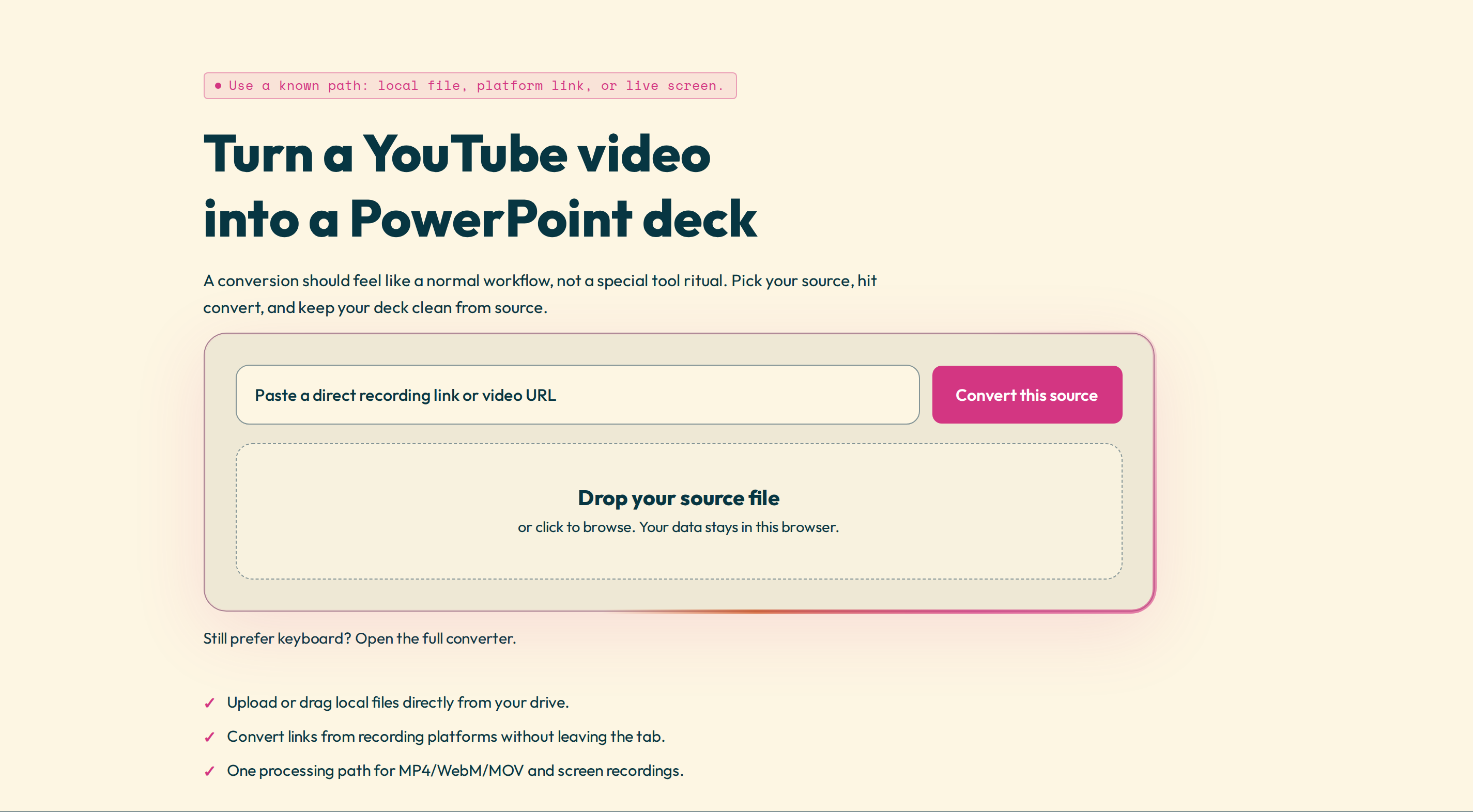
디스크에 있는 파일과 달리 YouTube 영상은 온라인에 있어서 변환기에 끌어다 놓을 수 없어요. PowerPoint로 가져오는 방법은 두 가지예요. 링크를 붙여넣어 Video2Any가 가져오게 하거나, 영상을 직접 다운로드한 뒤 파일을 변환하면 됩니다. 이 글에서는 사용할 권리가 있는 영상을 위한 두 가지 방법을 모두 설명해요.
빠른 방법: YouTube 링크 붙여넣기
- YouTube to PowerPoint 도구를 여세요.
- 무료 계정으로 로그인하세요. 플랫폼 영상은 우리 서버에서 가져오므로 계정이 필요해요. 로컬 파일에는 없는 단계죠.
- YouTube 링크를 붙여넣으세요. 영상은 저장되지 않은 채 브라우저로 스트리밍되며, 기본은 720p이고 원하면 240p–1080p에서 선택할 수 있어요.
- 감지된 슬라이드가 타임라인에 올라와요. 좋은 슬라이드는 남기고 중복은 지우세요.
- 편집 가능한 .pptx, PDF, 이미지 또는 자막으로 내보내세요.
이용 한도부터 정확히 알려드릴게요
플랫폼 링크는 우리 쪽 처리 자원을 조금 사용하므로 이용량을 측정해요. 하지만 다운로드할 때 갑자기 알리는 대신 시작하기 전에 한도를 보여 드립니다. 무료 요금제는 매월 1시간, 영상당 최대 20분, 하루 최대 20회 가져오기를 제공해요. Web Pro는 매월 1,000분으로 늘어나고 영상당 길이 제한도 없어요. 같은 방식으로 TikTok, Instagram, Facebook, X/Twitter, LinkedIn 영상도 가져올 수 있어요.
수동 방법: 길이 제한도 계정도 없이
영상이 길거나 로그인하고 싶지 않다면 YouTube 영상을 직접 MP4로 다운로드한 뒤 그 파일을 변환하세요. 로컬 파일은 이용 한도가 없고 계정도 필요하지 않아 길이 제한이 없어요. 그다음은 MP4를 PPT로 변환하는 방법을 따라 하면 됩니다.
슬라이드가 필요할까요, 전사본만 필요할까요?
슬라이드가 늘 필요한 건 아니에요. 같은 도구에서 영상의 전사본을 일반 텍스트나 SRT로 받을 수도 있어요. 강연이나 튜토리얼에서는 이 정도면 충분할 때가 많죠.
링크가 아니라 WebM 파일로 시작하나요? PowerPoint에서 WebM 사용하기를 확인하세요.
YouTube 영상을 슬라이드로 바꾸기 — 링크를 붙여넣고 내보내기 전에 완성된 프레젠테이션을 검토하세요.